Base de conocimientos
1 000 FAQ, 500 tutoriales y vídeos explicativos. ¡Aquí sólo hay soluciones!
Realice copias de seguridad de Microsoft 365 con Acronis en Swiss Backup
Esta guía detalla cómo realizar una copia de seguridad de un entorno de Microsoft 365 utilizando Acronis en Swiss Backup, la solución de copia de seguridad en una nube suiza independiente.
Introducción
- Lo que podrá guardar:
- Office
- OneDrive
- Exchange
- Teams
- SharePoint
- correos electrónicos
- De forma predeterminada, los blocs de notas de OneNote se incluyen en las copias de seguridad de los archivos de OneDrive, Microsoft Teams y sitios de SharePoint.
- También es posible realizar copias de seguridad de otros tipos de datos.
Añadir una organización de Microsoft 365
Requisitos previos
- Tener un espacio Swiss Backup de Infomaniak con una cuota de dispositivo disponible (mínimo 1) para una copia de seguridad de Acronis Microsoft 365 (1 licencia por usuario de Office 365 que se desee respaldar):
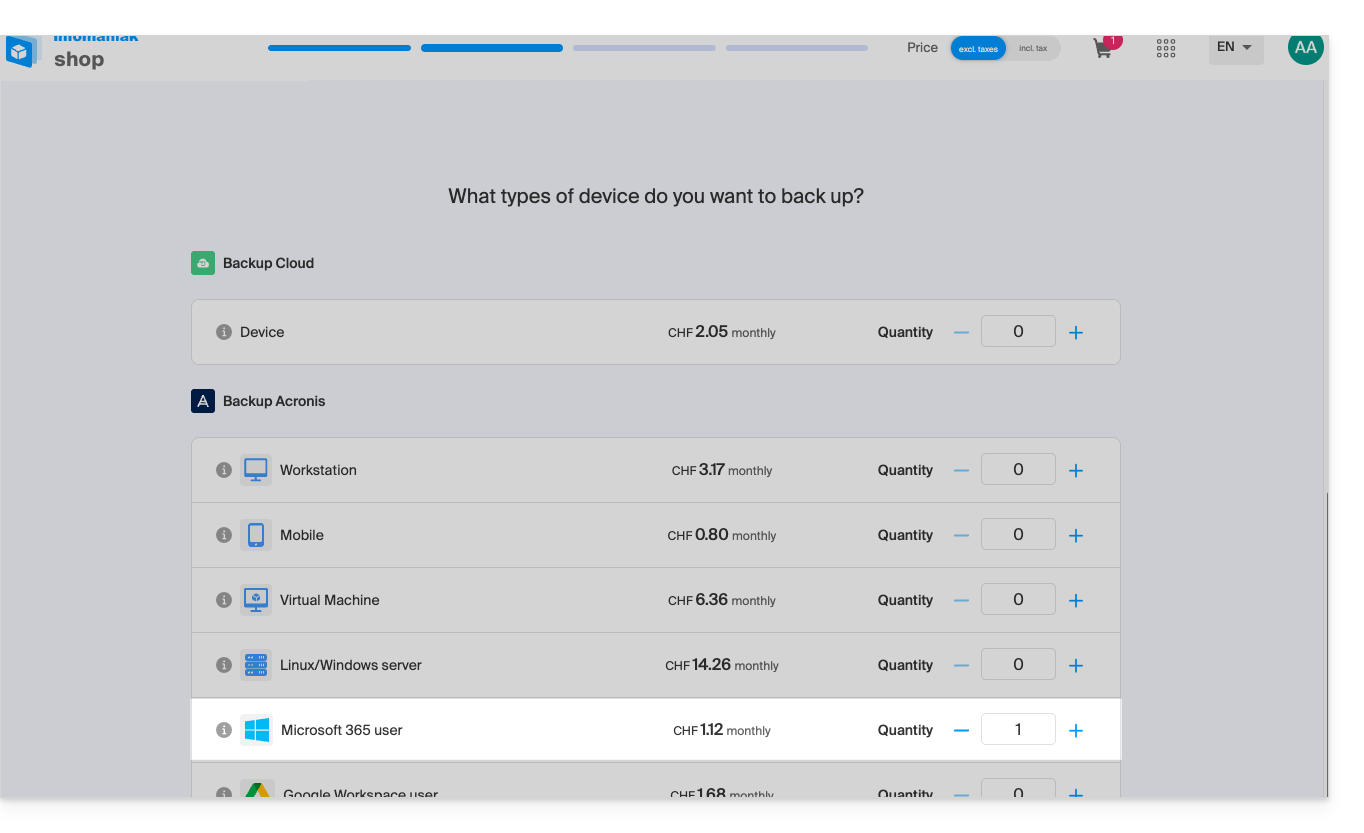
- Si es necesario, aumente la cuota del dispositivo según sus necesidades.
- Añada el dispositivo en el Panel de control de Infomaniak para recibir los datos de inicio de sesión.
- Su cuenta debe tener asignado el rol de administrador global en Microsoft 365.
- Consulte la documentación de Acronis sobre este tema.
Un administrador puede añadir una o varias organizaciones de Microsoft 365 a una cuenta de Swiss Backup.
Para añadir una organización de Microsoft 365:
- Haga clic aquí para acceder a la Consola de Acronis con las credenciales obtenidas al agregar el dispositivo (¿necesita ayuda?).
- Haga clic en el botón para agregar un dispositivo y agregue un dispositivo de tipo Microsoft 365 Business:
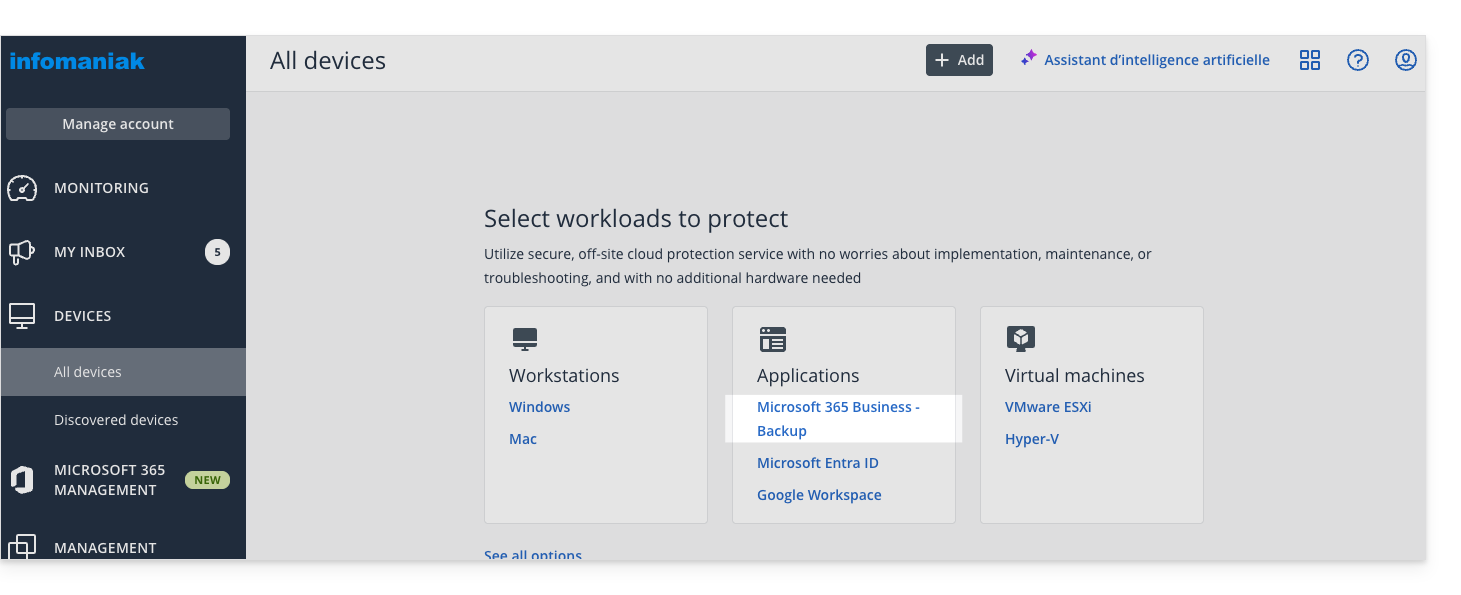
- El software le redirige a la página de inicio de sesión de Microsoft 365:
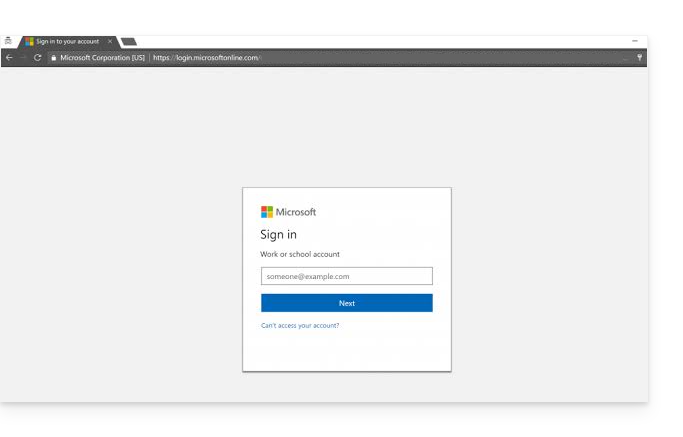
- Inicie sesión utilizando las credenciales del administrador global de Microsoft 365.
- Microsoft 365 muestra una lista de los permisos necesarios para realizar copias de seguridad y restaurar los datos de su organización:
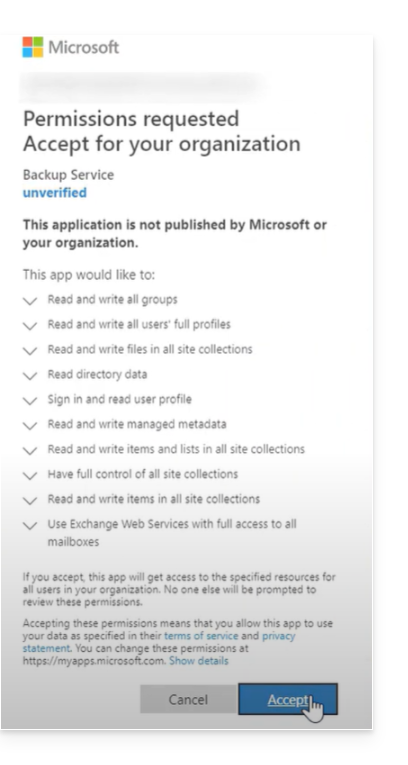
- Confirme que otorga estos permisos al servicio Cyber Protect.
El agente Cloud no se conecta a Microsoft 365. El agente obtiene los permisos necesarios directamente de Microsoft 365. Solo debe confirmar la concesión de estos permisos una vez, iniciando sesión como administrador global. El agente no almacena sus credenciales de cuenta ni las utiliza para realizar las copias de seguridad y las restauraciones. El cambio de la contraseña de esta cuenta o la desactivación o eliminación de esta cuenta en Microsoft 365 no afecta al funcionamiento del agente.
Su organización de Microsoft 365 aparece entonces en la pestaña Dispositivos de la consola Cyber Protect: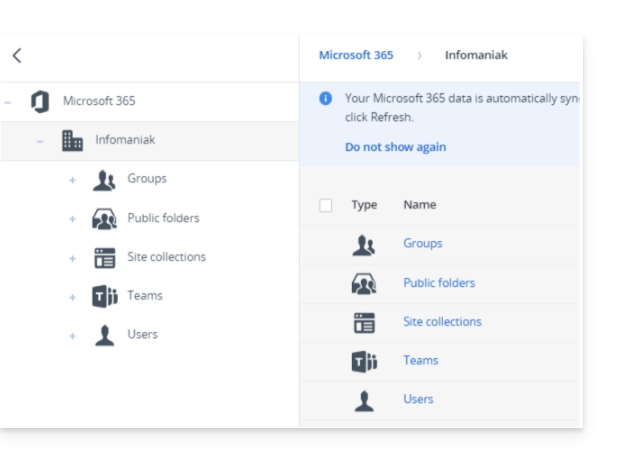
Frecuencia de copia de seguridad/sincronización
El agente Cloud se sincroniza con Microsoft 365 cada 24 horas, a partir del momento en que la organización se añade al servicio Cyber Protection. Si añade o elimina un usuario, un grupo o un sitio, este cambio no se reflejará inmediatamente en la consola Cyber Protect.
Sincronización inmediata
Para sincronizar los cambios inmediatamente, seleccione la organización en la página de Microsoft 365 y, a continuación, haga clic en Actualizar.
Si ha aplicado un plan de protección al grupo Todos los usuarios, Todos los grupos o Todos los sitios, los elementos agregados recientemente solo se incluirán en la copia de seguridad una vez que se haya completado la sincronización.
En caso de ralentizaciones
Si las tareas de copia de seguridad o restauración de Microsoft 365 Cloud-to-Cloud (C2C) se ejecutan más lentamente de lo previsto y tardan mucho en completarse, consulte esta otra guía para desactivar temporalmente la limitación de la API Exchange Web Services y mejorar el rendimiento durante la restauración de elementos de Microsoft 365.
Elementos eliminados
De acuerdo con la política de Microsoft, cuando un usuario, un grupo o un sitio se elimina de la interfaz gráfica de Microsoft 365, sigue estando disponible durante algunos días a través de la API. Durante este período, el elemento eliminado está inactivo (en gris) en la consola Cyber Protect y no se guarda.
Cuando el elemento eliminado ya no esté disponible a través de la API, desaparecerá de la consola Cyber Protect. Sus copias de seguridad (si las hay) se encuentran en Almacenamiento de copias de seguridad > Copias de seguridad de aplicaciones en la nube.
Más información
Enlace a esta FAQ: https://faq.infomaniak.com/2825
¿Le ha sido útil esta FAQ?