Base de conocimientos
1 000 FAQ, 500 tutoriales y vídeos explicativos. ¡Aquí sólo hay soluciones!
Solución de un error de sincronización ligera (kDrive v3.x para Windows)
Actualización 20/10/2026
Esta guía explica cómo solucionar los errores relacionados con la extensión Lite Sync Windows en la aplicación de escritorio kDrive v3.x.
Comprobar la presencia de la extensión
Antes de realizar cualquier operación, asegúrese de que la extensión esté correctamente registrada en el sistema:
- Abra la configuración de Windows.
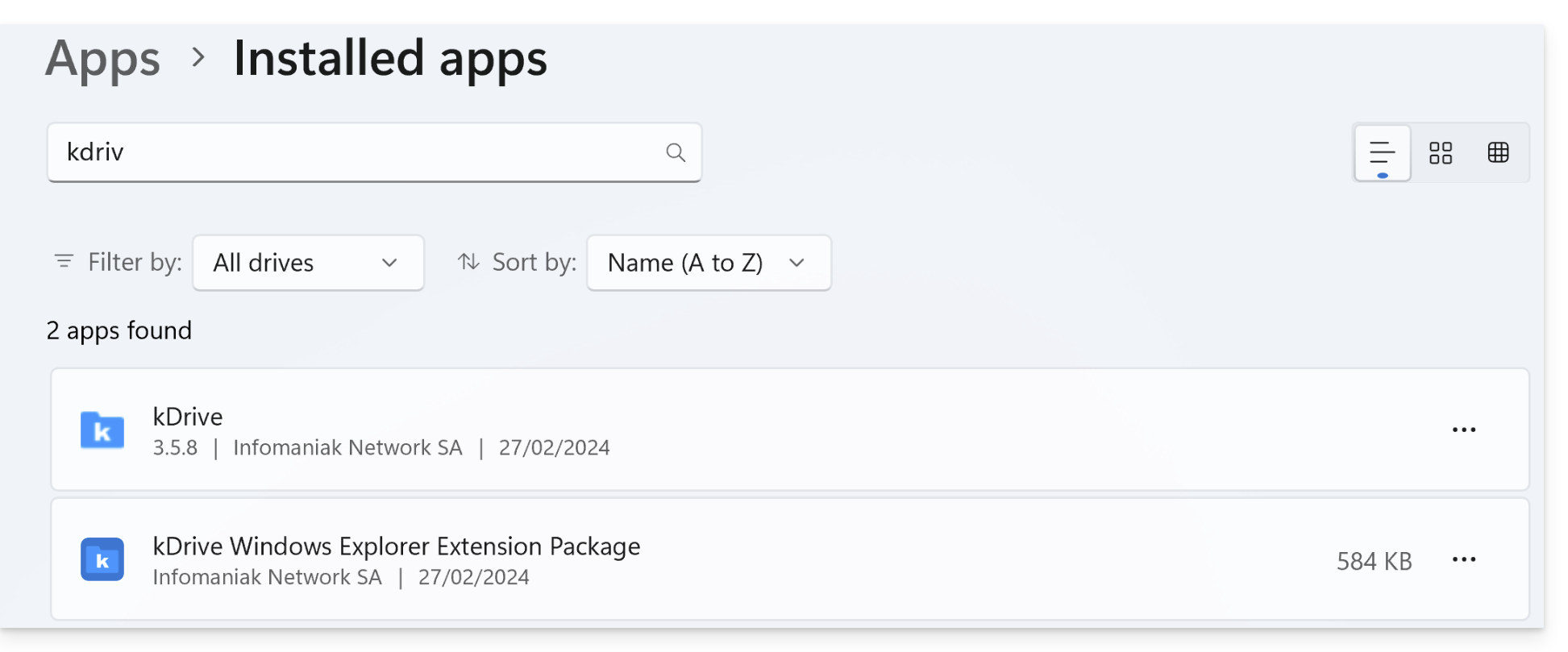
- Acceda a la sección Aplicaciones y, a continuación, a Aplicaciones instaladas.
- En la barra de búsqueda, escriba "kDrive".
- Compruebe que el elemento Paquete de extensión de kDrive para el Explorador de Windows aparece en la lista:
Error de tipo "No se puede iniciar Lite Sync"
Este error suele ocurrir cuando falta o está dañado el complemento de Explorador de Windows.
Reinstalación manual del complemento
Si la extensión no aparece o no funciona, puede instalarla manualmente sin tener que reinstalar kDrive por completo:
- Cierre completamente la aplicación kDrive (verifique que no esté en la barra de notificaciones).
- Abra su explorador de archivos y vaya a la carpeta:
C:\Programs\kDrive\shellext\AppX\ - Haga doble clic en el archivo:
FileExplorerExtensionPackage_3.8.1.0_x64_arm64.msixbundle - Se abrirá un asistente de instalación específico para la extensión. Siga las instrucciones.
- Reinicie su ordenador para confirmar la integración.
Si el problema persiste
Si, a pesar de la instalación manual, la opción LiteSync sigue sin estar disponible:
- Antivirus: compruebe que su software de seguridad no esté bloqueando los procesos ubicados en
C:\Programs\kDrive\. - Conflictos: algunos otros servicios en la nube (como OneDrive) pueden entrar en conflicto con las extensiones de iconos de kDrive.
- Registros: si es necesario, envíe los registros de kDrive (en modo Depuración) al soporte técnico de Infomaniak.
Enlace a esta FAQ: https://faq.infomaniak.com/2804
¿Le ha sido útil esta FAQ?