Base de conocimientos
1 000 FAQ, 500 tutoriales y vídeos explicativos. ¡Aquí sólo hay soluciones!
Solucionar un error de sincronización ligera (kDrive para Windows)
Esta guía explica cómo solucionar los errores relacionados con la extensión Lite Sync Windows en la aplicación de escritorio kDrive.
Comprobar la presencia de la extensión
Antes de realizar cualquier operación, asegúrese de que el sistema ha registrado la extensión:
- Abra la configuración de Windows.
- Vaya a la sección Aplicaciones y, a continuación, a Aplicaciones instaladas.
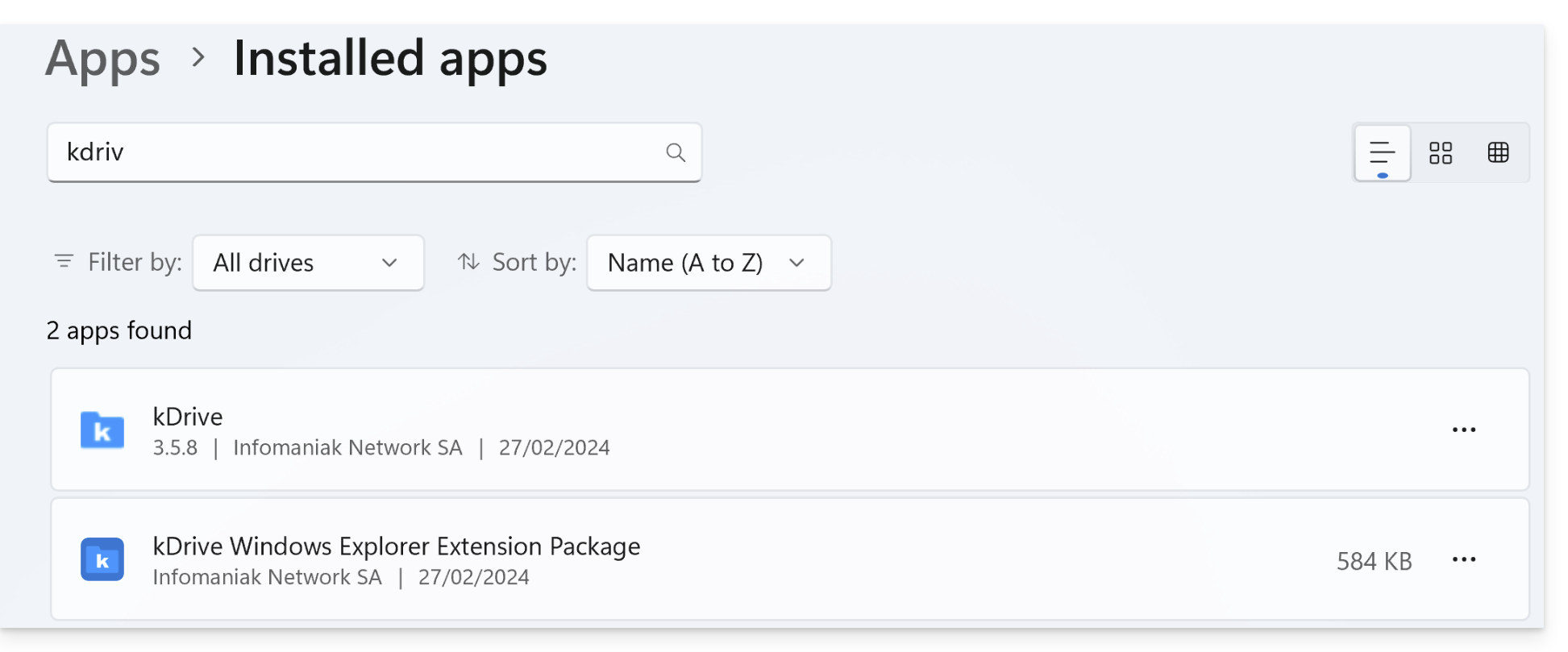
- En la barra de búsqueda, escriba "kDrive".
- Compruebe que el elemento kDrive Windows Explorer Extension Package aparece en la lista:
Error de tipo "No se puede iniciar Lite Sync"
Este error suele producirse cuando falta o está dañado la extensión de Explorador de Windows.
Reinstalación manual de la extensión
Si la extensión no aparece o no funciona, puede instalarla manualmente sin tener que reinstalar kDrive por completo:
- Cierre completamente la aplicación kDrive (compruebe que no esté en la barra de notificaciones).
- Abra el explorador de archivos y vaya a la carpeta:
C:\Programs\kDrive\shellext\AppX\ - Haga doble clic en el archivo:
FileExplorerExtensionPackage_3.8.1.0_x64_arm64.msixbundle - Se abrirá un asistente de instalación específico para la extensión. Siga los pasos.
- Reinicie el ordenador para validar la integración.
Si el problema persiste
Si, a pesar de la instalación manual, la opción LiteSync sigue sin estar disponible:
- Antivirus: compruebe que su software de seguridad no esté bloqueando los procesos ubicados en
C:\Programs\kDrive\. - Conflictos: algunos otros servicios en la nube (como OneDrive) pueden entrar en conflicto con las extensiones de iconos de kDrive.
- Registros: si es necesario, envíe los registros de kDrive (en modo Depuración) al servicio de asistencia de Infomaniak.
Enlace a esta FAQ: https://faq.infomaniak.com/2804
¿Le ha sido útil esta FAQ?