Base de conocimientos
1 000 FAQ, 500 tutoriales y vídeos explicativos. ¡Aquí sólo hay soluciones!
Base de conocimientosSistema de tickets: importe un archivo CAMT para validar automáticamente los pedidos pagados mediante factura
Sistema de tickets: importe un archivo CAMT para validar automáticamente los pedidos pagados mediante factura
Esta guía le explica cómo utilizar los archivos CAMT de su banco para validar automáticamente los pedidos pagados mediante facturas (en el marco del sistema de emisión de billetes de Infomaniak).
Introducción
- Si los clientes deciden pagar un pedido mediante factura, recibirán una factura directamente con sus datos bancarios.
- Por lo tanto, deberá verificar si el pago se ha recibido correctamente y validar manualmente el pedido del cliente.
- El siguiente procedimiento permite automatizar gran parte de este proceso, lo que le permite validar los pedidos con unos pocos clics.
Importar el archivo CAMT
Requisitos previos
- Asegúrese de haber indicado un código QR-IBAN para generar las facturas con código QR.
- Las importaciones CAMT requieren que el banco registre la información relacionada con el pedido, y esta información solo se incluye si el cliente utiliza el código QR de la factura al realizar el pago.
- Póngase en contacto con su banco para saber cómo puede obtener un archivo CAMT (ejemplo de documentación).
A continuación:
- Haga clic aquí para acceder a la gestión de su producto en el Panel de control de Infomaniak (¿necesita ayuda?).
- Haga clic directamente en el nombre asignado al sistema de venta de entradas correspondiente al evento.
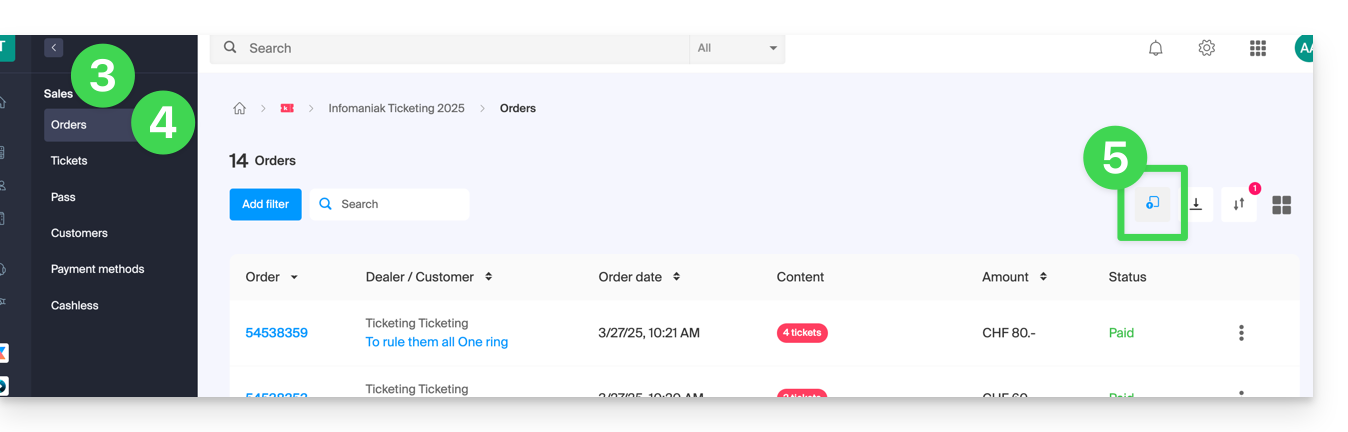
- Haga clic en Ventas en el menú lateral izquierdo.
- Haga clic en Pedidos en el menú lateral izquierdo.
- Haga clic en el botón en la esquina superior derecha:
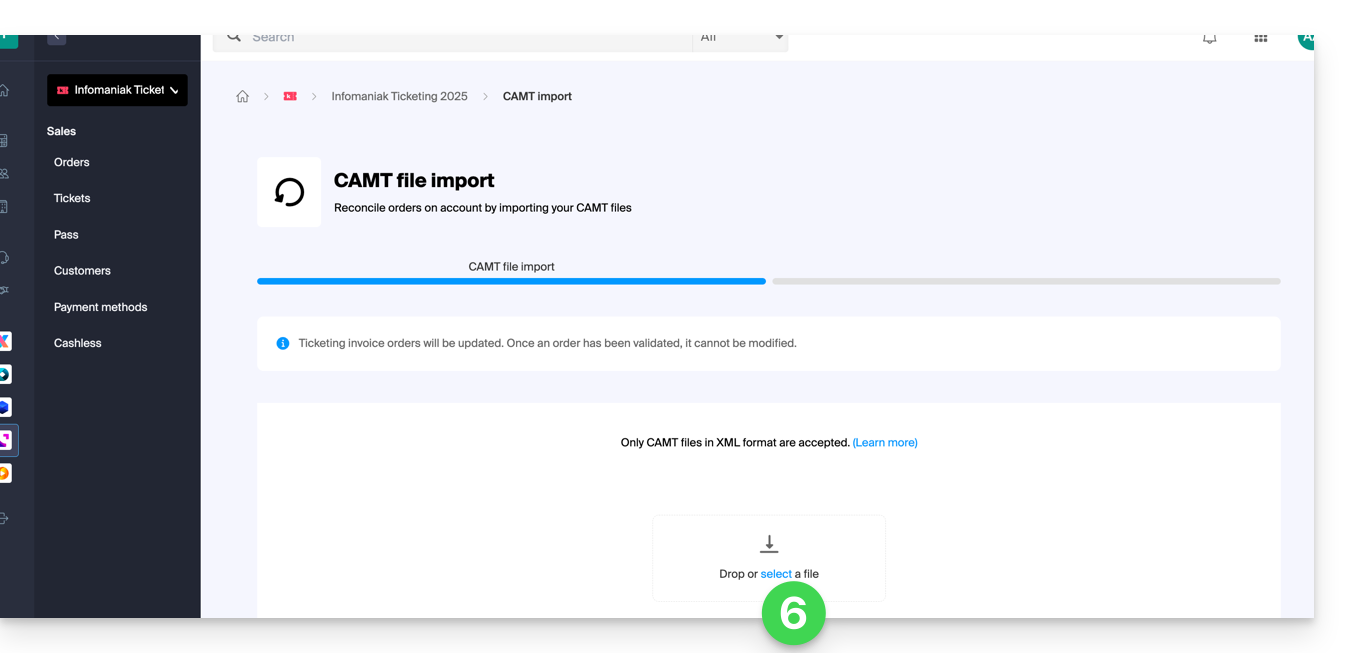
- Importe el archivo CAMT:
- Seleccione los pedidos que desea validar:
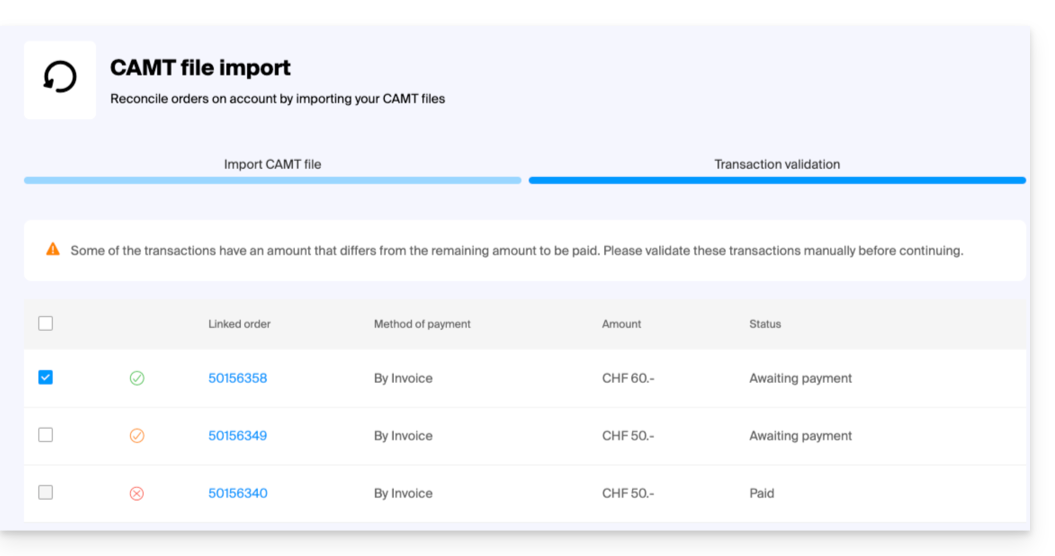
- Los pedidos cuyo pago corresponda al importe de la factura se seleccionarán automáticamente.
- Los pedidos con un pago parcial pueden validarse manualmente, pero se registrarán como completos en el sistema de facturación.
- Una vez que haya seleccionado los pedidos que desea validar, haga clic en Validar los pedidos seleccionados.
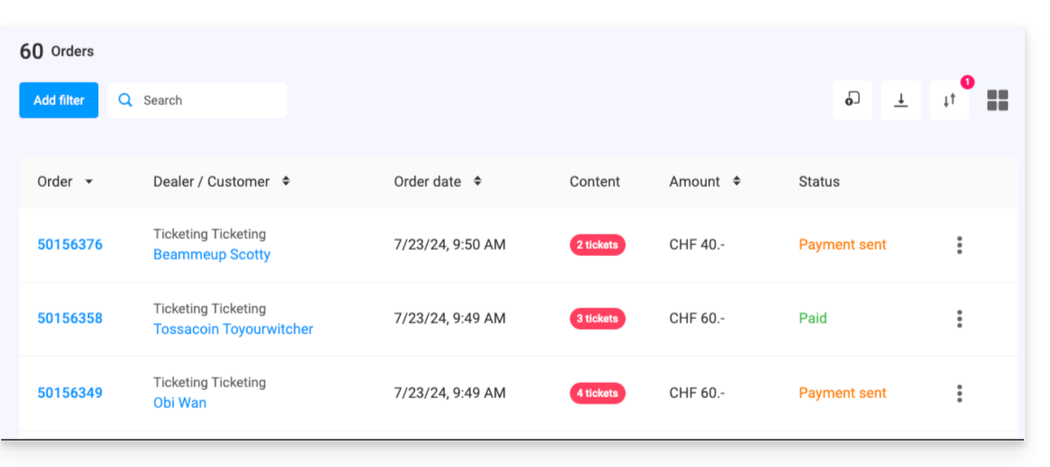
- Los pedidos se marcan automáticamente como validados:
Enlace a esta FAQ: https://faq.infomaniak.com/2802
¿Le ha sido útil esta FAQ?