Base de conocimientos
1 000 FAQ, 500 tutoriales y vídeos explicativos. ¡Aquí sólo hay soluciones!
Venta de entradas: dividir las reservas
Esta guía le explica cómo dividir las reservas con varios billetes (en el marco del sistema de venta de billetes de Infomaniak). Esto permite validar una parte de una reserva, en caso de que la reserva incluya varios billetes, pero solo una parte deba validarse en la taquilla.
Requisitos previos
- Esta operación requiere que haya una orden actualmente definida con el método de pago «pago en el establecimiento».
- Para obtener más información sobre este método de pago y cómo activarlo, consulte esta otra guía.
Dividir desde el panel de control web
Para ello:
- Haga clic aquí para acceder a la gestión de su producto en el Panel de control de Infomaniak (¿necesita ayuda?).
- Haga clic directamente en el nombre asignado al punto de venta correspondiente al evento.
- Haga clic en Punto de venta en el menú lateral izquierdo:
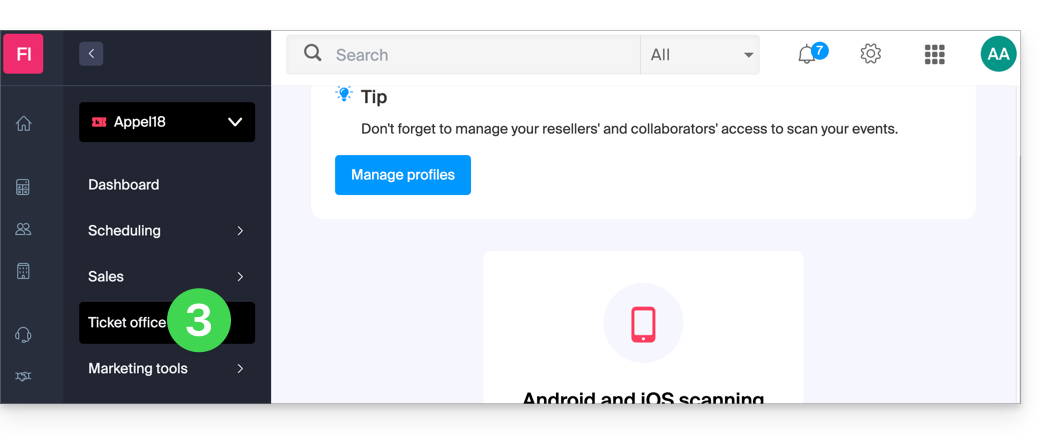
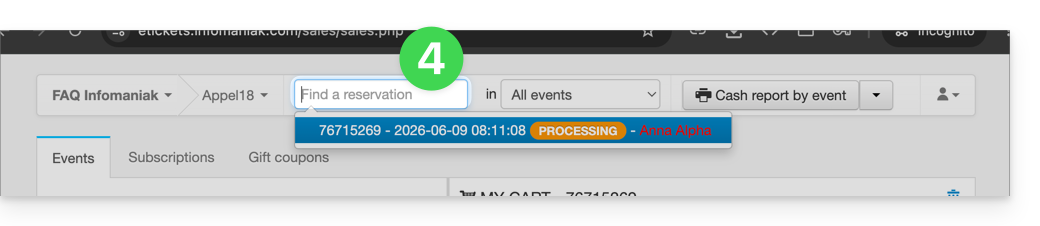
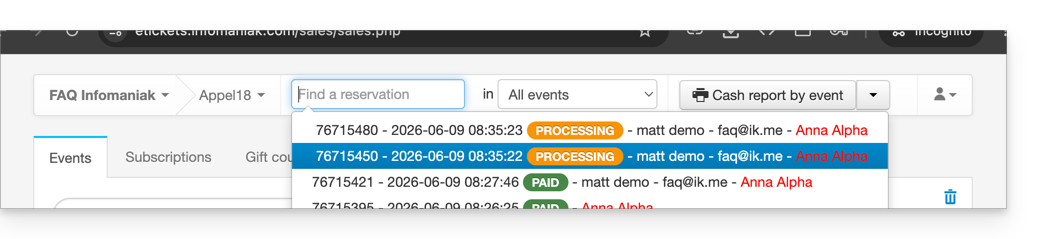
- Localice la reserva mediante el campo de búsqueda en la parte superior de la página; puede encontrar el pedido utilizando el número de pedido o cualquier otro elemento relacionado con el pedido:
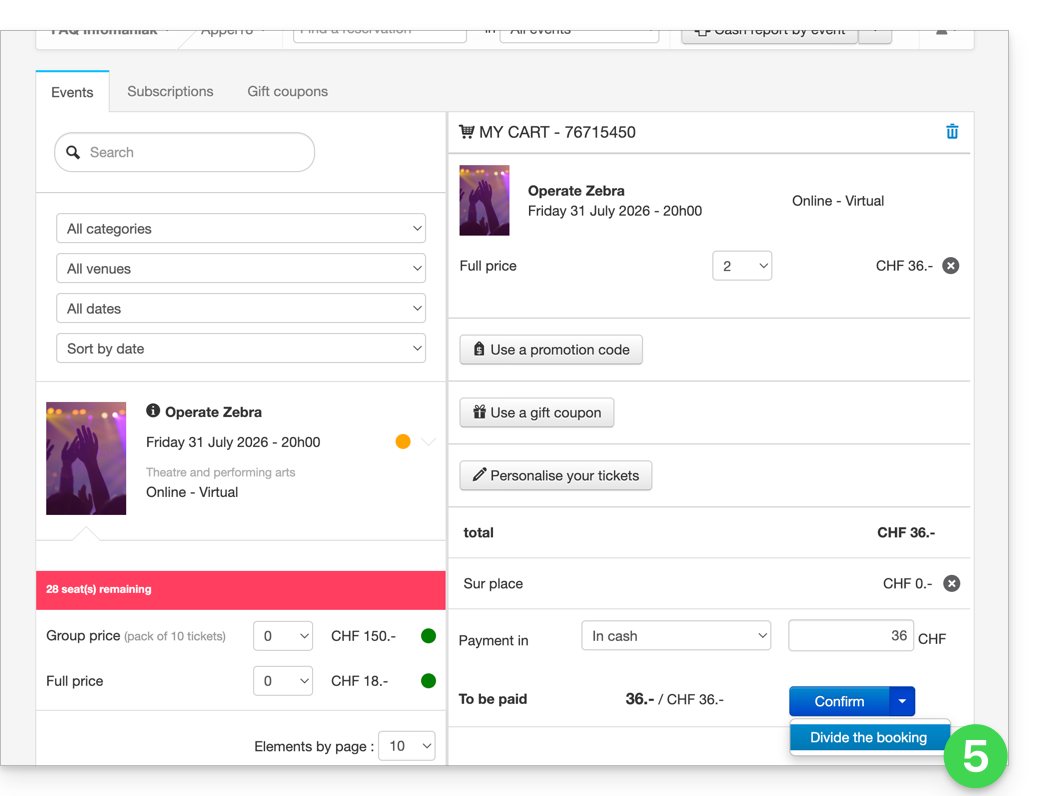
- La reserva se muestra en la columna de la derecha; si se trata de una reserva, puede hacer clic en la flecha a la derecha del botón Validar y Dividir la reserva:
- La siguiente pantalla permite seleccionar los billetes que se van a validar:
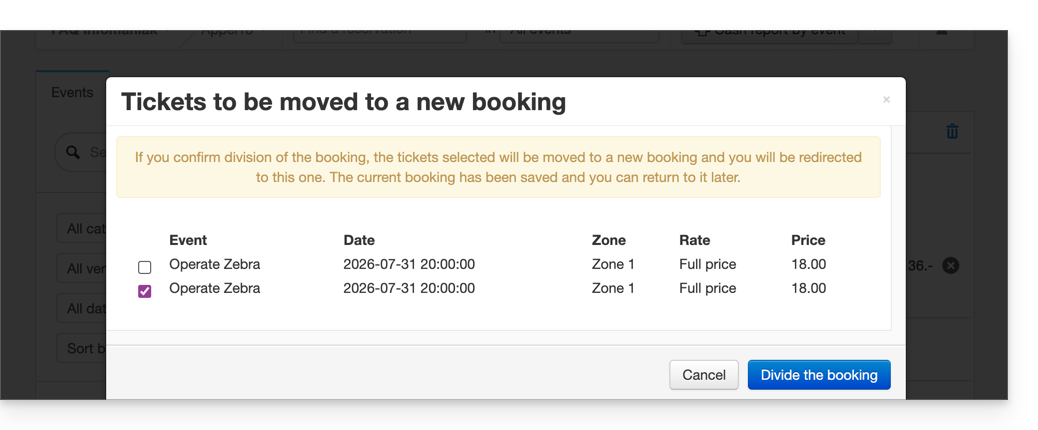
- Ahora, simplemente hay que realizar el pedido de los billetes que se van a validar; se verá que esto ha creado un nuevo pedido y que el pedido anterior solo contiene los billetes que no se seleccionaron durante la división:
Dividir un pedido desde la tableta de venta
El proceso para dividir un pedido en la tableta es similar al proceso en la interfaz web:
- Inicie sesión en su cuenta de Infomaniak.
- Haga clic en la pestaña Pedidos y localice el pedido que desea dividir.
- Haga clic en la pestaña Tickets del pedido:

- Seleccione los tickets que desea validar y haga clic en Separar:

- Continúe con el proceso para validar el pedido:

- El nuevo pedido aparece como validado, y el pedido inicial muestra las entradas restantes:

Enlace a esta FAQ: https://faq.infomaniak.com/2781
¿Le ha sido útil esta FAQ?