Base de conocimientos
1 000 FAQ, 500 tutoriales y vídeos explicativos. ¡Aquí sólo hay soluciones!
Sistema de tickets: crear y configurar un pase
Esta guía le explica cómo crear un pase (en el marco del sistema de venta de entradas de Infomaniak). A continuación, podrá configurar el pase en varios pasos:
- Defina el tipo al crearlo (suscripción, paquete de entradas, etc.) y la información y los parámetros básicos (a continuación)
- Asociar los eventos a los pases
- Configurar el aspecto y la información relacionada con el pase
- Definir y recopilar la información de los suscriptores que se vinculará a los pases
1. Comience a crear su pase
Para ello:
- Haga clic aquí para acceder a la gestión de su producto en el Panel de control de Infomaniak (¿necesita ayuda?).
- Haga clic directamente en el nombre asignado al sistema de venta de entradas correspondiente al evento.
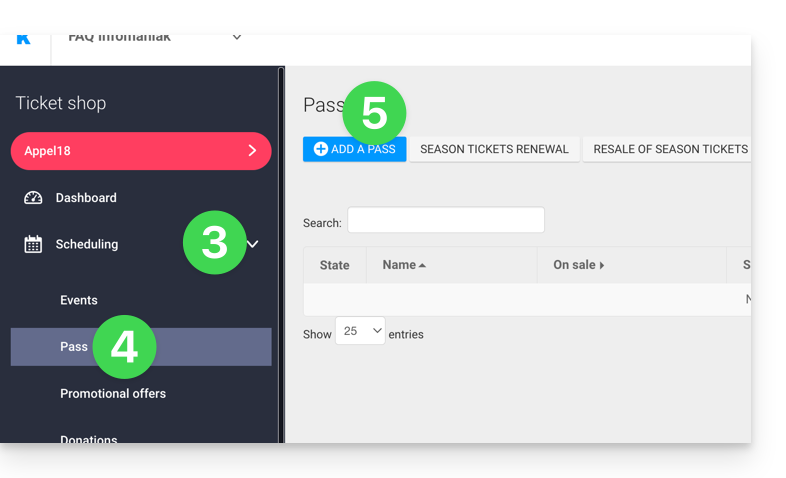
- Haga clic en Programación en el menú lateral izquierdo.
- Haga clic en Pass en el menú lateral izquierdo.
- Haga clic en Añadir un pase:
Nombre y descripción del pase
Esta sección permite definir el nombre del pase, así como una descripción del mismo: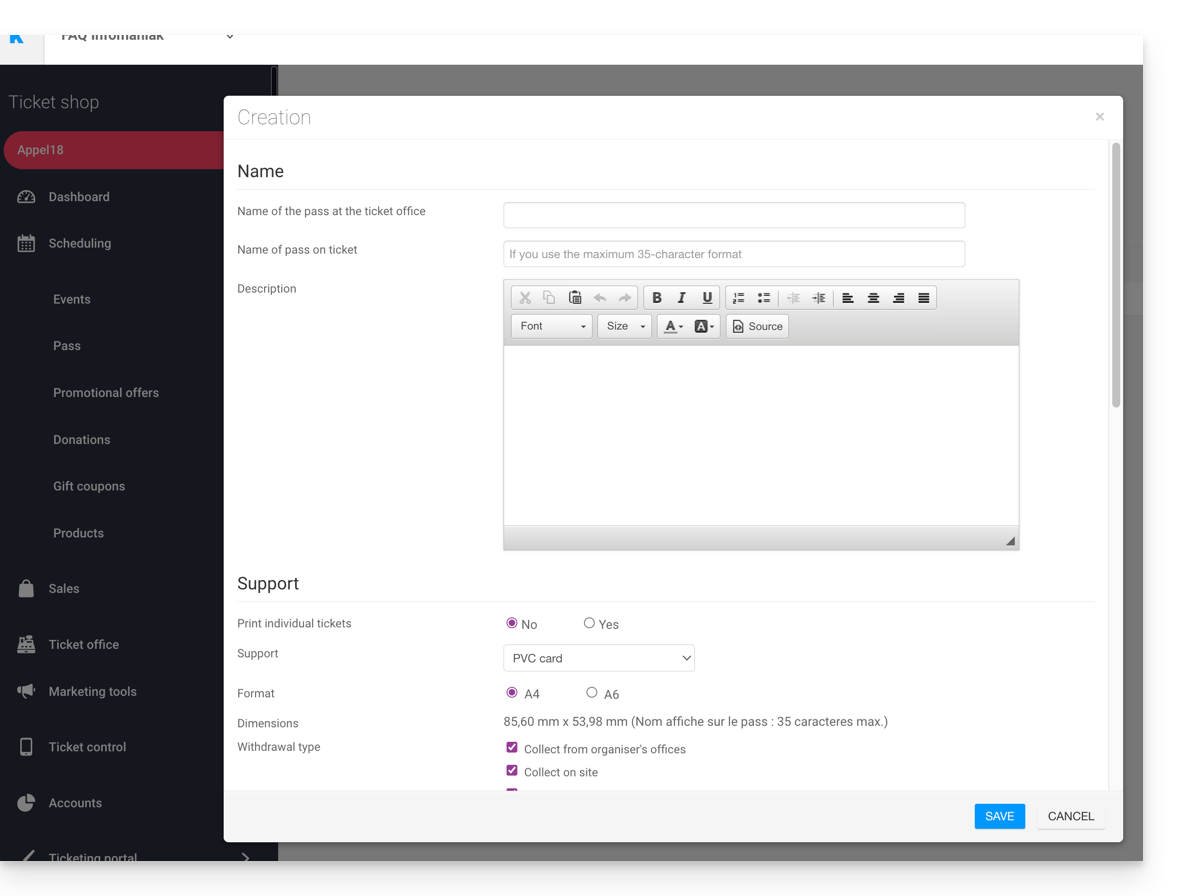
Se recomienda utilizar un nombre lo suficientemente corto en la sección Nombre del pase en el billete, ya que este nombre se imprimirá directamente en el pase.
Soporte para la contraseña
Se pueden elegir dos tipos de soporte:
- La tarjeta de PVC, del tipo tarjeta de crédito, se utiliza a menudo para suscripciones de temporada o anuales.
- Tenga cuidado con el tamaño del texto utilizado para el nombre que se mostrará en la entrada, ya que este se reproducirá aquí y estará limitado a 35 caracteres.
- Elija cuidadosamente el método de entrega que se pondrá a disposición del cliente.
- El formato teléfono/papel, que prioriza el uso del teléfono, pero también permite imprimir la entrada en una hoja A4 o A6.
- El visitante recibirá su pase en formato digital en un correo electrónico.
- Podrá descargar su pase en formato PDF desde el enlace incluido en el correo electrónico.
Infomaniak no envía pases ni entradas físicas a los visitantes. El envío del pase corre a cargo del organizador.
La apariencia del pase se podrá configurar una vez que se haya creado (ver paso 3).
Gestionar la visualización durante las comprobaciones por escaneo
Las dos opciones que se muestran aquí permiten definir los parámetros utilizados para la comprobación de contraseñas:
- Los pases tendrán códigos de barras aleatorios al crearse, pero el organizador podrá modificarlos libremente desde la gestión de cada pase.
- El icono que se mostrará al controlar el pase:

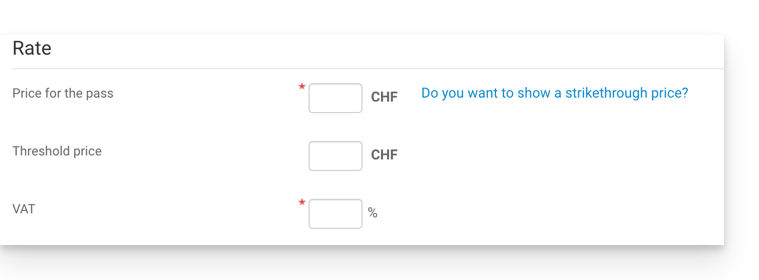
Precio del pase
- Introduzca el importe deseado:
Periodo de validez
- El periodo de validez se utilizará si se desea asegurar que este pase solo esté disponible durante un periodo limitado.
- Es posible, por ejemplo, configurar un paquete de entradas que solo se pueda utilizar durante la temporada de invierno, para una promoción estacional.
- Tenga en cuenta que, si un pase está fuera del período de validez, será posible comprarlo, pero no se podrá utilizar ni acceder a él para añadir entradas.
Tipos de contraseñas
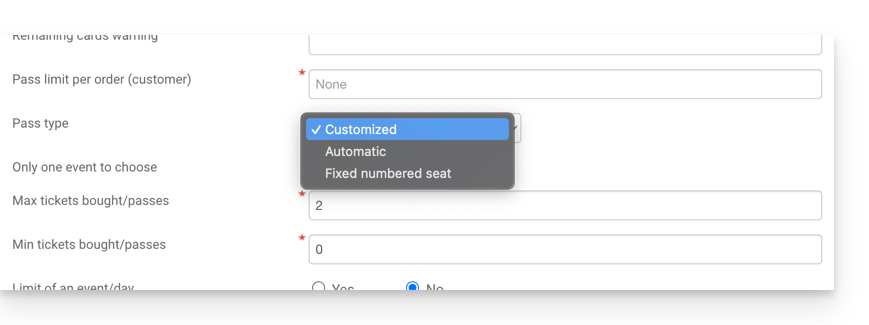
1. Personalizada
Este pase permite al cliente elegir los eventos y las fechas entre las opciones propuestas. Por lo tanto, es necesario determinar las limitaciones del pase:
- Un solo evento para elegir:
- El cliente solo podrá elegir un evento, pero, según el límite de entradas, podrá elegir una o varias entradas para el evento elegido.
- Atención: cuando un cliente compra un pase, el sistema restará el número de entradas introducido en este campo de todos los eventos relacionados con el pase.
- Estas entradas estarán "reservadas" para este pase.
- Cuando el cliente pase por los escáneres, el sistema liberará las entradas de todos los demás eventos.
- Número máximo de entradas
- El número de entradas que se pueden asociar al pase.
- Número mínimo de entradas
- Si se define un mínimo de 0, el cliente podrá comprar un pase vacío y elegir sus entradas más adelante.
- Cualquier número distinto de 0 obligará al cliente a elegir las entradas al comprar el pase.
- Límite de un evento por día
- el pase tiene un límite de un solo evento por cada día.
- El cliente no podrá comprar más de una entrada por día para este pase.
- Todas las entradas el mismo día
- permite elegir una fecha y, a continuación, seleccionar los eventos de esa fecha.
- Limitación de la participación por evento
- Permite definir si el cliente podrá participar varias veces en un evento (en el caso de múltiples fechas).
- Si se activa, el cliente solo podrá adquirir una entrada por evento del "mismo nombre" (o "misma representación") para este pase.
- Atención: la ortografía del nombre del evento debe ser idéntica.
- Número mínimo de eventos diferentes por pase
- El cliente deberá adquirir entradas para un número mínimo de espectáculos diferentes disponibles en el pase.
- Se utilizará para evitar que el visitante adquiera todas sus entradas para un solo espectáculo.
2. Automático
El pase no podrá personalizarse por el cliente: se asignarán automáticamente los billetes que defina el organizador.
3. Asiento numerado fijo
En el caso de que el evento se celebre en un lugar con un plano de sala, este tipo de entrada permite al cliente elegir la entrada con un asiento numerado en el plano de sala. Este asiento permanecerá inalterado para todos los eventos asociados a la entrada que se celebren en el mismo lugar.
Un organizador puede querer implementar pases con validación de registro.
Después de crear el pase, el siguiente paso consiste en asociarle los eventos correspondientes y configurar las diferentes opciones disponibles.
Enlace a esta FAQ: https://faq.infomaniak.com/2770
¿Le ha sido útil esta FAQ?