Base de conocimientos
1 000 FAQ, 500 tutoriales y vídeos explicativos. ¡Aquí sólo hay soluciones!
Insertar archivos multimedia en una página de Site Creator
Esta guía detalla el uso de los medios en Site Creator de Infomaniak.
Tenga en cuenta que también es posible insertar otros elementos, como por ejemplo un formulario de suscripción al boletín informativo de Infomaniak.
Requisitos previos
- Acceder a Site Creator:
- Haga clic aquí para acceder a la gestión de su producto en el Manager de Infomaniak (¿necesita ayuda?).
- Haga clic directamente en el nombre asignado al Site Creator correspondiente.
- Haga clic en el botón Editar mi sitio para iniciar el editor:

Añadir una imagen
Los archivos multimedia se gestionan en la biblioteca de archivos:
- Añada un nuevo bloque de contenido:
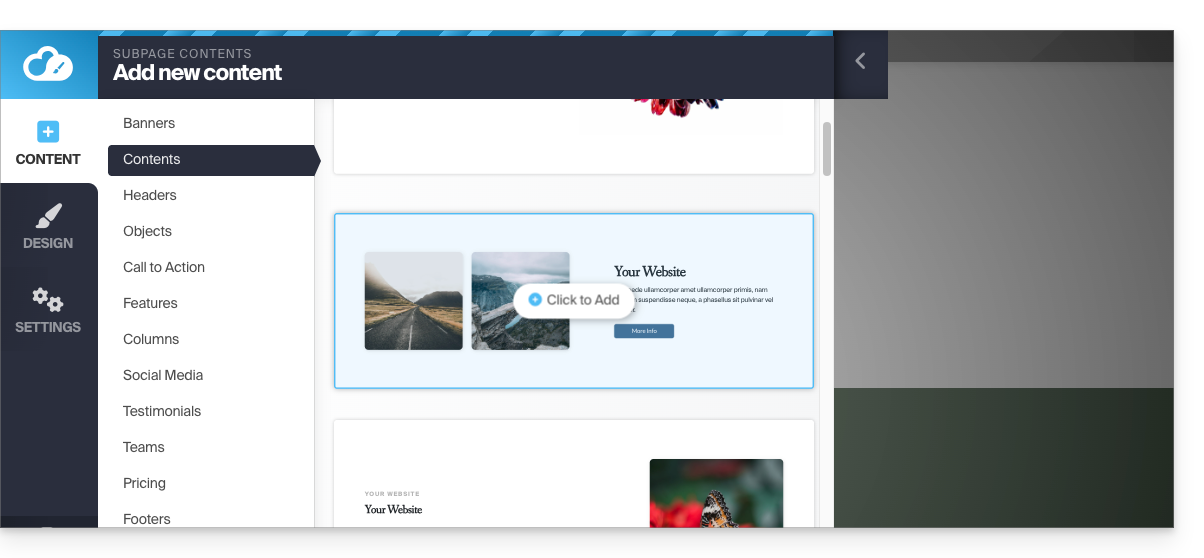
- Los archivos multimedia se pueden reemplazar o complementar:
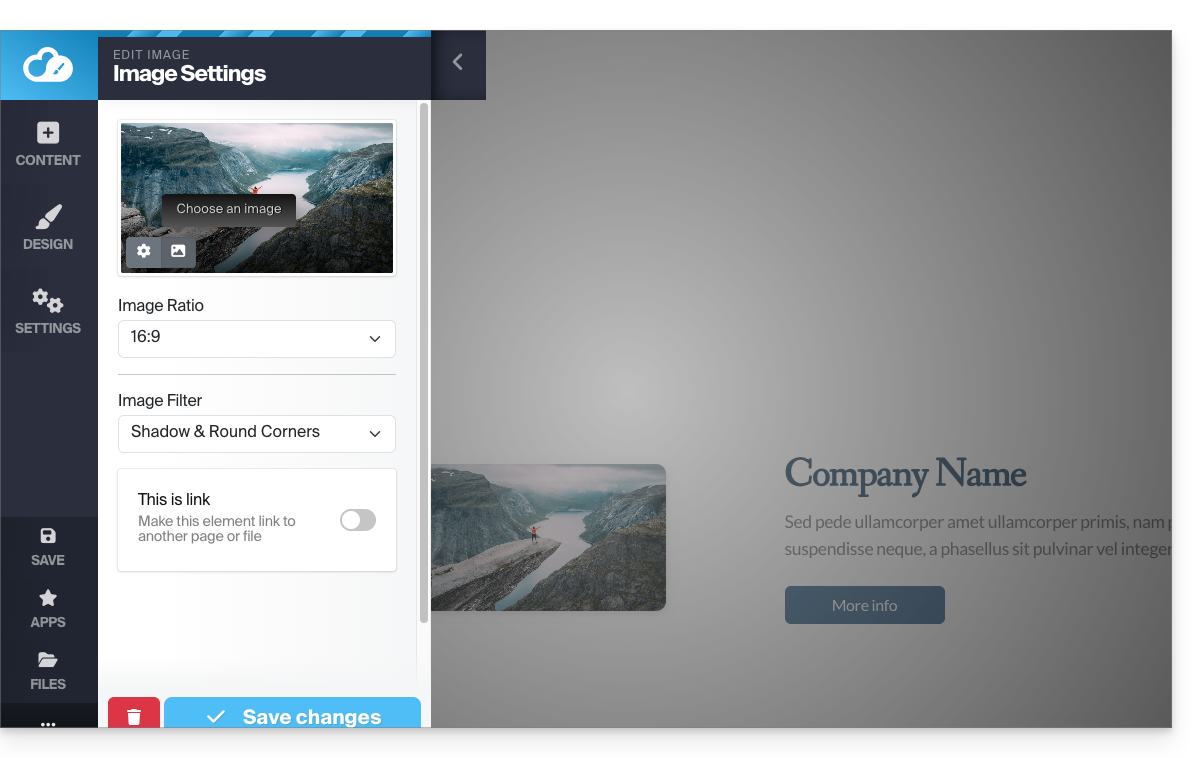
Pero también:
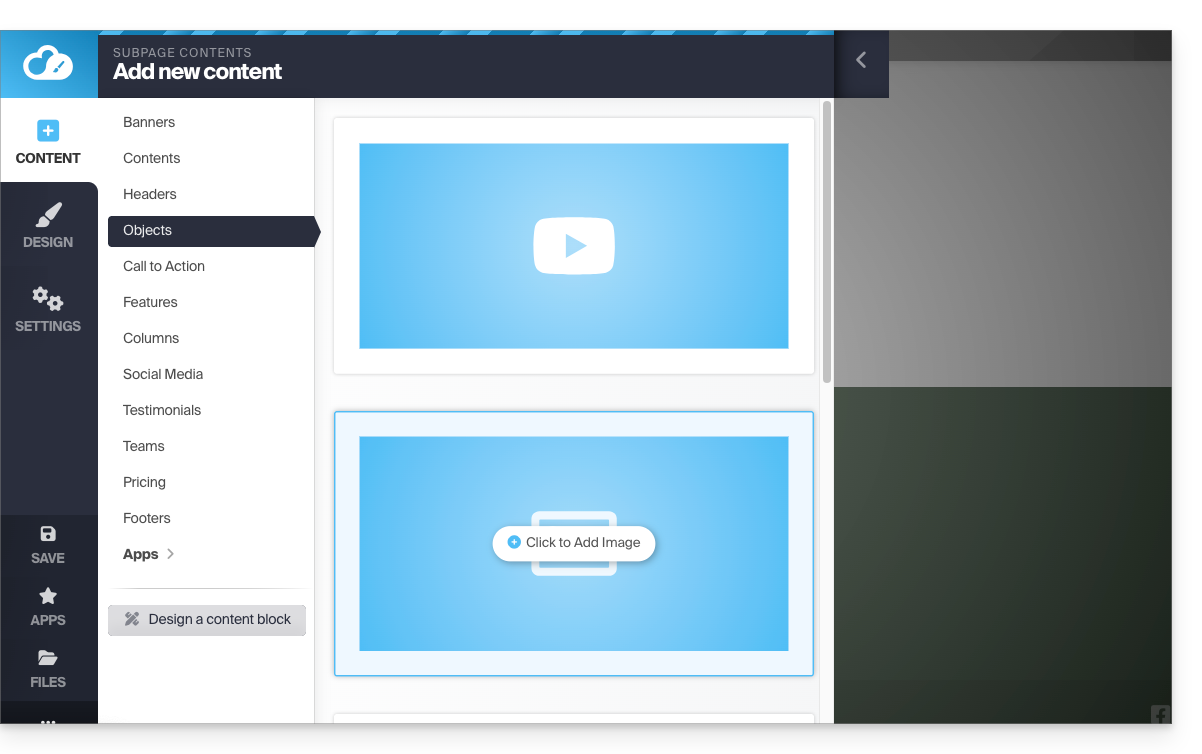
- Haga clic en el botón Contenido en el menú lateral izquierdo.
- Haga clic en Objetos en la lista para insertar una imagen.
- Haga clic en el bloque IMAGEN a la derecha:
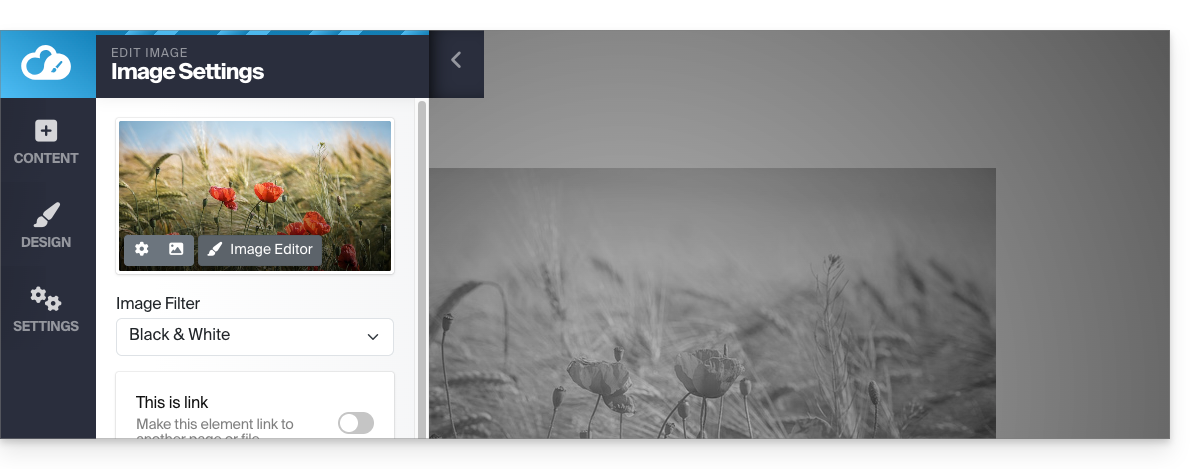
- Una vez que haya añadido la imagen, también puede convertirla en un enlace en el que se pueda hacer clic o modificar su tamaño en el editor de imágenes:
También puede agregar imágenes como un módulo de Galería de fotos.
Cambiar imagen
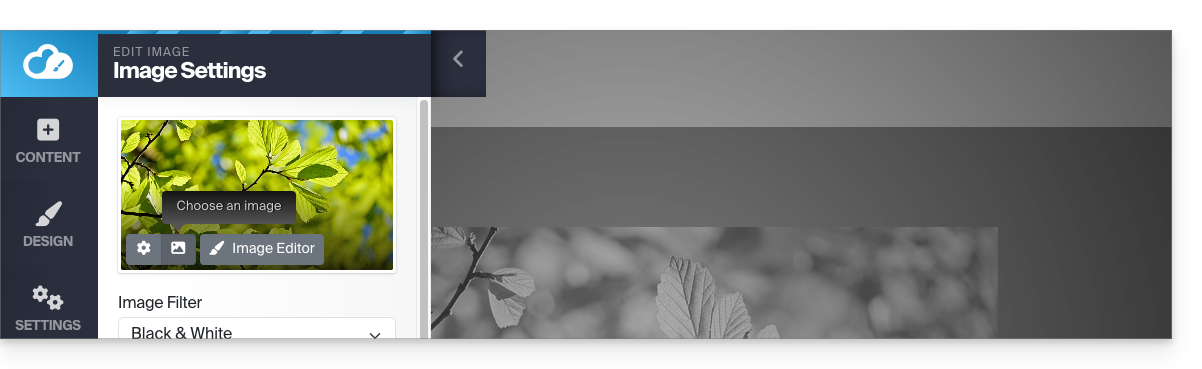
Para reemplazar una imagen insertada, que conservará las características de la imagen anterior:
- Haga clic en una imagen para editarla.
- Haga clic en el botón con el icono de Marco de fotos en la miniatura de la imagen para poder seleccionar una nueva imagen que reemplazará a la anterior:
Añadir un vídeo
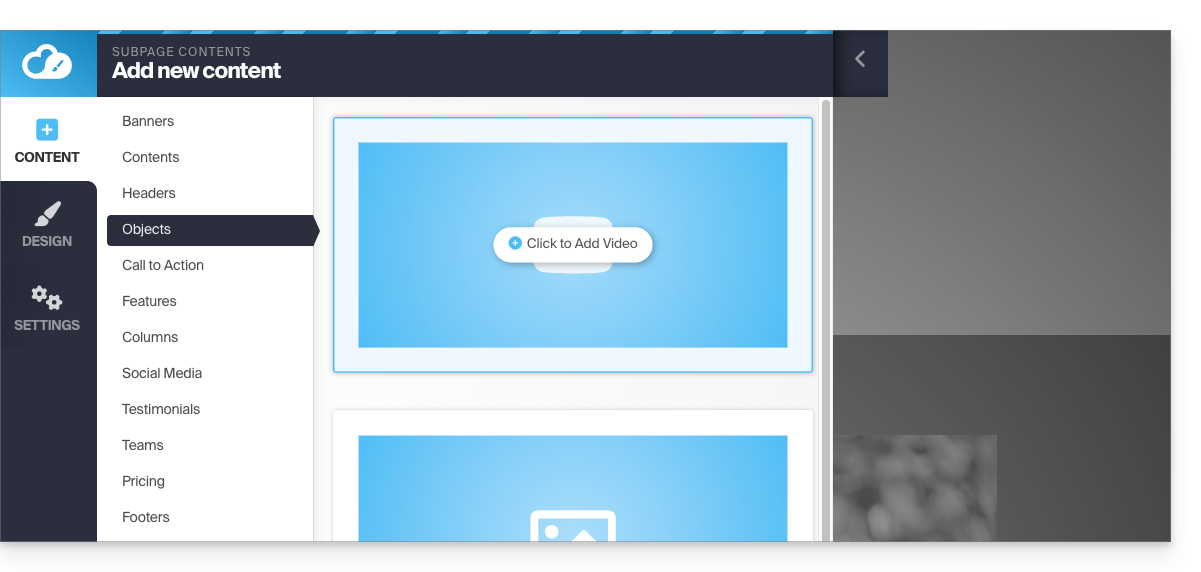
Para añadir un vídeo:
- Haga clic en el botón Contenido en el menú lateral izquierdo.
- Haga clic en Objetos en la lista.
- Haga clic en el bloque VIDEO a la derecha para insertar un vídeo a pantalla completa:
También puede aplicar un enlace a una imagen utilizando un vídeo de YouTube como URL: esto creará automáticamente un icono de tipo PLAY que, al hacer clic, abrirá el vídeo en una ventana tipo lightbox.
Añadir un archivo de audio
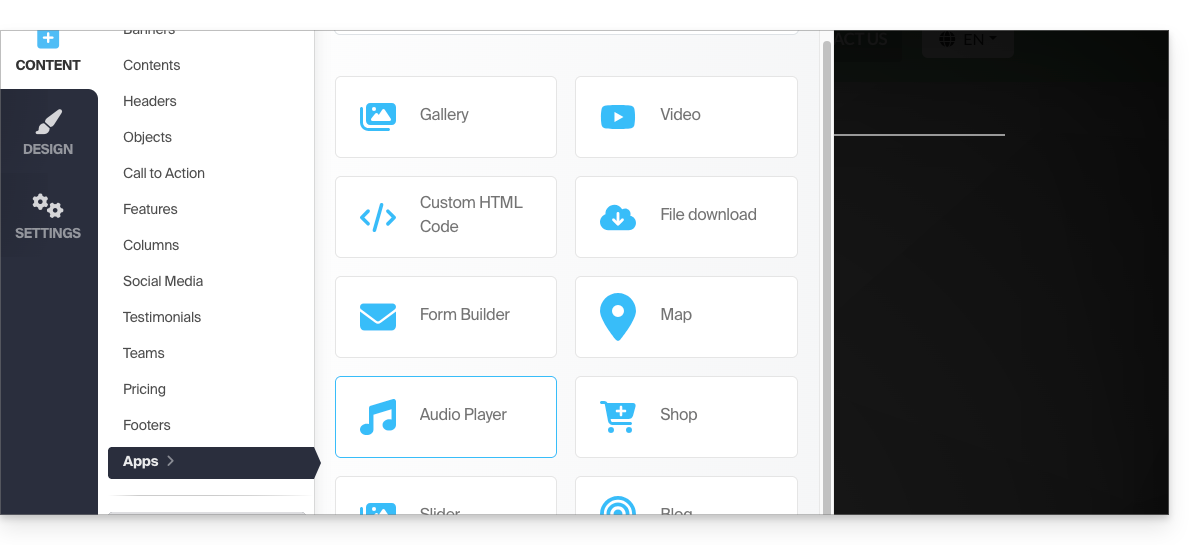
Para añadir un archivo de audio:
- Haga clic en el botón Contenido en el menú lateral izquierdo.
- Haga clic en Aplicaciones en la parte inferior.
- El contenido disponible se muestra a la derecha.
- Haga clic en el reproductor de audio para insertarlo en la página y seleccionar los archivos:
Puede personalizarlo de forma avanzada a través de la edición HTML.
Añadir un archivo para su descarga
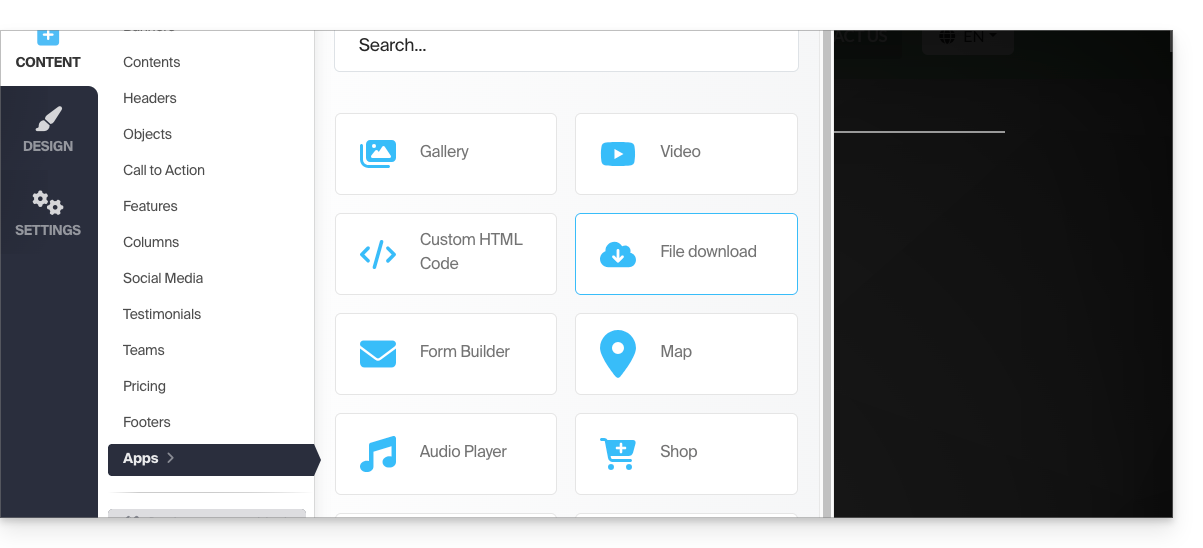
Para ofrecer fácilmente un archivo para su descarga:
- Haga clic en el botón Contenido en el menú lateral izquierdo.
- Haga clic en Aplicaciones en la parte inferior.
- El contenido disponible se muestra a la derecha.
- Haga clic en el widget Descarga de archivo para insertarlo en la página:
- Seleccione en la biblioteca el archivo que podrán descargar sus visitantes.
Enlace a esta FAQ: https://faq.infomaniak.com/2729
¿Le ha sido útil esta FAQ?