Base de conocimientos
1 000 FAQ, 500 tutoriales y vídeos explicativos. ¡Aquí sólo hay soluciones!
Guardar los cambios en modo borrador en Site Creator
Esta guía explica cómo evitar publicar directamente los cambios en una página de Site Creator de Infomaniak.
Introducción
- El modo borrador permite no publicar las siguientes modificaciones:
- adición de un nuevo bloque de contenido a través del menú Contenido
- modificaciones visuales o de texto de un bloque de contenido
- eliminación de un bloque de contenido
- El modo borrador no se aplica a:
- cambios globales de diseño, a través del menú Diseño (colores, fuentes…)
- modificaciones de contenidos relacionados con las aplicaciones (preguntas/respuestas, comercio electrónico…)
- modificaciones de los parámetros globales, a través del menú Configuración (páginas, idiomas…)
- subpáginas de la página que está despublicando
1. Realizar una copia de seguridad sin publicarla
Comience por iniciar sesión en el Panel de control de Infomaniak con su identificador (usuario que disponga de los permisos necesarios para el producto correspondiente):
- Haga clic aquí para acceder a la gestión de alojamientos y sitios web (filtrada para mostrar solo Site Creator).
- Si no se muestra nada, es posible que no se encuentre en la Organización a la que está asociado su sitio web (❓: ayuda).
- Haga clic en el nombre del Site Creator correspondiente:

- Haga clic en el botón para editar su sitio:

Una vez que esté en Site Creator, puede poner una página en modo borrador para realizar cambios en el texto u otros elementos del contenido de una página que no serán visibles en tiempo real, hasta que decida volver a poner el sitio en modo de publicación:
- Haga clic en el botón ... situado en la parte inferior del menú lateral izquierdo para expandir las opciones de publicación y previsualización.
- Haga clic en En Directo para cambiar al modo No Publicado:
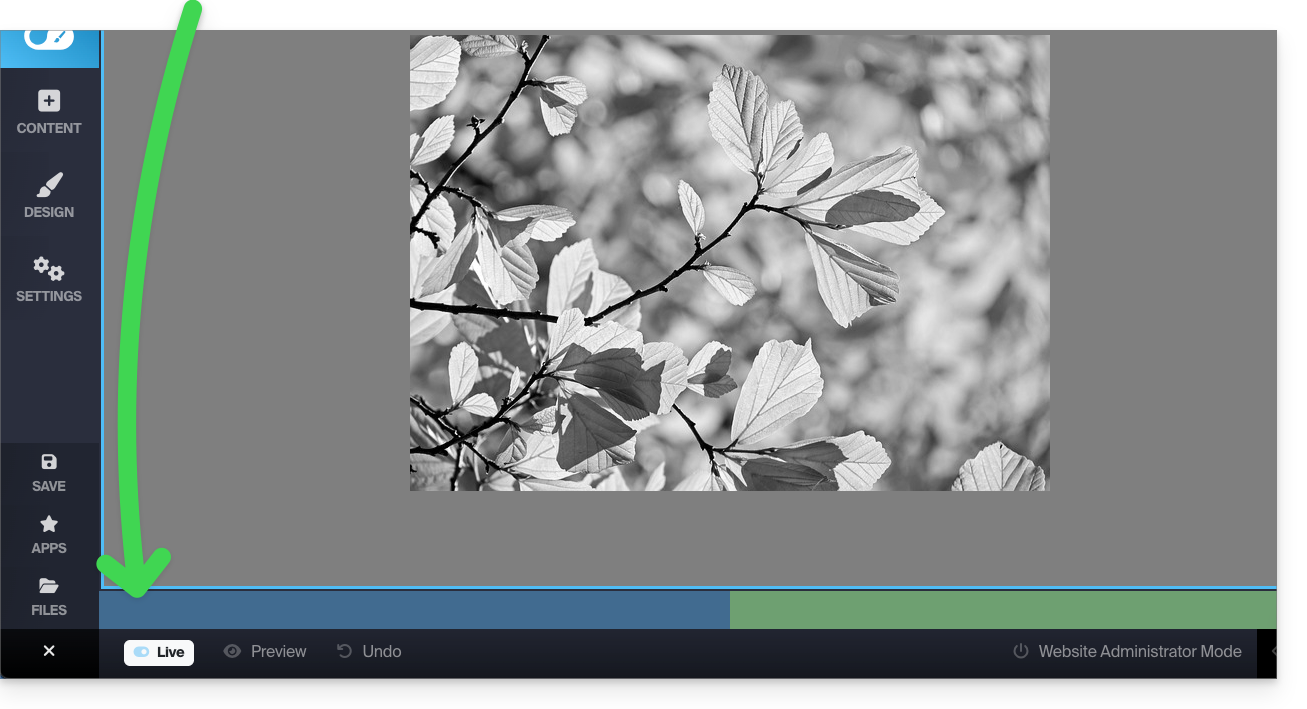
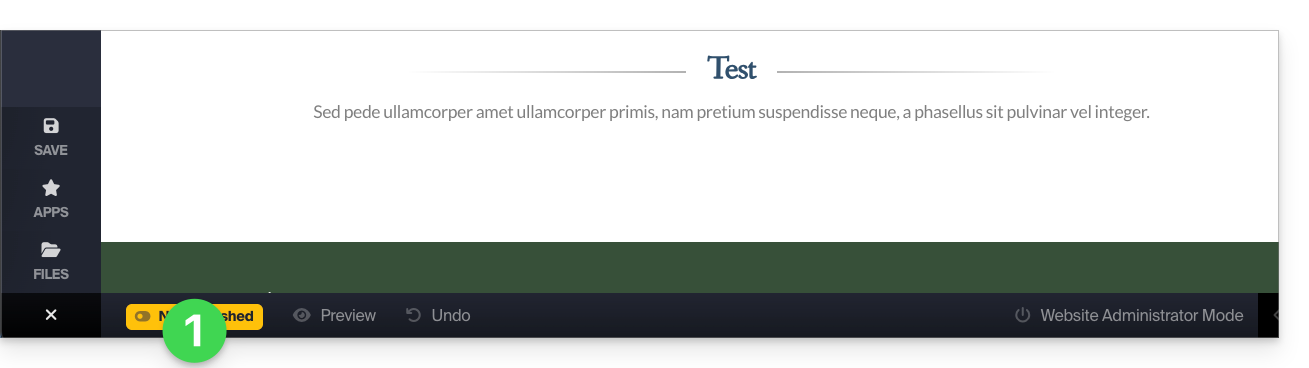
- Ahora, el modo amarillo que se muestra en la parte inferior indica que todos sus cambios (solo en esta página) no se verán en tiempo real (a diferencia del modo En directo / Live), ya que no se publicarán automáticamente:

- Los cambios se guardarán en un borrador, incluso si sale de la página o del editor…
- En el modo borrador, puede trabajar en la página, añadir texto, guardarlo, salir, volver para seguir editando, y este trabajo no se publicará hasta que no lo decida explícitamente (consulte más abajo):
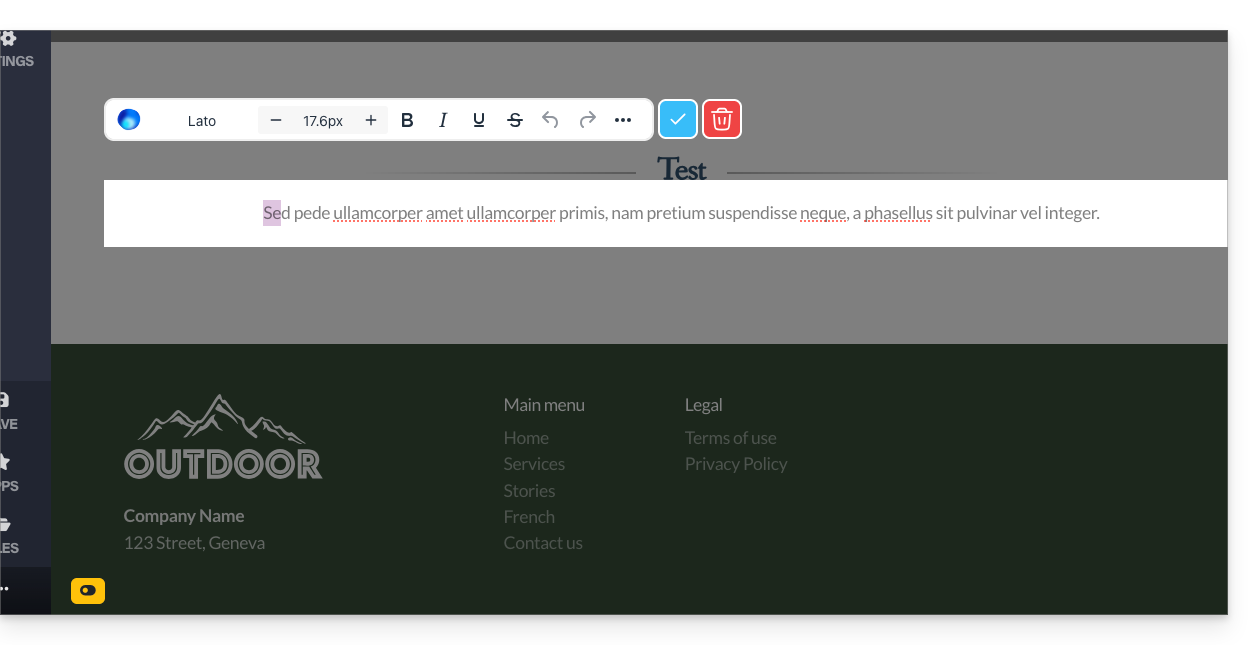
- Según los cambios que realice (por ejemplo, añadir un bloque de contenido), recuerde realizar una edición del texto para validar sus cambios y guardarlos.
- Para verificar y confirmar que sus cambios actuales no se están publicando a medida que los realiza, simplemente vaya a la dirección de su sitio web desde otra página del navegador, por ejemplo, en modo incógnito.
2. Publicar los cambios o eliminar el borrador
Puede salir del modo Borrador para volver a las publicaciones instantáneas:
- Cuando el modo No publicado está activo, haga clic en el botón amarillo del modo No publicado para mostrar un panel de configuración:
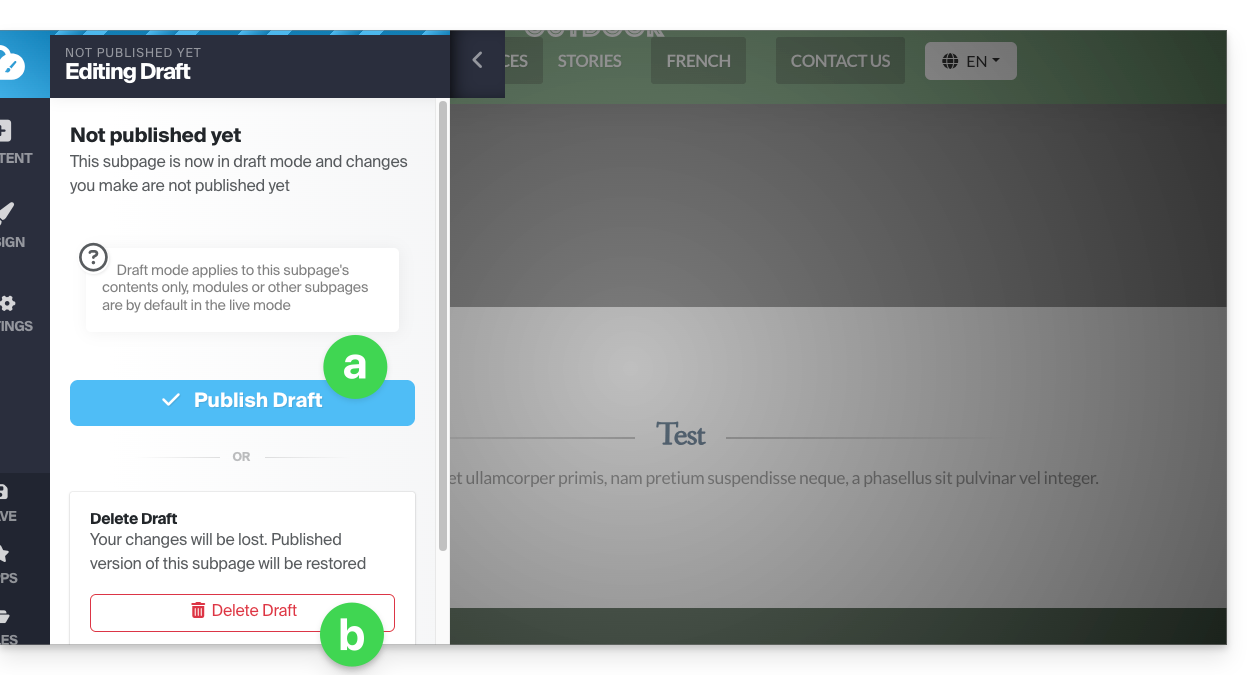
- El panel de configuración se abre para que pueda:
- publicar sus cambios,
- o eliminar el borrador actual y volver al estado inicial de la página:
Ejemplo
- Con el modo En directo (visible en la parte inferior de la pantalla), cualquier modificación se mostrará inmediatamente a los visitantes de la página.
- Con el modo No publicado / borrador (identificable por un símbolo amarillo en la parte inferior de las páginas que se han guardado en este modo), sus modificaciones no son visibles de inmediato.
- Si sale de la página para trabajar en otra, el modo vuelve al modo predeterminado, es decir, al modo En directo, ya que la página no es la misma y el modo solo se aplica a las páginas seleccionadas.
- Vuelva a la página que guardó como borrador; un símbolo en la parte inferior indica que el modo borrador está activado.
- Haga clic en él para elegir si desea publicar o eliminar los cambios y restaurar la página a su estado anterior a las modificaciones realizadas en modo borrador.
Enlace a esta FAQ: https://faq.infomaniak.com/2728
¿Le ha sido útil esta FAQ?