Base de conocimientos
1 000 FAQ, 500 tutoriales y vídeos explicativos. ¡Aquí sólo hay soluciones!
Gestionar la publicación y los borradores en Site Creator
Esta guía explica cómo evitar publicar directamente los cambios en una página de Site Creator de Infomaniak.
Introducción
- El modo borrador permite no publicar las siguientes modificaciones:
- adición de un nuevo bloque de contenido a través del menú Contenido
- modificaciones visuales o de texto de un bloque de contenido
- eliminación de un bloque de contenido
- El modo borrador no se aplica a:
- cambios globales de diseño, a través del menú Diseño (colores, fuentes, etc.)
- modificaciones de contenidos relacionados con las aplicaciones (preguntas/respuestas, comercio electrónico, etc.)
- modificaciones de la configuración global, a través del menú Configuración (páginas, idiomas, etc.)
- subpáginas de la página que está despublicando
1. Realizar una copia de seguridad sin publicarla
Requisitos previos
- Acceder a Site Creator:
- Haga clic aquí para acceder a la gestión de su producto en el Manager de Infomaniak (¿necesita ayuda?).
- Haga clic directamente en el nombre asignado al Site Creator correspondiente.
- Haga clic en el botón Editar mi sitio para iniciar el editor:

Puede poner una página en modo borrador para realizar cambios de texto u otros cambios en el contenido de una página que no serán visibles en tiempo real, hasta que decida volver a poner el sitio en modo de publicación directa:
- Haga clic en el botón ... situado en la parte inferior del menú lateral izquierdo para expandir las opciones de publicación y previsualización.
- Haga clic en En Directo para cambiar al modo No Publicado:
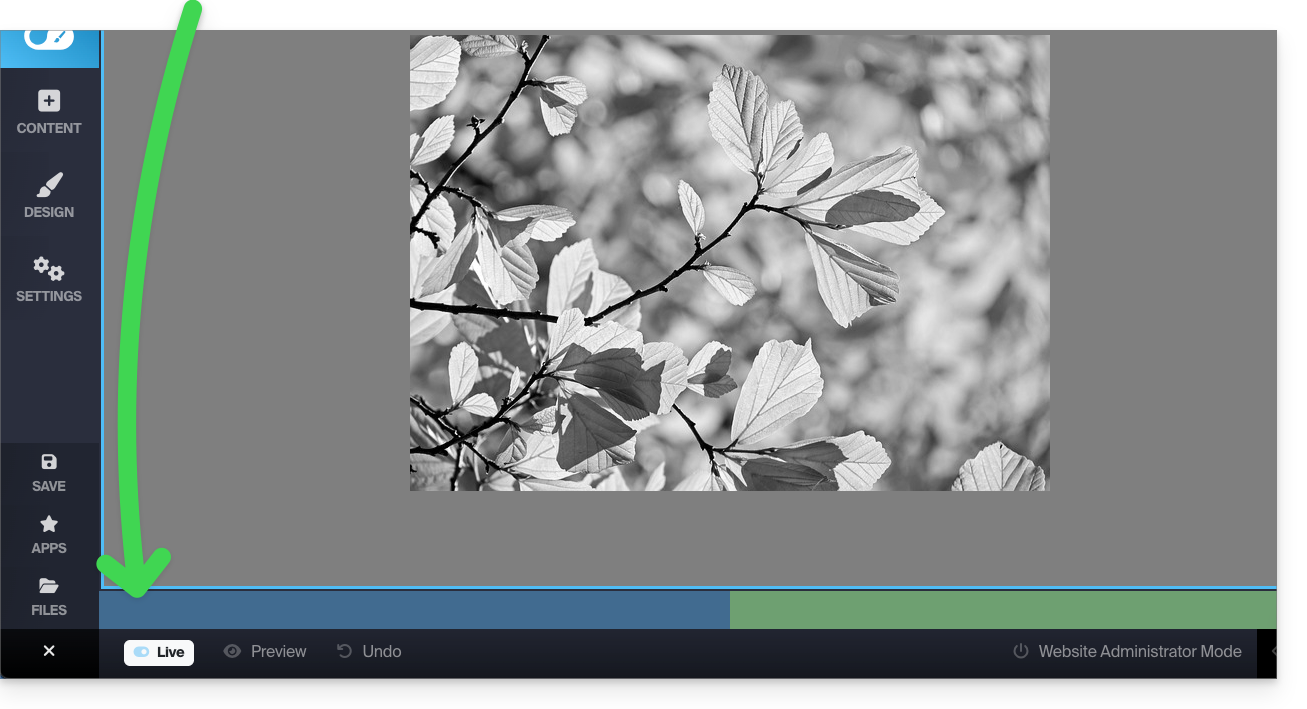
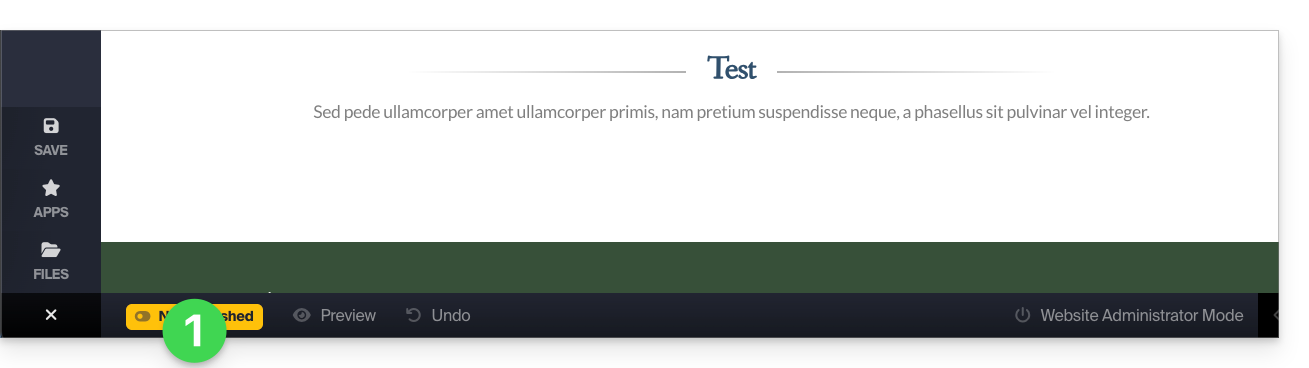
- Ahora, el modo amarillo que se muestra en la parte inferior indica que todos sus cambios (solo en esta página) no se verán en tiempo real (a diferencia del modo En directo / Live), ya que no se publicarán automáticamente:

- Los cambios se guardarán en un borrador, incluso si sale de la página o del editor…
- En el modo borrador, puede trabajar en la página, añadir texto, guardarlo, salir, volver para seguir editando, y este trabajo no se publicará hasta que no lo decida explícitamente (consulte más abajo):
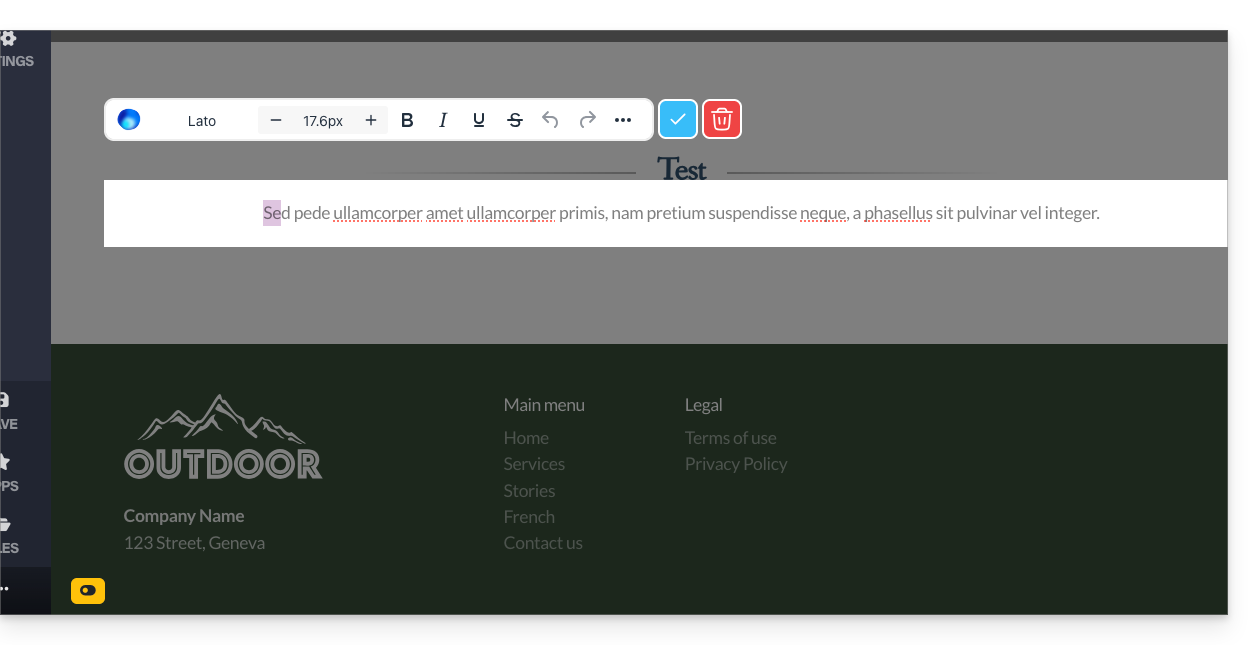
- Según los cambios que realice (por ejemplo, añadir un bloque de contenido), recuerde editar el texto para validar sus cambios y guardarlos.
- Para verificar y confirmar que sus cambios actuales no se están publicando a medida que los realiza, simplemente acceda a la dirección de su sitio web desde otra página del navegador, por ejemplo, en modo incógnito.
2. Publicar los cambios o eliminar el borrador
Puede salir del modo Borrador para volver a las publicaciones instantáneas:
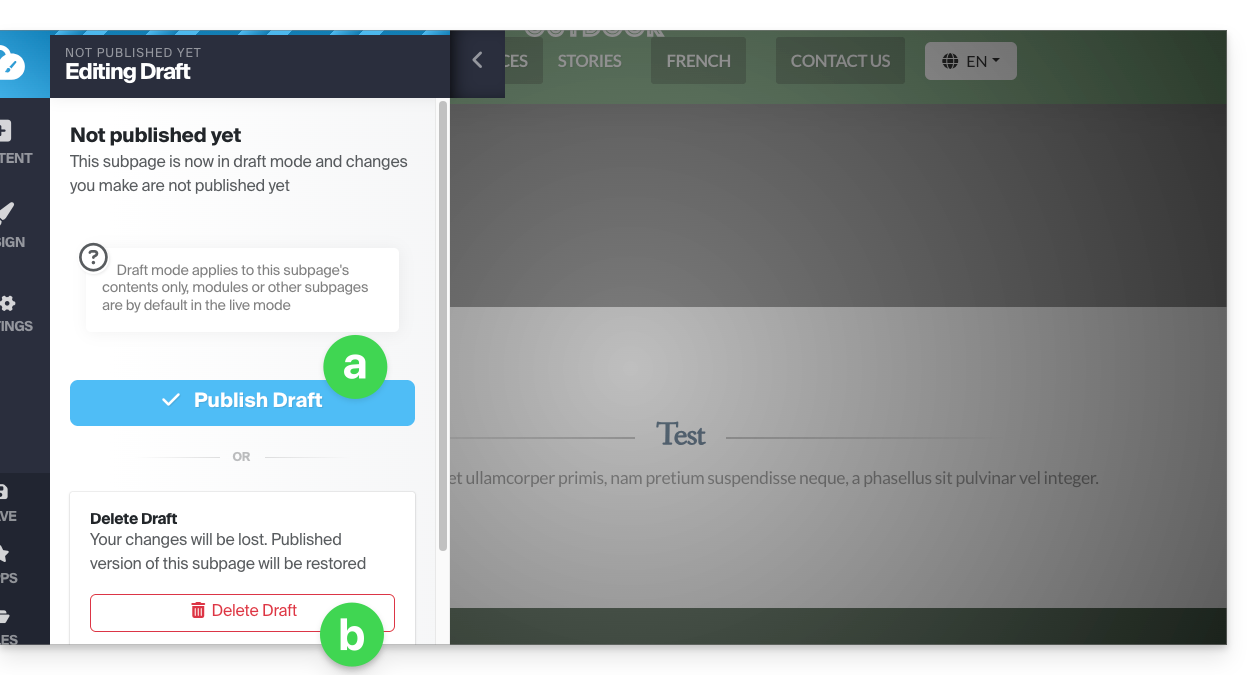
- Cuando el modo No publicado está activo, haga clic en el botón amarillo del modo No publicado para mostrar un panel de configuración:
- El panel de configuración se abre para que pueda:
- publicar sus cambios,
- o eliminar el borrador actual y volver al estado inicial de la página:
Ejemplo
- Con el modo En directo (visible en la parte inferior de la pantalla), cualquier modificación se verá inmediatamente en la página para los visitantes.
- Con el modo No publicado / borrador (identificable por un símbolo amarillo en la parte inferior de las páginas que se encuentran en este modo), sus modificaciones no son visibles en tiempo real.
- Si sale de la página para trabajar en otra, el modo vuelve al modo predeterminado, es decir, al modo En directo, ya que la página no es la misma y el modo solo se aplica a las páginas seleccionadas.
- Vuelva a la página que guardó como borrador; un símbolo en la parte inferior indica que el modo borrador está activado.
- Haga clic en él para elegir si desea publicar o eliminar los cambios y restaurar la página a su estado anterior a las modificaciones realizadas en el modo borrador.
Enlace a esta FAQ: https://faq.infomaniak.com/2728
¿Le ha sido útil esta FAQ?