Base de conocimientos
1 000 FAQ, 500 tutoriales y vídeos explicativos. ¡Aquí sólo hay soluciones!
Crear un blog con Site Creator
Esta guía explica cómo añadir y configurar un módulo de blog en su sitio web creado con Site Creator de Infomaniak.
Introducción
- No existe una función que permita la gestión de múltiples usuarios en la sección Blog (ni en Site Creator).
- Varios usuarios de la misma Organización que tengan acceso a Site Creator (por ejemplo, a través de su autorización de acceso al alojamiento web) podrán publicar en el blog, pero la identidad del autor seguirá siendo la misma para todos.
- No existe la posibilidad de redactar y guardar páginas completas del blog en modo “borrador”.
Crear un blog en Site Creator
Comience por iniciar sesión en el Panel de control de Infomaniak con su identificador (usuario que disponga de los permisos necesarios para el producto correspondiente):
- Haga clic aquí para acceder a la gestión de alojamientos y sitios web (filtrada para mostrar solo Site Creator).
- Si no se muestra nada, es posible que no esté en la Organización a la que está asociado su sitio web (❓: ayuda).
- Haga clic en el nombre del Site Creator correspondiente:

- Haga clic en el botón para editar su sitio web:

Una vez que esté en Site Creator, en la página donde desea insertar sus futuros artículos del blog:
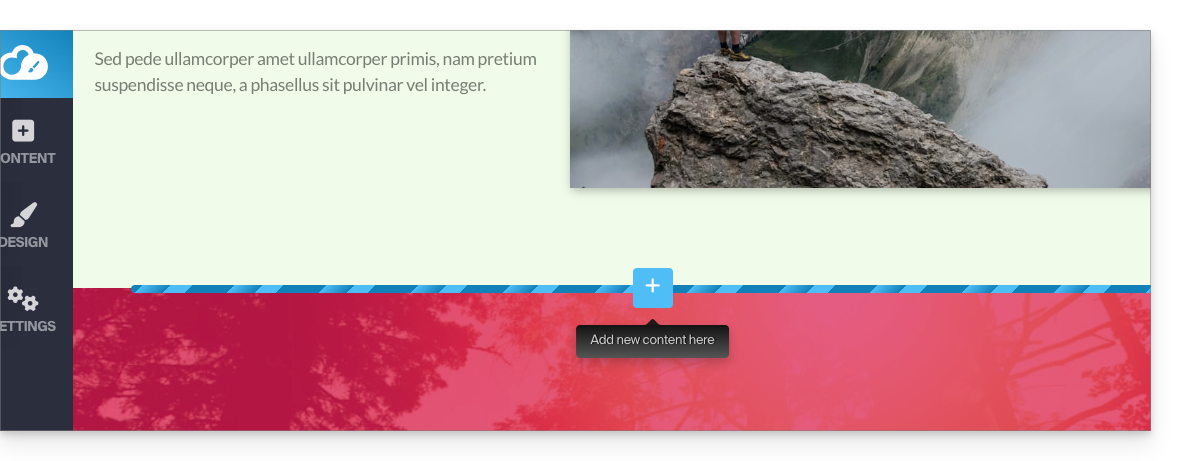
- Haga clic en el botón + que se encuentra debajo de un bloque ya insertado:
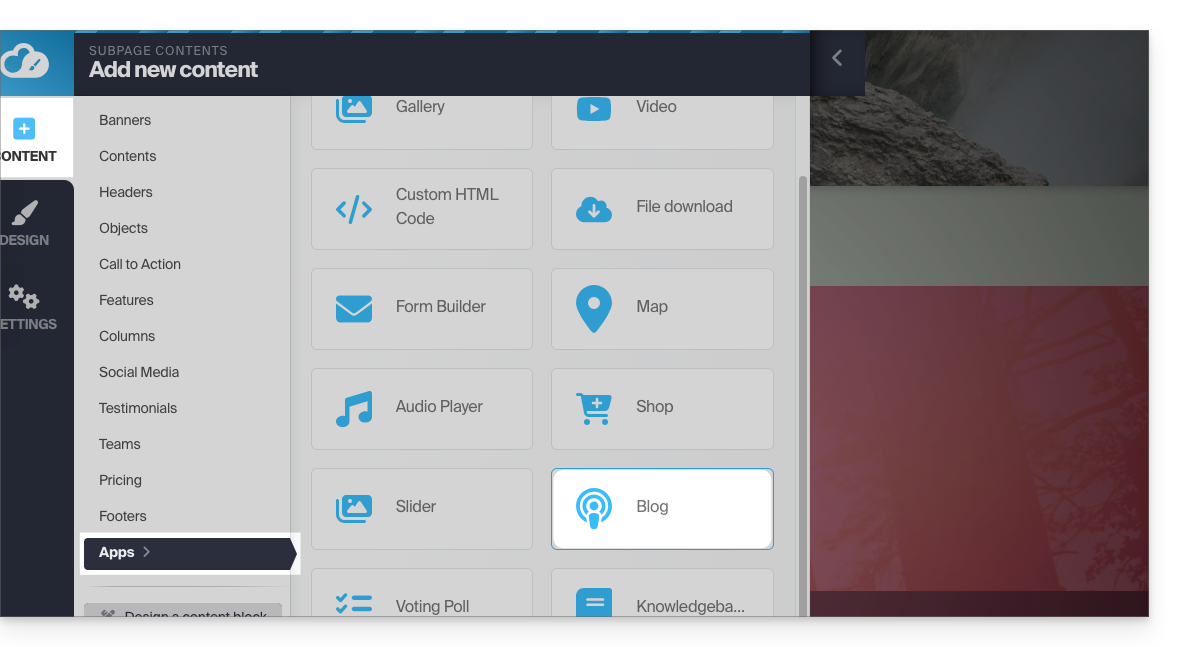
- Haga clic en Aplicaciones (en la pestaña Contenido que se abrió al hacer clic para agregar el bloque visual).
- Haga clic en el módulo Blog:
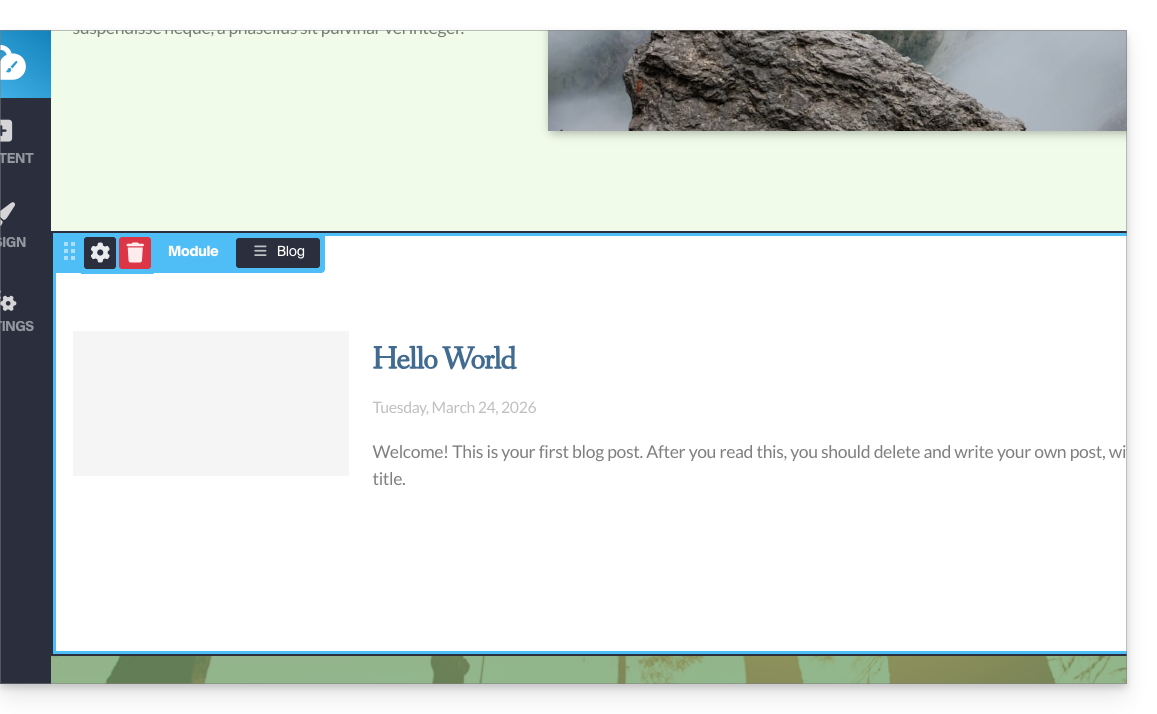
- Si es la primera vez que inserta este módulo, verá el siguiente bloque visual con un ejemplo del primer artículo publicado (pase al punto 4 a continuación):
- Si ya ha probado el módulo Blog anteriormente y lo ha eliminado de sus páginas, verá lo siguiente:
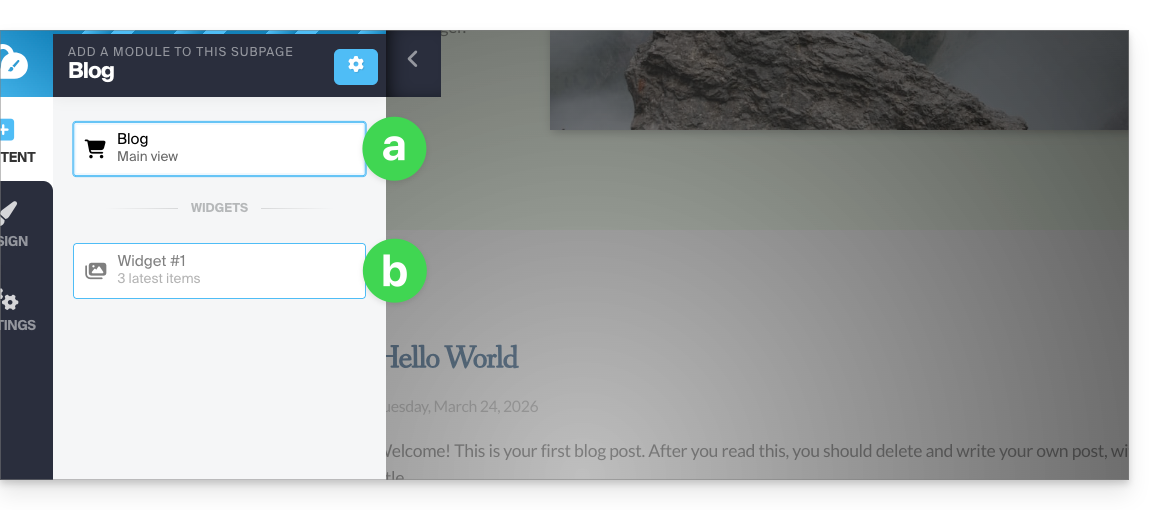
- Pulse en la primera opción para insertar el bloque principal.
- Pulse en la segunda opción para mostrar un bloque con los 3 últimos artículos publicadossolo si ya ha insertado un bloque principal en otro lugar del sitio.
- Si es la primera vez que inserta este módulo, verá el siguiente bloque visual con un ejemplo del primer artículo publicado (pase al punto 4 a continuación):
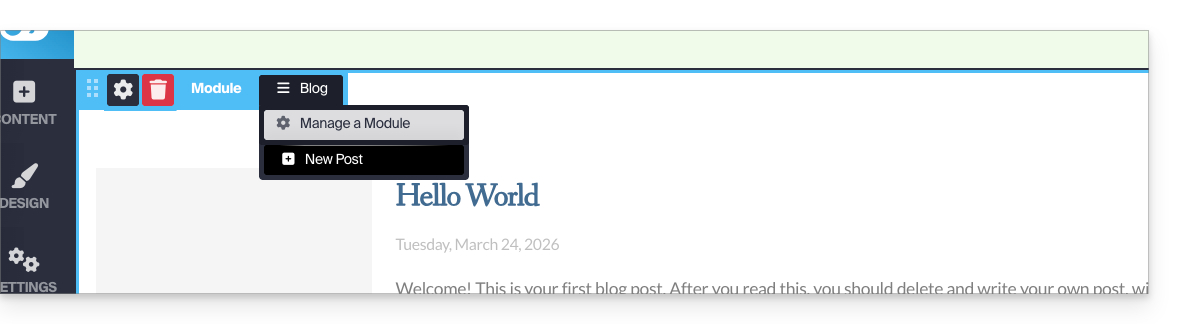
- Una vez que haya insertado el módulo Blog, pase el cursor sobre el bloque y haga clic en el botón del menú con tres líneas horizontales ☰ Blog y, a continuación, en Nuevo artículo para insertar un artículo en blanco:
Publicar contenido aprovechando la inteligencia artificial
Para redactar contenido y, si es necesario, mejorar sus textos, puede obtener ayuda de la inteligencia artificial Euria, como ocurre en otras páginas de Site Creator. Consulte esta otra guía sobre el modelo utilizado por el asistente de redacción y las responsabilidades de cada uno:
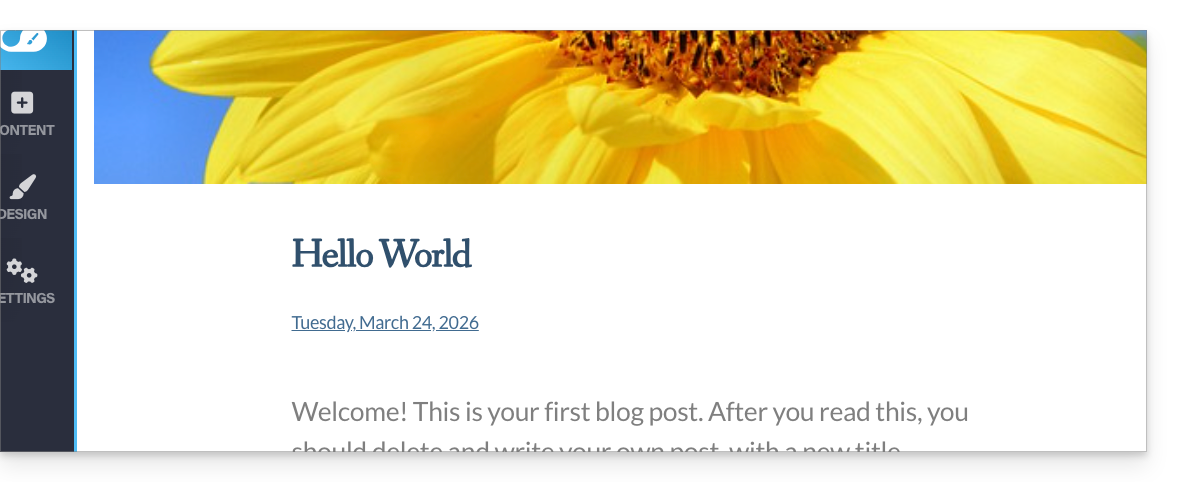
- Elija una imagen para el banner, introduzca un título, un subtítulo opcional y el cuerpo del artículo con diferentes formatos:
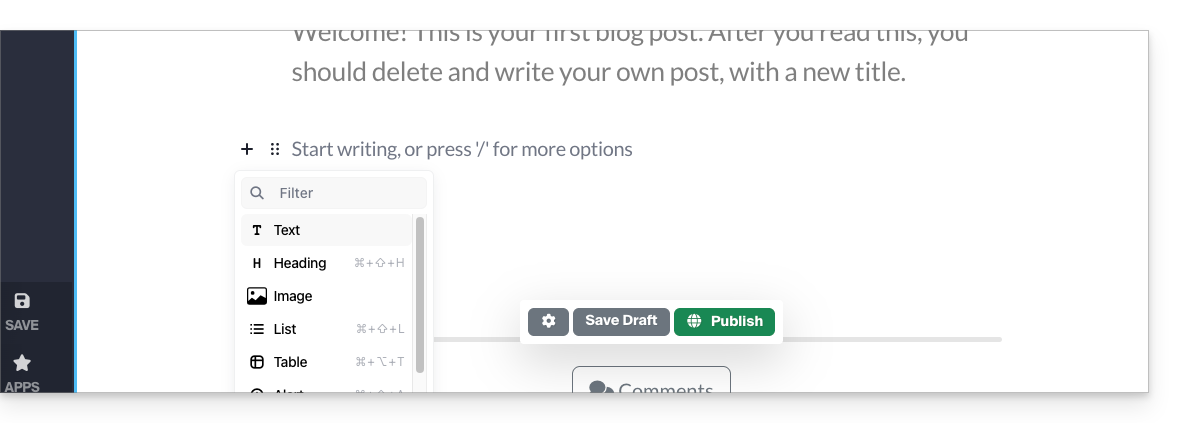
- Pulse el signo + junto al texto del artículo o la tecla Tab de su teclado:
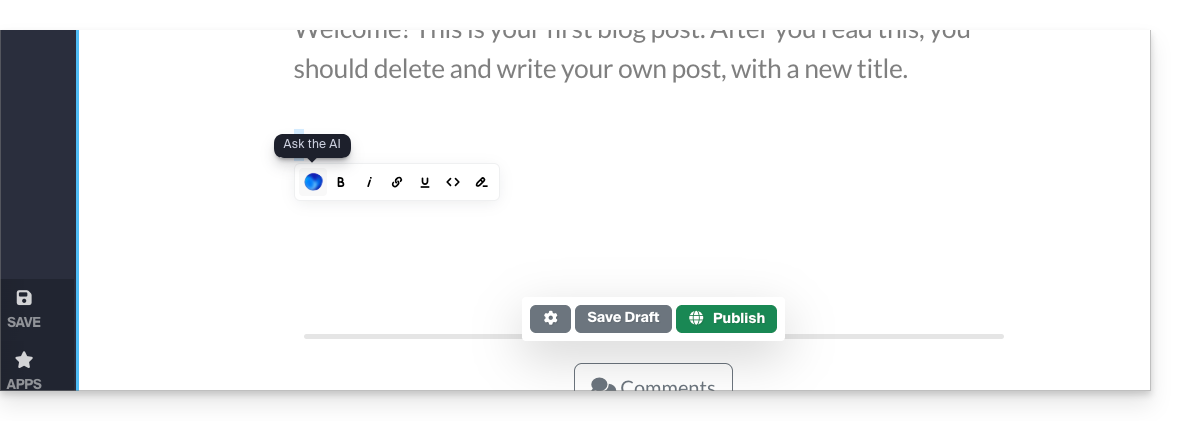
- Seleccione el contenido y haga clic en él para que aparezca una barra de herramientas de formato de texto.
- Desde esta barra de herramientas, acceda a las posibilidades que ofrece la IA (traducción, reformulación, corrección, etc.):
- Publique haciendo clic en el botón Publicar (o guarde el borrador para más tarde).
Editar el blog
Para activar los comentarios, las notificaciones por correo electrónico, la visualización en formato de lista y la opción de ordenar los elementos, etc.:
- Haga clic en Aplicaciones en el menú lateral izquierdo.
- Haga clic en Blog.
- Haga clic en Configuración y ajuste sus preferencias, sin olvidar guardar los cambios al final de la página:
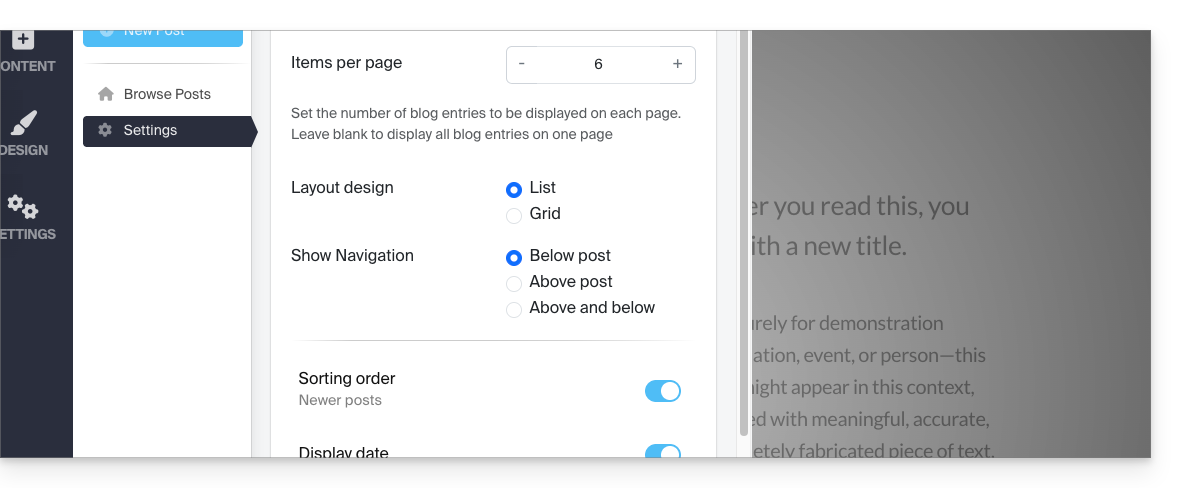
Editar las entradas del blog
Independientemente de dónde se encuentre mientras edita su sitio, simplemente vaya al menú Aplicaciones en la esquina inferior izquierda y haga clic en Blog: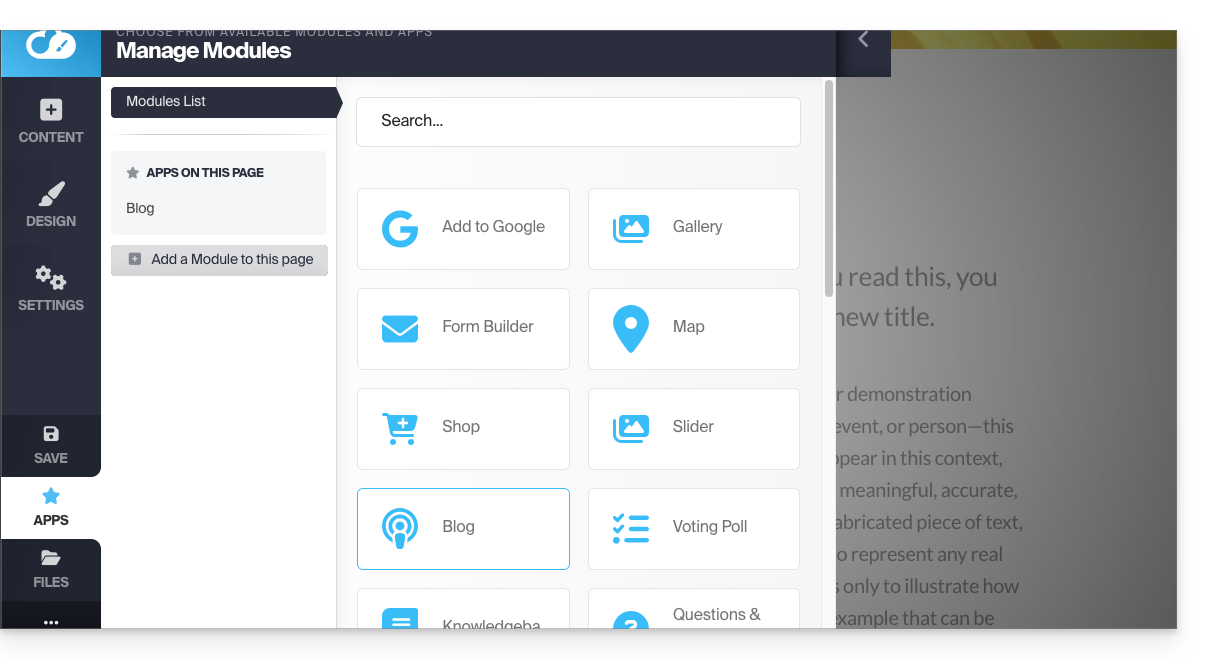
Para editar el contenido de su artículo, haga clic en Explorar artículos en el menú lateral izquierdo, pase el cursor sobre el icono del lápiz ✎ y haga clic en él: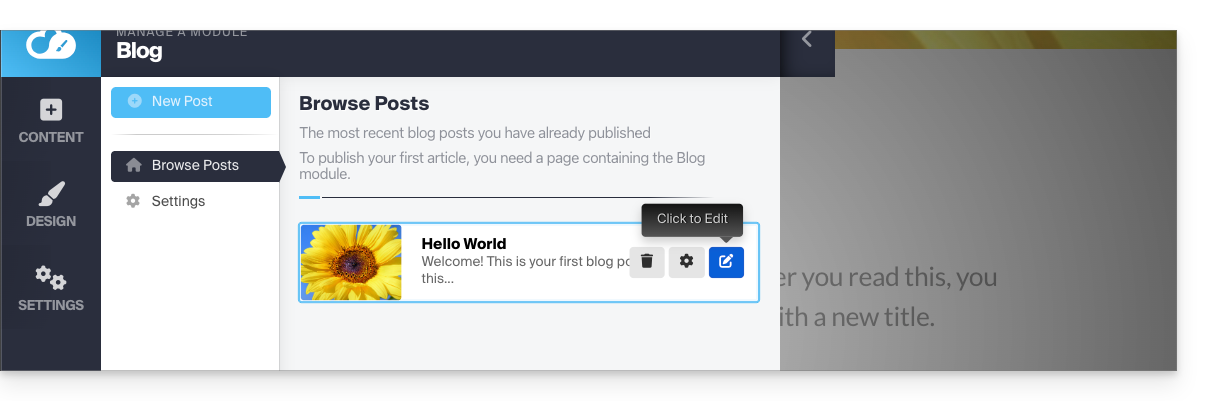
Para configurar (ver más abajo) uno de los artículos, pase el cursor sobre el icono de la rueda dentada y haga clic en él: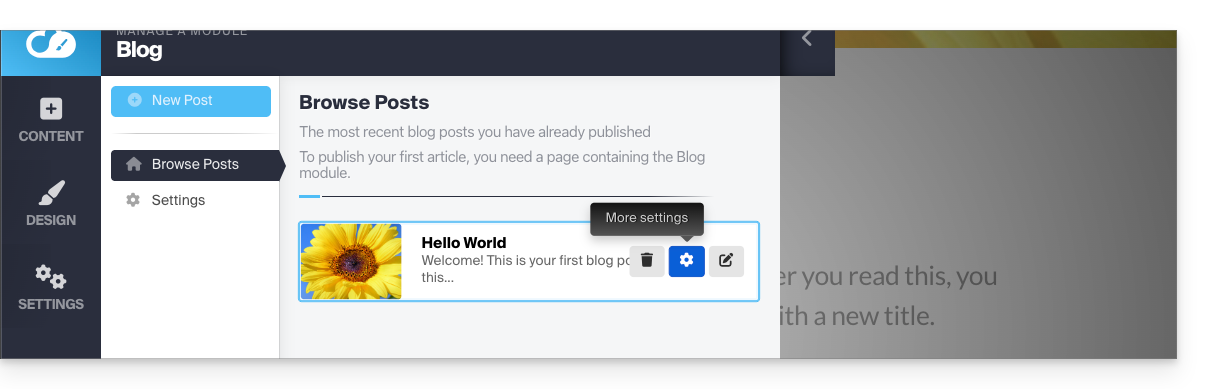
Etiquetar, archivar o establecer una fecha de caducidad para un artículo
Un artículo del blog puede desaparecer de su lista de artículos, ya sea asignándole una fecha de caducidad o archivándolo inmediatamente. También es posible añadir una etiqueta que el visitante pueda seleccionar y que facilite la navegación entre las publicaciones: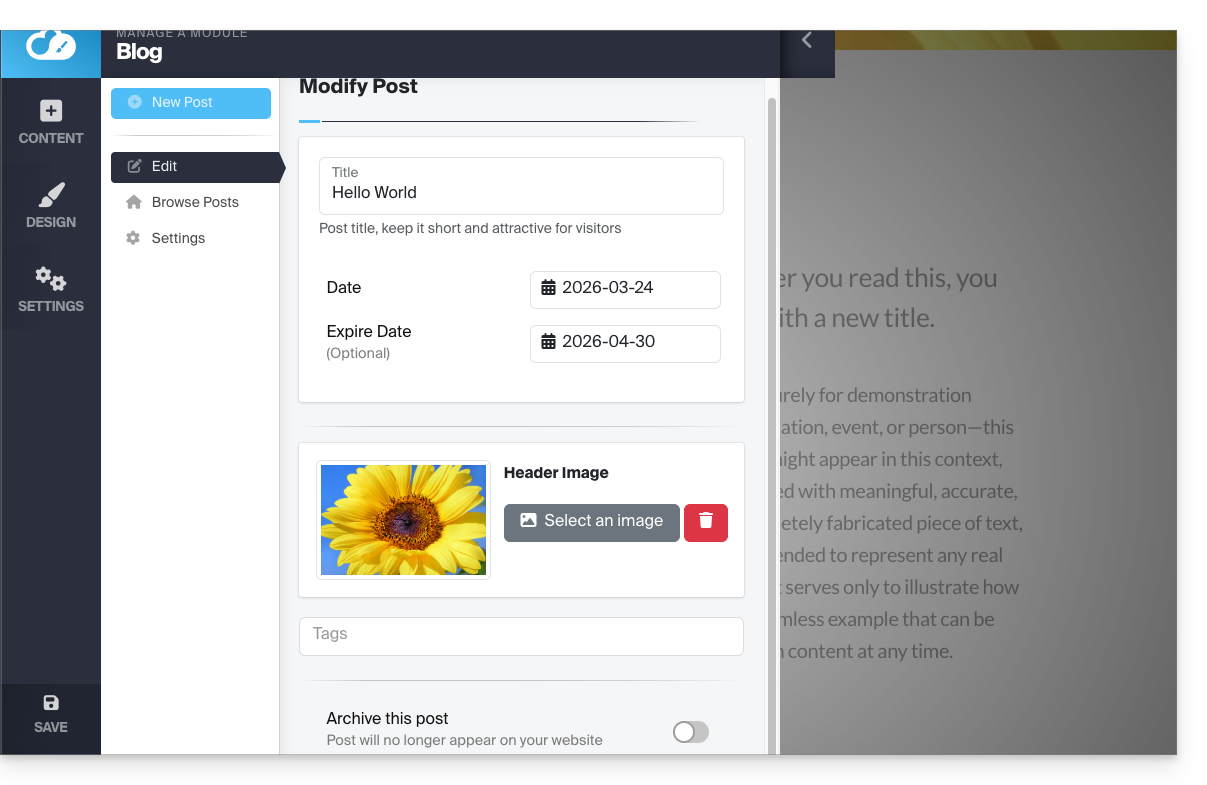
No olvide guardar los cambios en la parte inferior.
Fecha de los artículos
Por defecto, los nuevos artículos del blog se añadirán con la fecha de «hoy», pero es posible modificarla:
- Pase el cursor sobre el enlace de la fecha y haga clic en él (directamente en el artículo):
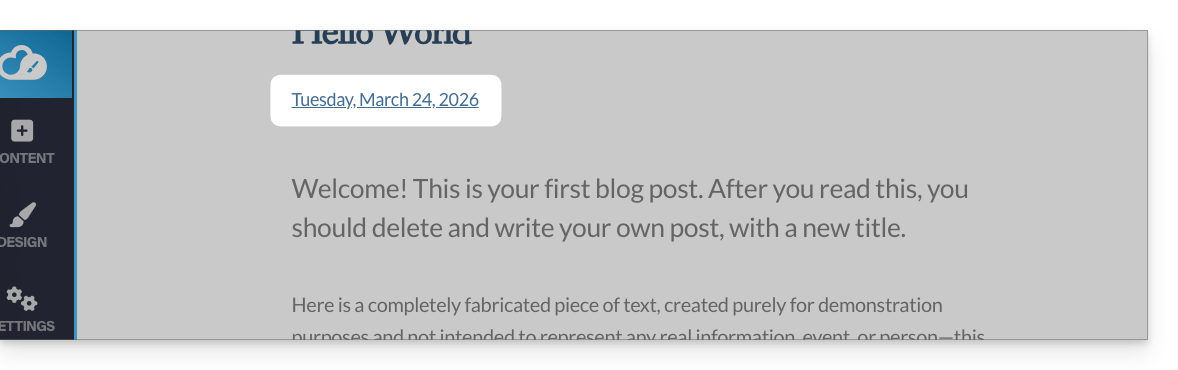
- Elija una nueva fecha.
Enlace a esta FAQ: https://faq.infomaniak.com/2726
¿Le ha sido útil esta FAQ?