Base de conocimientos
1 000 FAQ, 500 tutoriales y vídeos explicativos. ¡Aquí sólo hay soluciones!
Crear un blog con Site Creator
Esta guía explica cómo agregar y configurar un módulo de blog en su sitio creado con Site Creator de Infomaniak.
Prólogo
- No existe una funcionalidad que permita la gestión de múltiples usuarios en la sección Blog (ni en Site Creator).
- Varios usuarios de una misma Organización que tengan acceso a Site Creator (a través de su autorización de acceso al alojamiento web) podrán publicar en el blog, pero la identidad del autor será la misma para todos.
- Es posible obtener ayuda de la inteligencia artificial Euria, como ocurre en el resto de las páginas de Site Creator.
- Tome nota de esta otra guía sobre el modelo utilizado por el asistente de redacción y las responsabilidades de cada uno.
Comenzar un blog en Site Creator
Requisitos previos
- Acceder a Site Creator:
- Haga clic aquí para acceder a la gestión de su producto en el Gestor de Infomaniak (¿Necesita ayuda?).
- Haga clic directamente en el nombre asignado al Site Creator correspondiente.
- Haga clic en el botón Editar mi sitio para iniciar el editor:

Una vez en Site Creator, en la página donde desea insertar sus futuros artículos de blog:
- Haga clic en el botón + situado debajo de un bloque ya insertado:
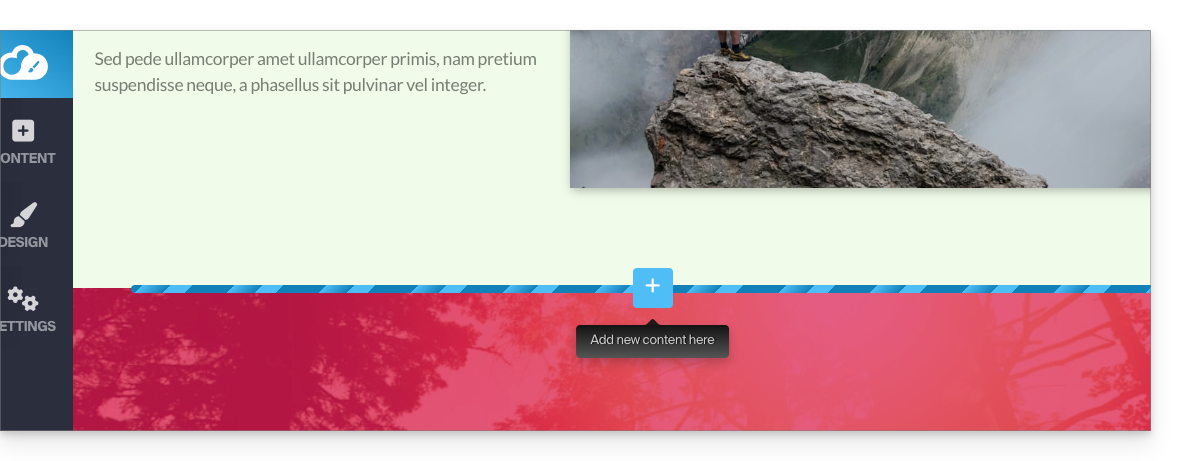
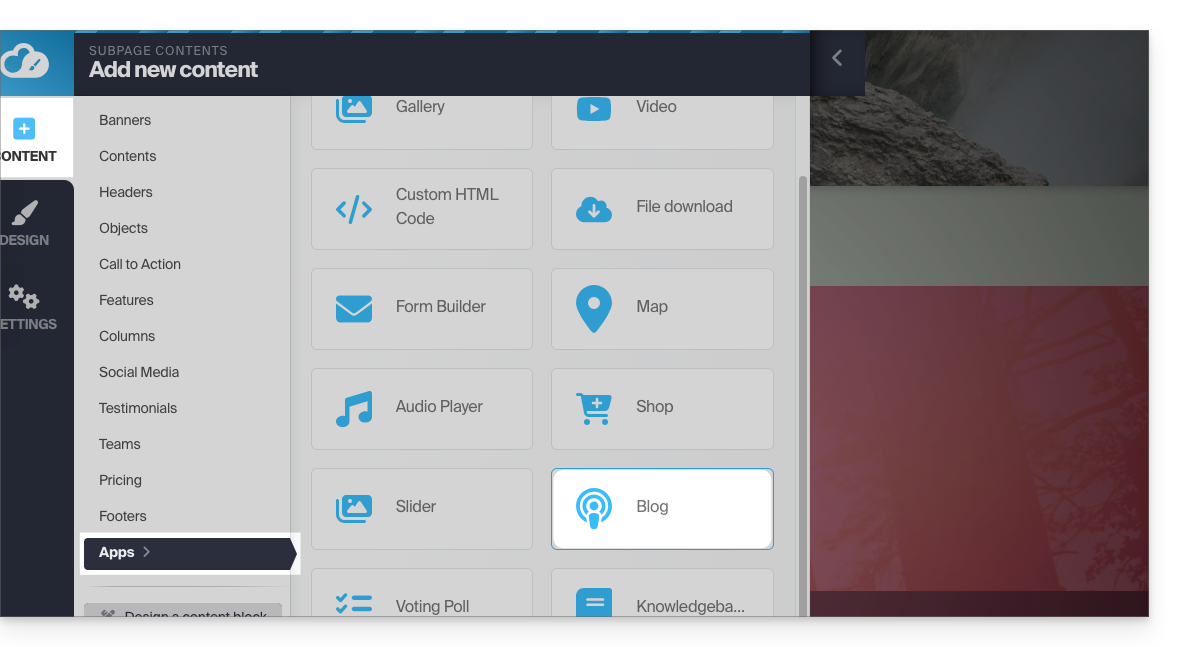
- Haga clic en Aplicaciones (en la pestaña Contenido que se ha abierto cuando ha hecho clic para agregar el bloque visual).
- Haga clic en el módulo Blog:
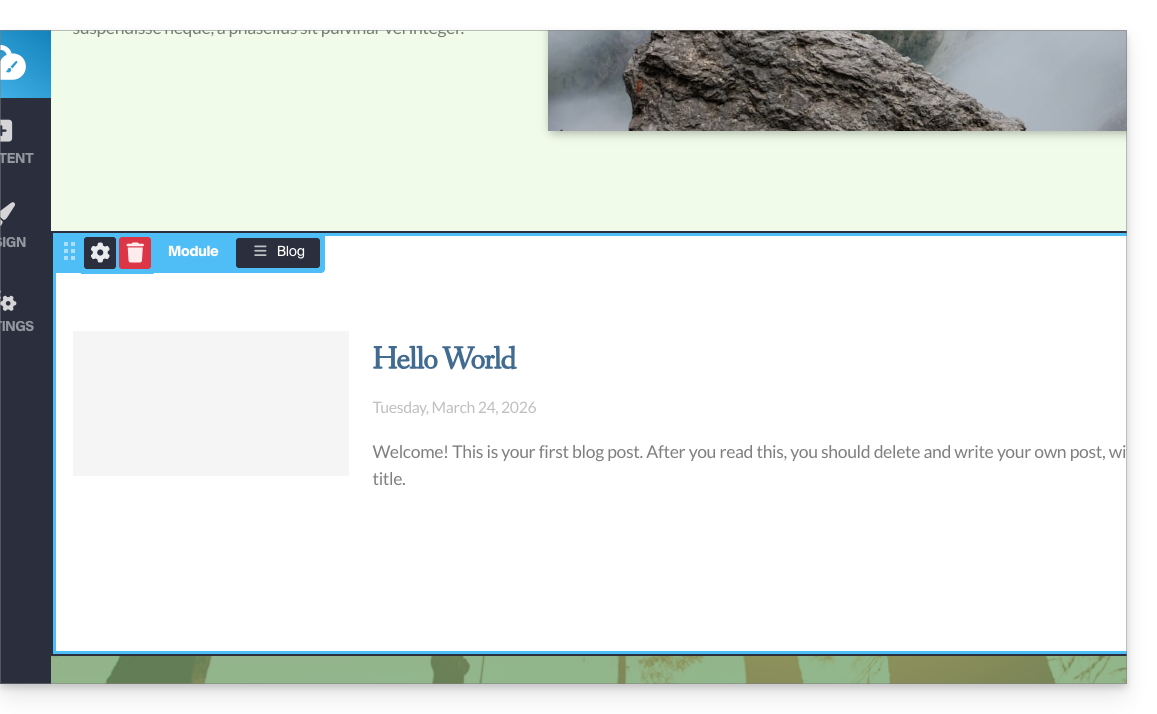
- Si es la primera vez que inserta este módulo, obtendrá el siguiente bloque visual con un ejemplo de primer artículo publicado (pase al punto 4 a continuación):
- Si ya ha probado el módulo Blog anteriormente y lo ha eliminado de sus páginas, obtendrá esto:
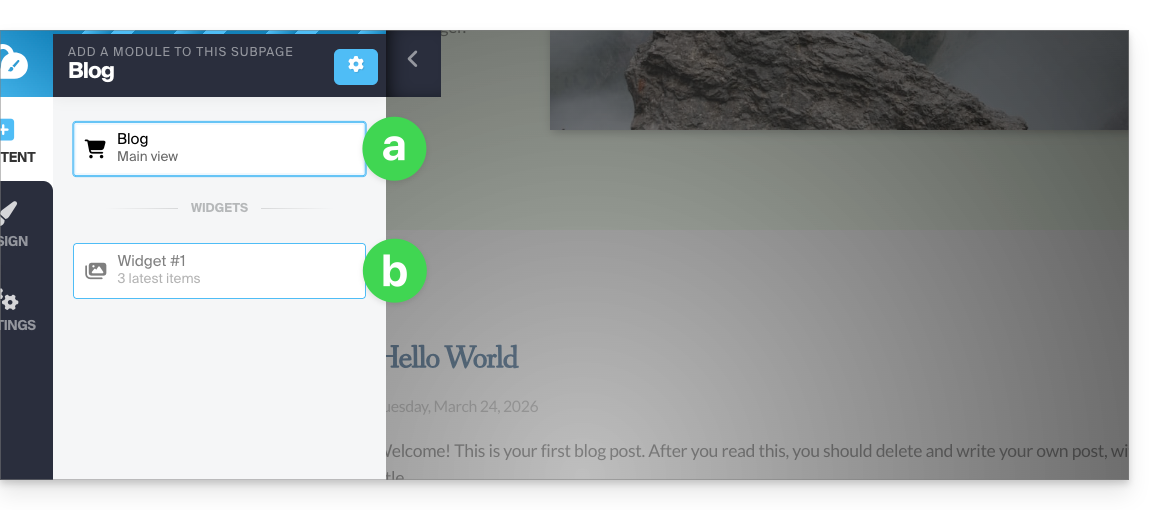
- Presione la opción superior para insertar el bloque principal.
- Presione la segunda opción para mostrar un bloque con los 3 últimos artículos publicados solo si ya tiene un bloque principal insertado en otro lugar del sitio.
- Si es la primera vez que inserta este módulo, obtendrá el siguiente bloque visual con un ejemplo de primer artículo publicado (pase al punto 4 a continuación):
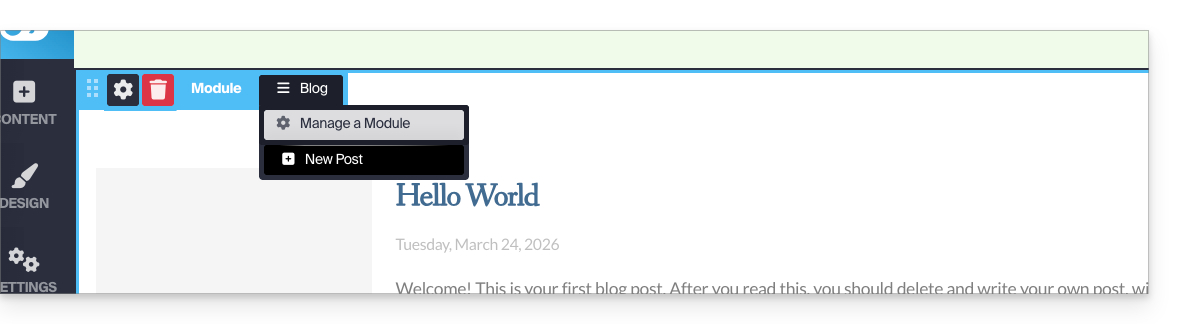
- Una vez insertado el módulo Blog, pase el ratón sobre el bloque y haga clic en el botón de menú de tres líneas horizontales ☰ Blog y luego en Nuevo artículo para insertar un artículo en blanco:
Publicar contenido utilizando la inteligencia artificial
Para redactar contenido y, si es necesario, mejorar sus redacciones:
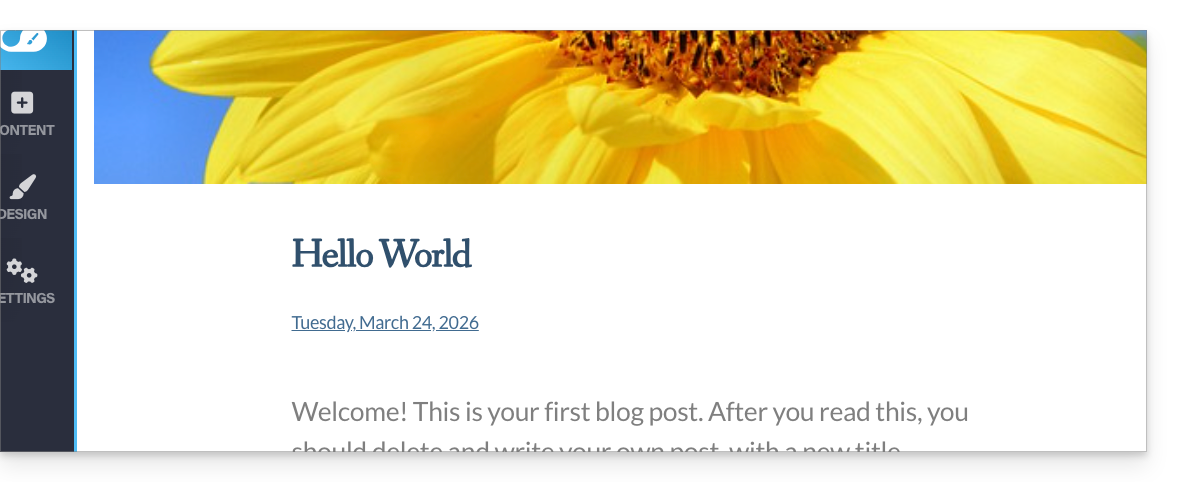
- Elija una imagen para la cabecera, introduzca un título, un subtítulo opcional, el cuerpo del artículo con diferentes formatos:
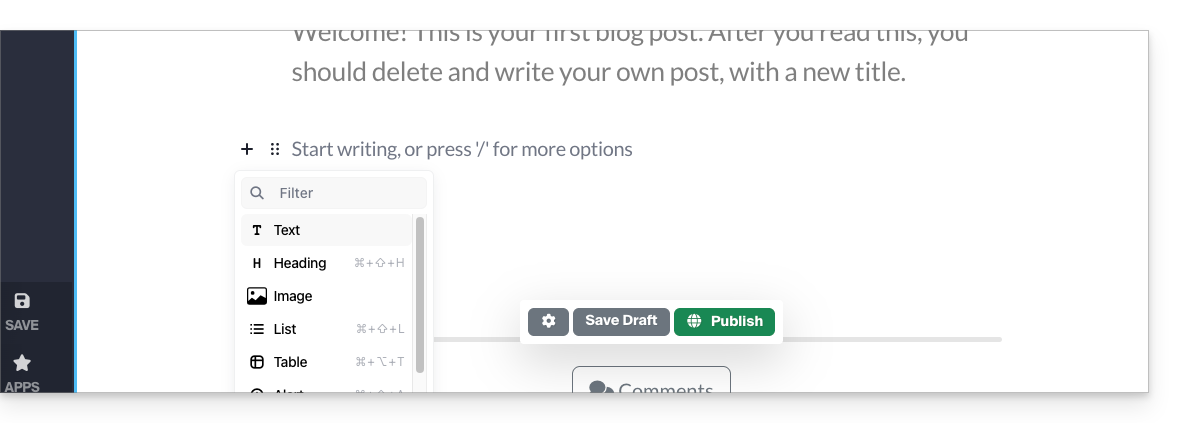
- Presione el signo + en el texto del artículo o la tecla de tabulación de su teclado:
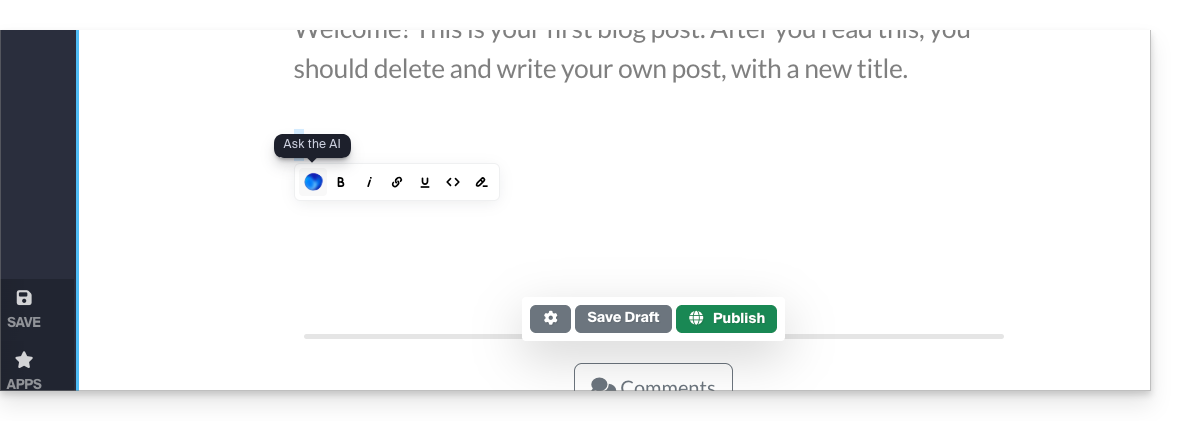
- Seleccione el contenido y haga clic en él para hacer aparecer una barra de herramientas de formato de texto.
- Desde esta barra de herramientas, acceda a las posibilidades ofrecidas por la IA (traducción, reformulación, corrección, etc.):
- Publique haciendo clic en el botón Publicar (o guarde el borrador para más tarde).
Editar el blog
Para activar los comentarios, las notificaciones por correo electrónico, la disposición en lista y la clasificación de estos, etc.:
- Haga clic en Aplicaciones en el menú lateral izquierdo.
- Haga clic en Blog.
- Haga clic en Configuración y ajuste sus preferencias sin olvidar guardar al final de la página:
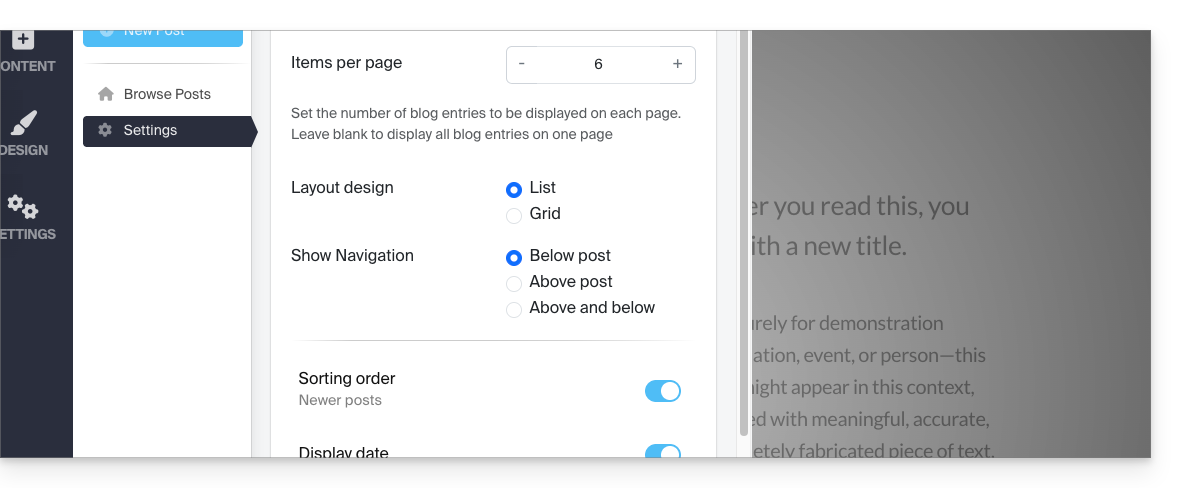
Editar los artículos del blog
Independientemente del lugar donde se encuentre al editar su sitio, basta con ir al menú Aplicaciones en la parte inferior izquierda y luego hacer clic en Blog: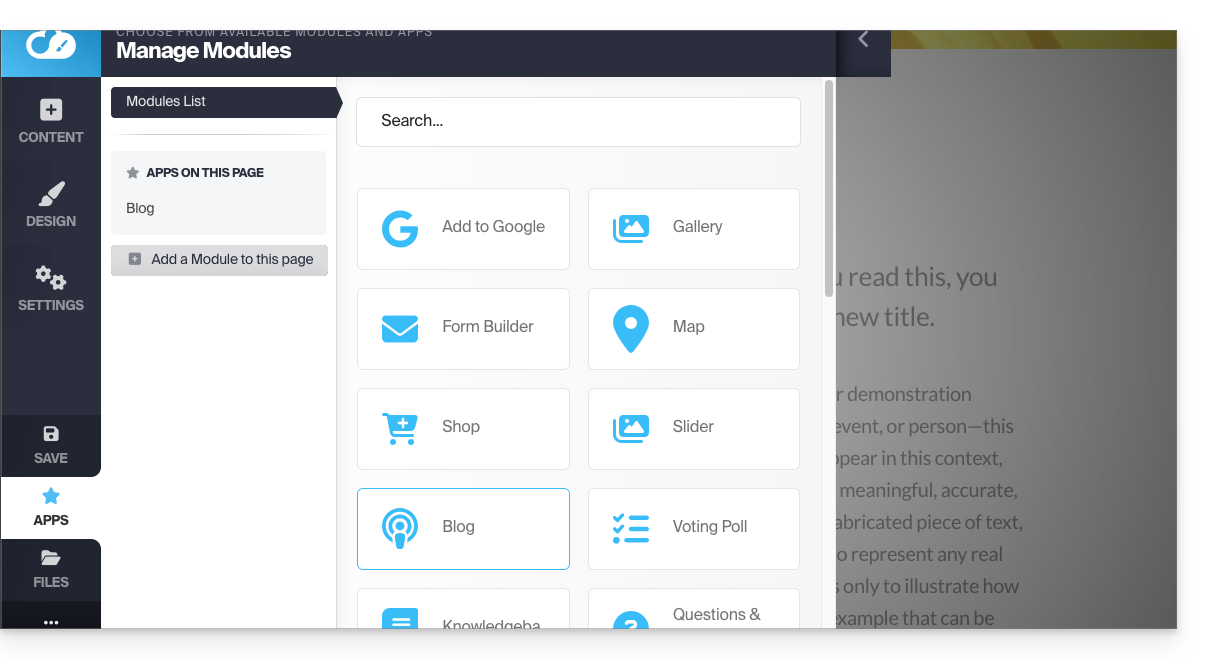
Para editar el contenido de su artículo, haga clic en Explorar artículos en el menú lateral izquierdo, pase el ratón por encima y haga clic en el icono de lápiz ✎: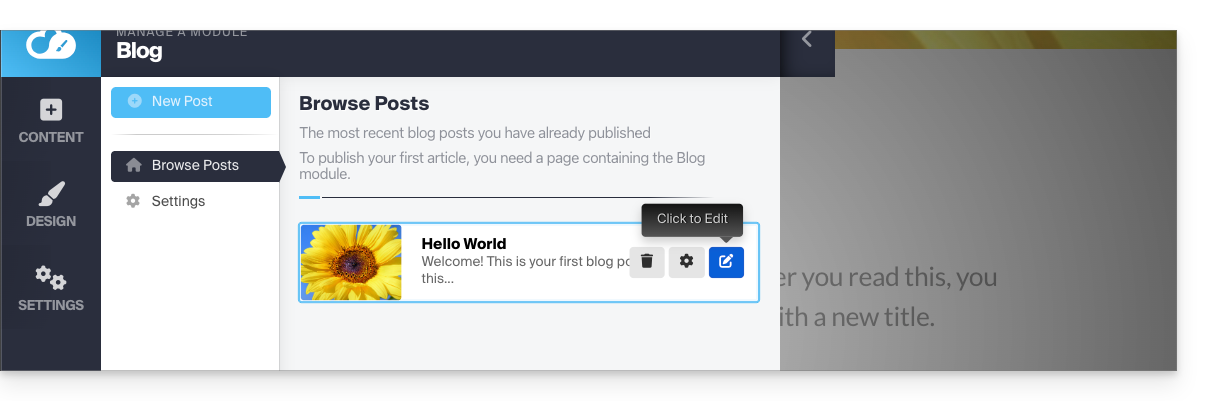
Para configurar (leer a continuación) uno de los artículos, pase el ratón por encima y haga clic en la rueda dentada: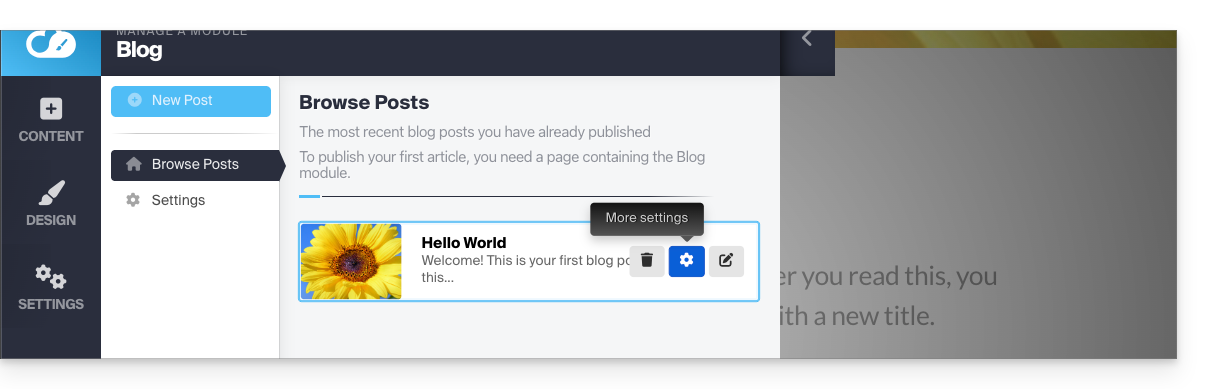
Etiquetar, archivar o hacer expirar un artículo
Un artículo de blog puede desaparecer de su lista de artículos, ya sea dándole una fecha de expiración o archivándolo de inmediato. También es posible agregar una etiqueta (etiqueta) que será clicable para el visitante y facilitará así la navegación dentro de las publicaciones: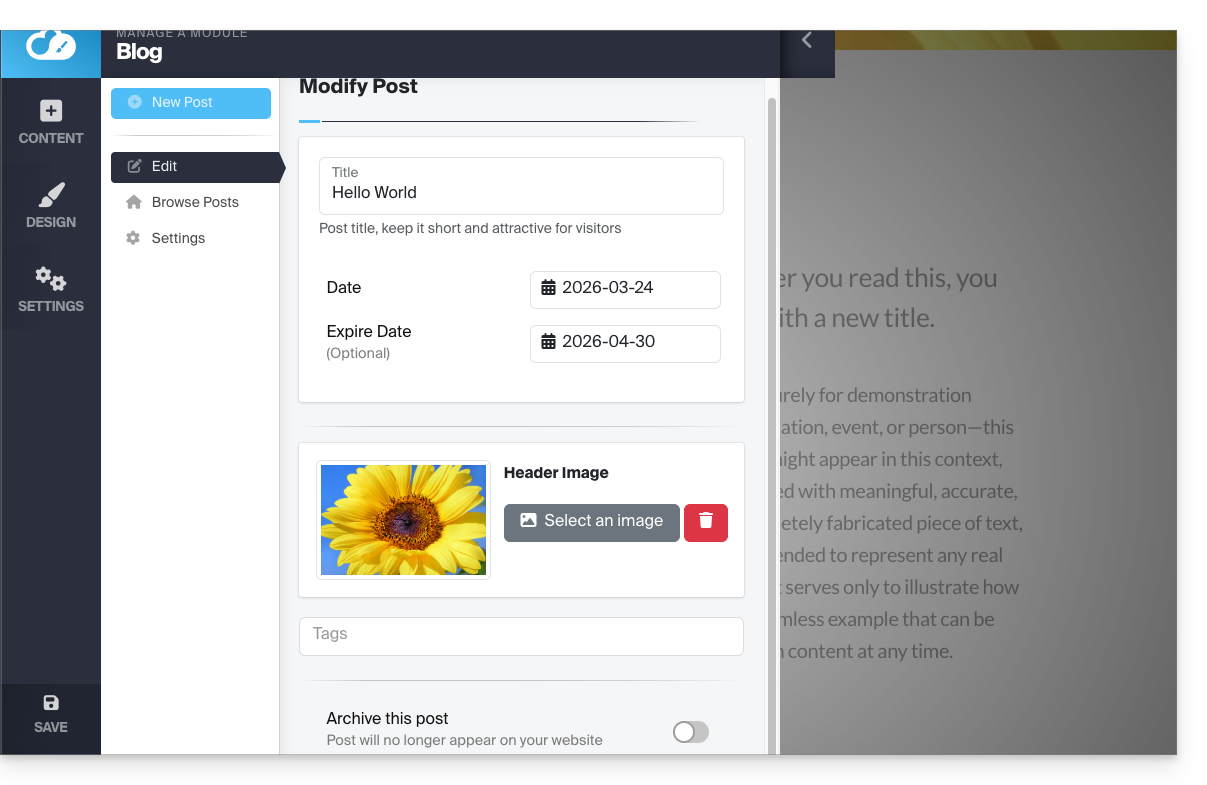
No olvide guardar los cambios al final de la página.
Fecha de los artículos
Por defecto, los nuevos artículos de blog se agregarán con la fecha "de hoy" pero es posible modificarla:
- Pase el ratón por encima y haga clic en el enlace de la fecha (directamente en el artículo):
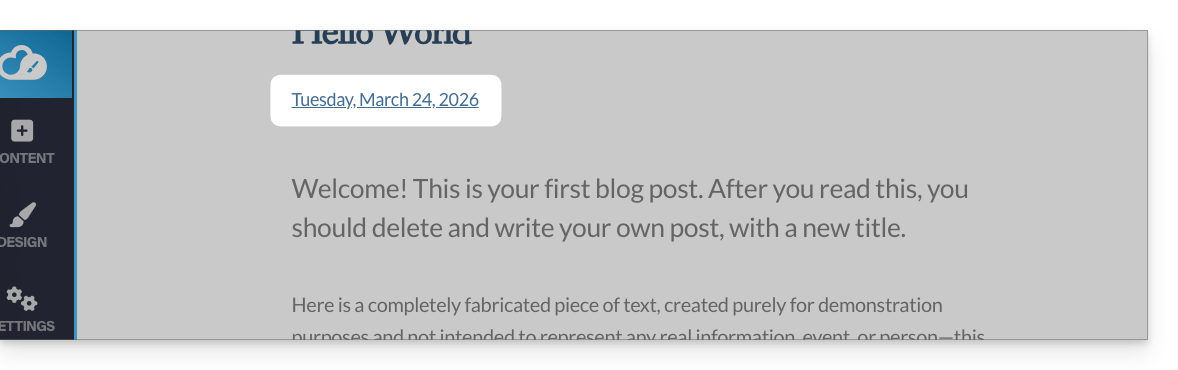
- Elija una nueva fecha.
Enlace a esta FAQ:
¿Le ha sido útil esta FAQ?