Base de conocimientos
1 000 FAQ, 500 tutoriales y vídeos explicativos. ¡Aquí sólo hay soluciones!
Crear una galería de fotos en Site Creator
Esta guía explica cómo crear galerías con sus fotos en Site Creator de Infomaniak.
Crear una galería de fotos
Requisitos previos
- Acceder a Site Creator:
- Haga clic aquí para acceder a la gestión de su producto en el Manager de Infomaniak (¿necesita ayuda?).
- Haga clic directamente en el nombre asignado al Site Creator correspondiente.
- Haga clic en el botón Editar mi sitio para iniciar el editor:

Una vez dentro de Site Creator:
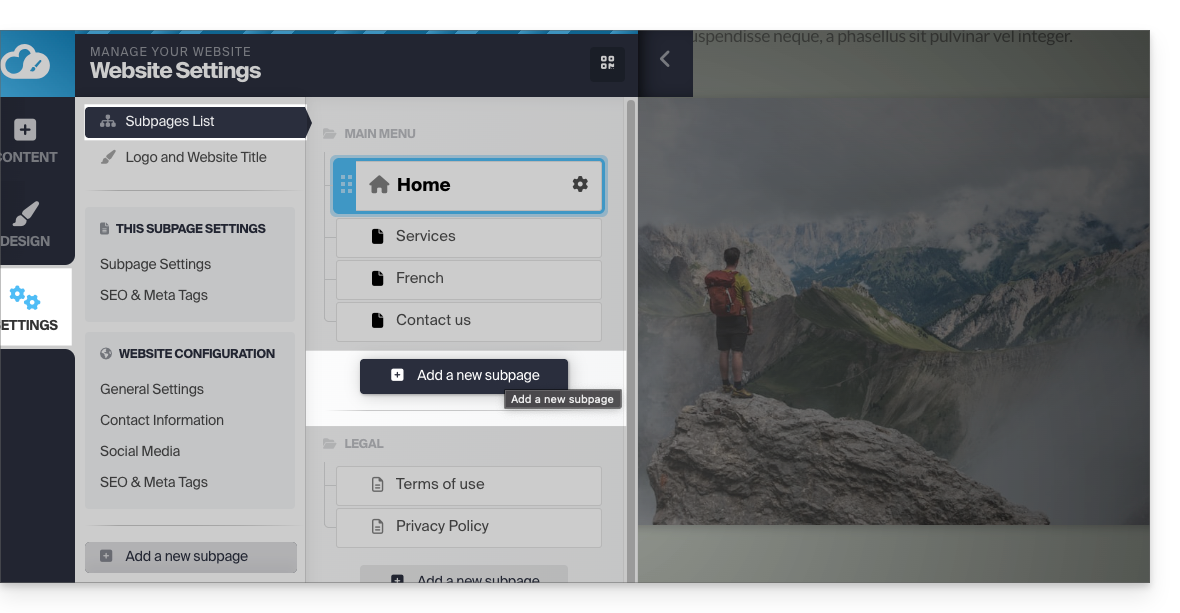
- Haga clic en el botón Configuración en el menú lateral izquierdo; aparecerá la lista de sus páginas.
- Haga clic en el botón Añadir página debajo del árbol de estructura existente:
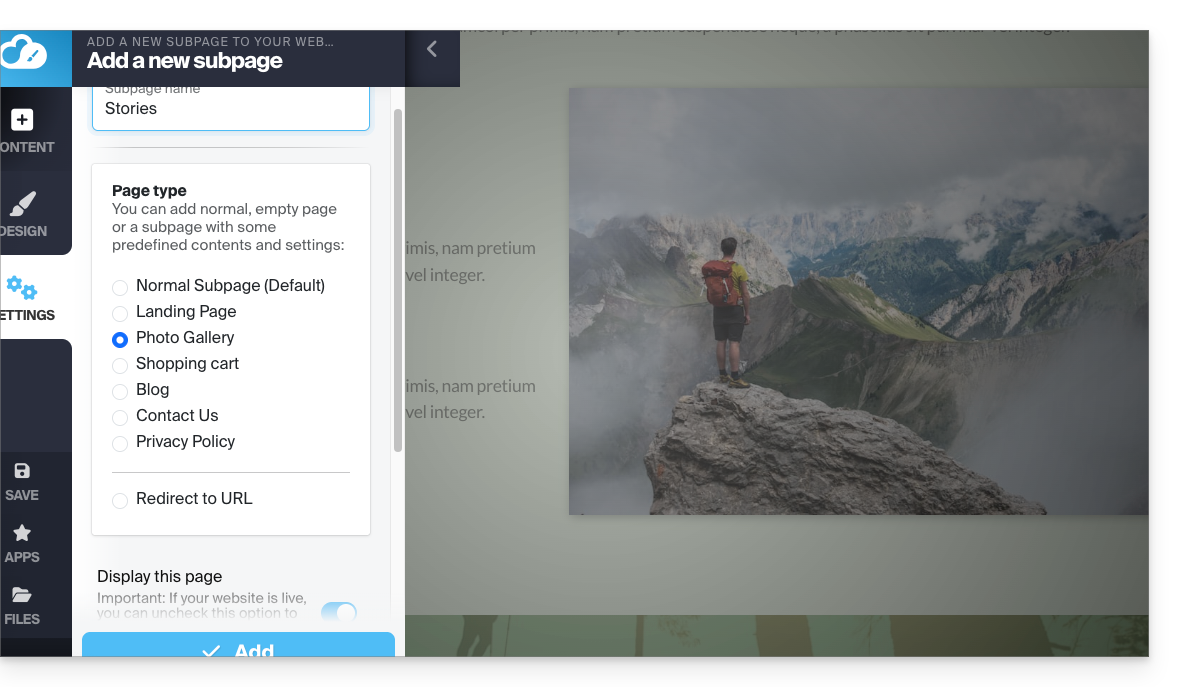
- Active la opción Mostrar más opciones para elegir el tipo de página GALERÍA DE FOTOS:
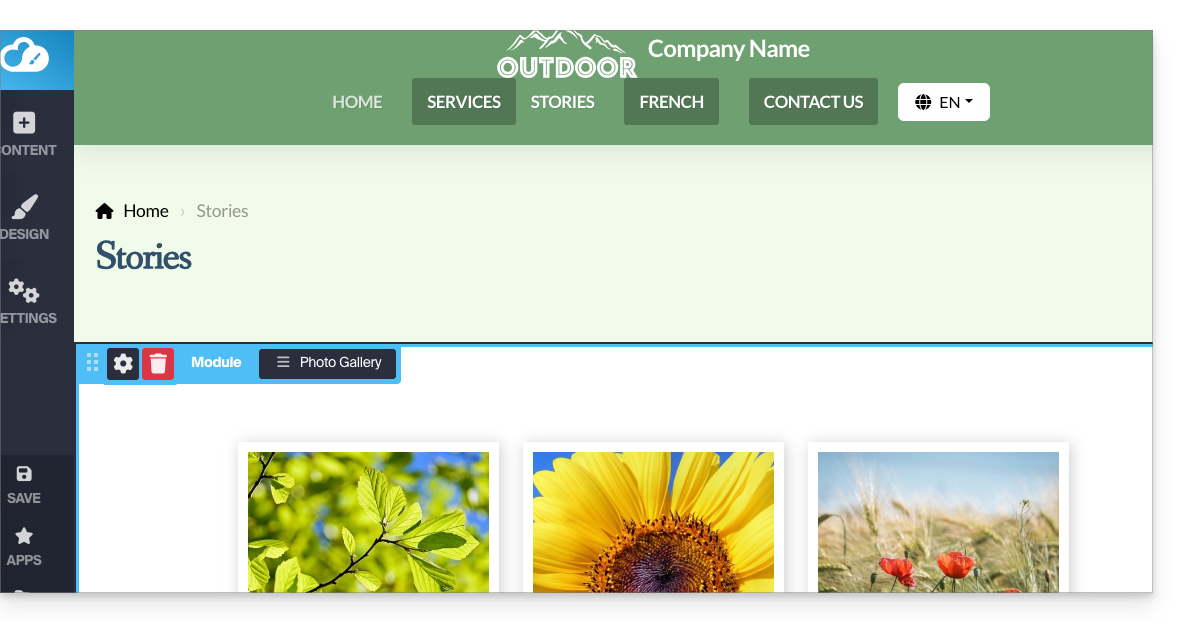
- Validez, la nueva página con el módulo de galería de fotos se muestra en la pantalla:
Configurar la galería de fotos
Para ello:
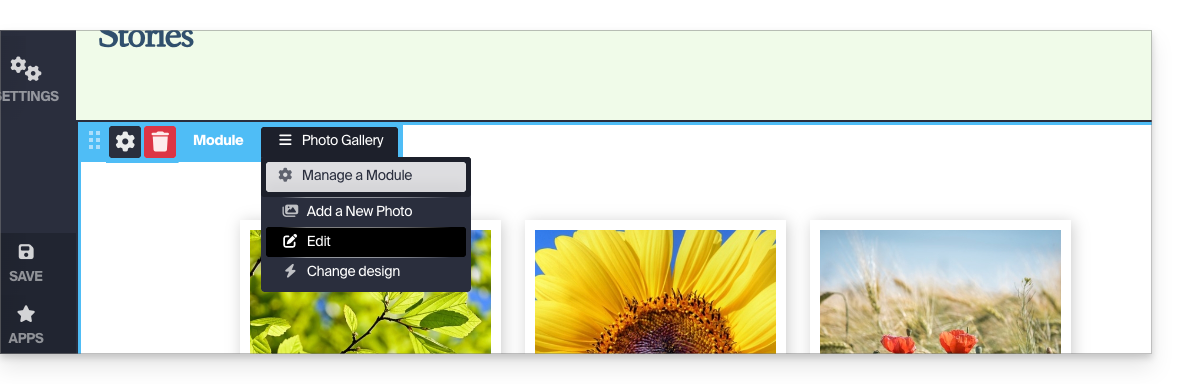
- Pase el cursor sobre el módulo para acceder a la configuración de la galería.
- Haga clic en Editar:
Álbumes de fotos
Puede crear galerías de fotos adicionales para sus diferentes álbumes: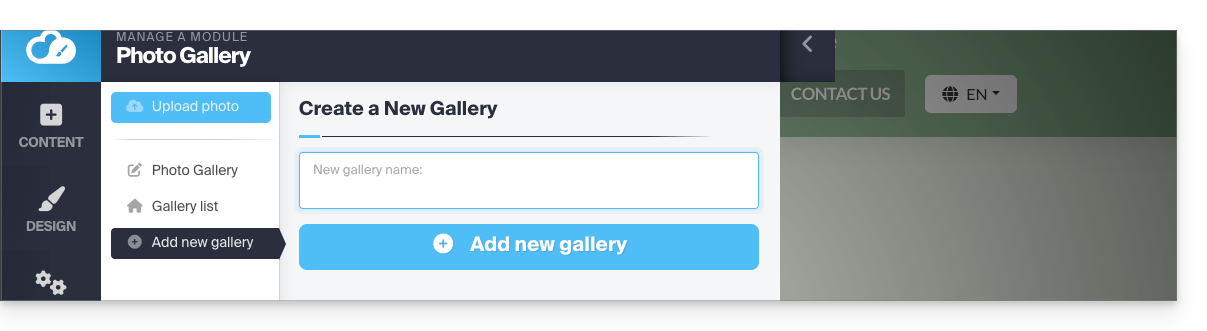
Modificar el orden de las fotos
Cuando crea una galería, cada nueva foto que suba desde su ordenador se añade al final de la lista de fotos. Puede modificar fácilmente este orden arrastrando las fotos con el ratón al editar una galería: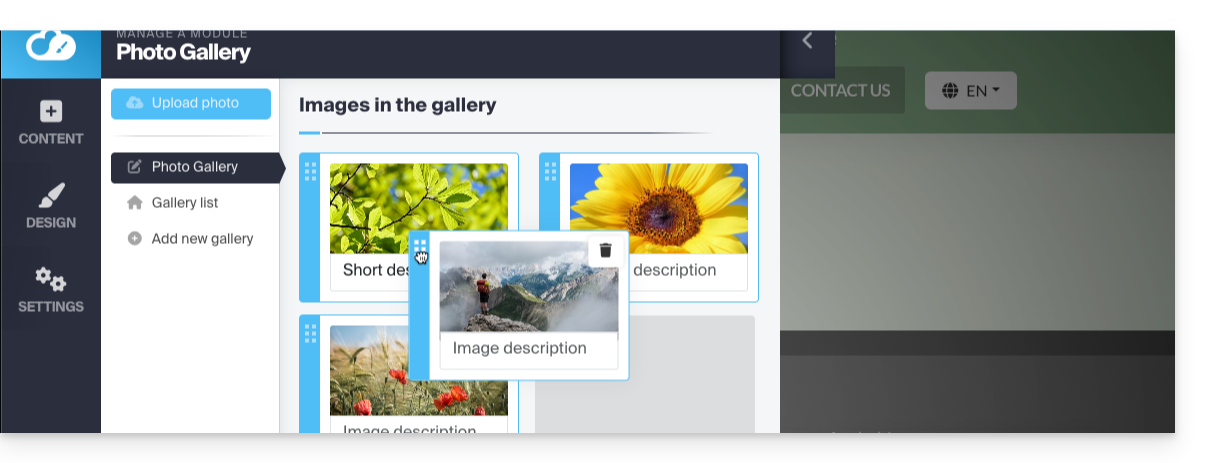
Además, puede añadir una descripción a cualquiera de sus fotos. Debajo de cada imagen, verá el campo "Descripción de la imagen". Empiece a escribir su descripción en este campo y pulse el botón verde para guardar los cambios:
Añadir un widget de carrusel de imágenes
Para configurar uno o varios widgets de carrusel dinámico, en los que una o varias fotos se deslizarán lateralmente (sin ninguna relación con las galerías de fotos descritas anteriormente):
- Haga clic en el botón Aplicaciones en el menú lateral izquierdo.
- Haga clic en Slider:
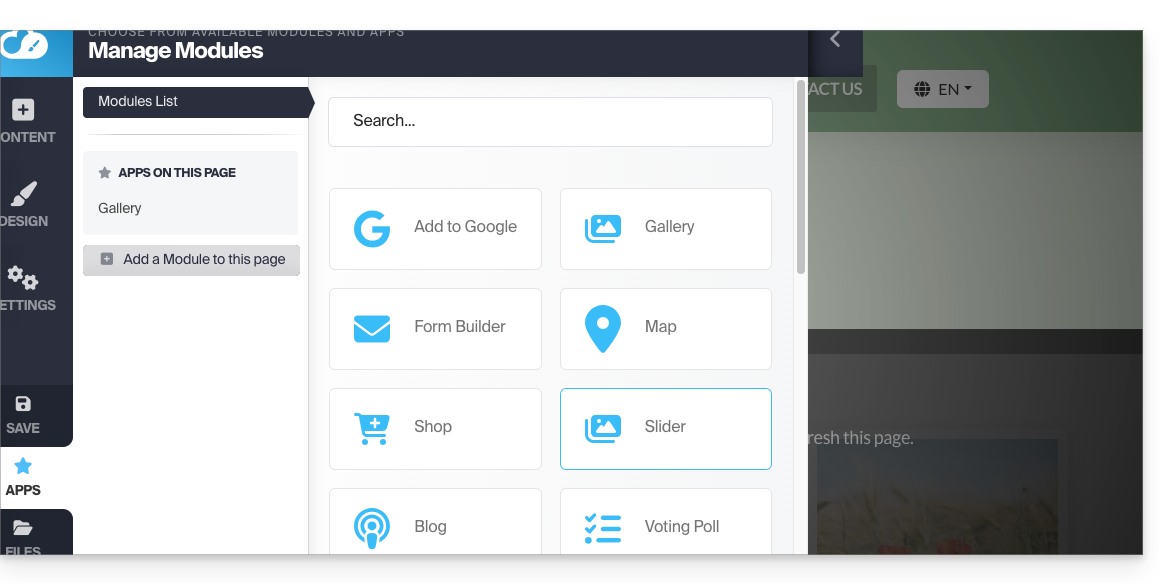
- Configure el widget según sus preferencias.
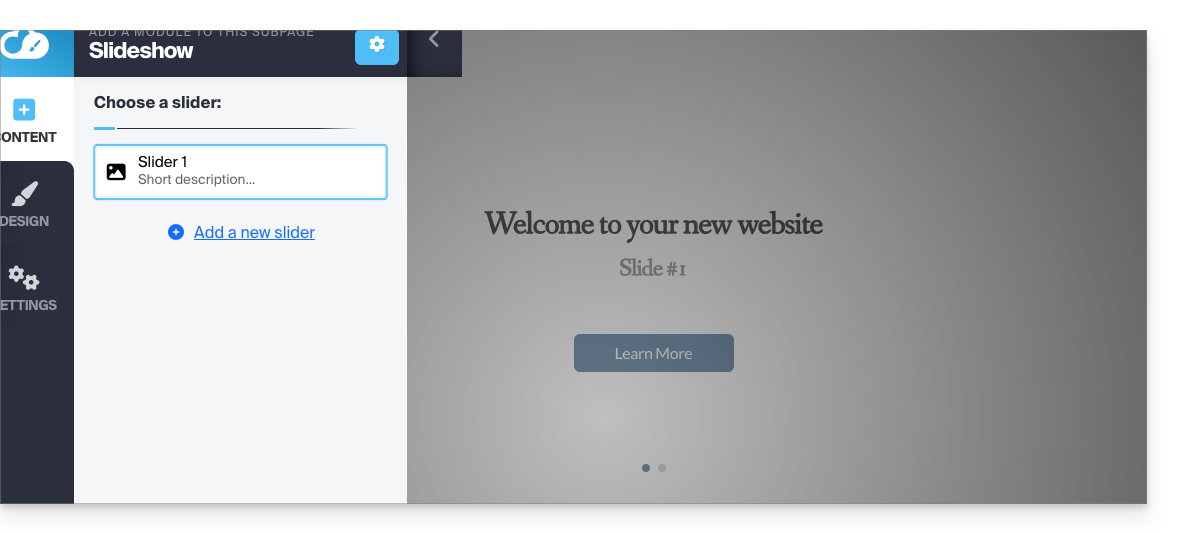
- Inserte el widget configurado en la ubicación deseada haciendo clic en Contenido y luego en Aplicaciones, y elija Slider:
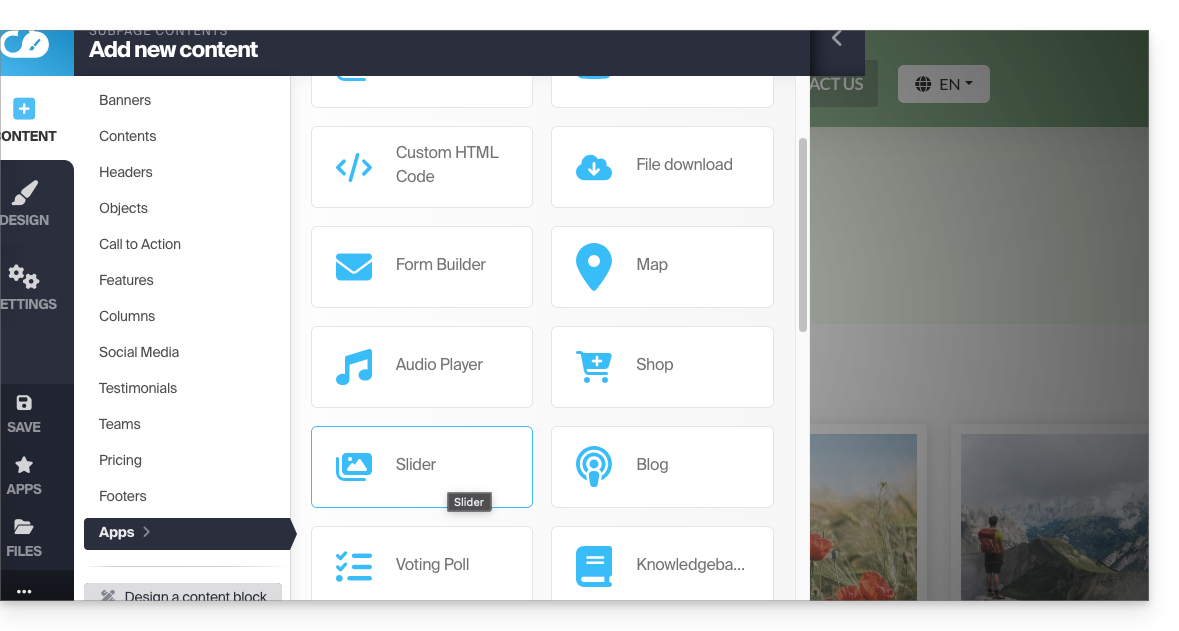
- Seleccione el carrusel creado para insertarlo en la página:
Enlace a esta FAQ: https://faq.infomaniak.com/2725
¿Le ha sido útil esta FAQ?