Base de conocimientos
1 000 FAQ, 500 tutoriales y vídeos explicativos. ¡Aquí sólo hay soluciones!
Crear una galería de fotos en Site Creator
Esta guía explica cómo crear galerías con sus fotos en Site Creator de Infomaniak.
Crear una galería de fotos
Requisitos previos
- Acceder a Site Creator:
- Haga clic aquí para acceder a la gestión de su producto en el Manager Infomaniak (¿Necesita ayuda?).
- Haga clic directamente en el nombre asignado al Site Creator correspondiente.
- Haga clic en el botón Editar mi sitio para iniciar el editor:

Una vez en Site Creator:
- Haga clic en el botón Configuración en el menú lateral izquierdo, aparece la lista de sus páginas.
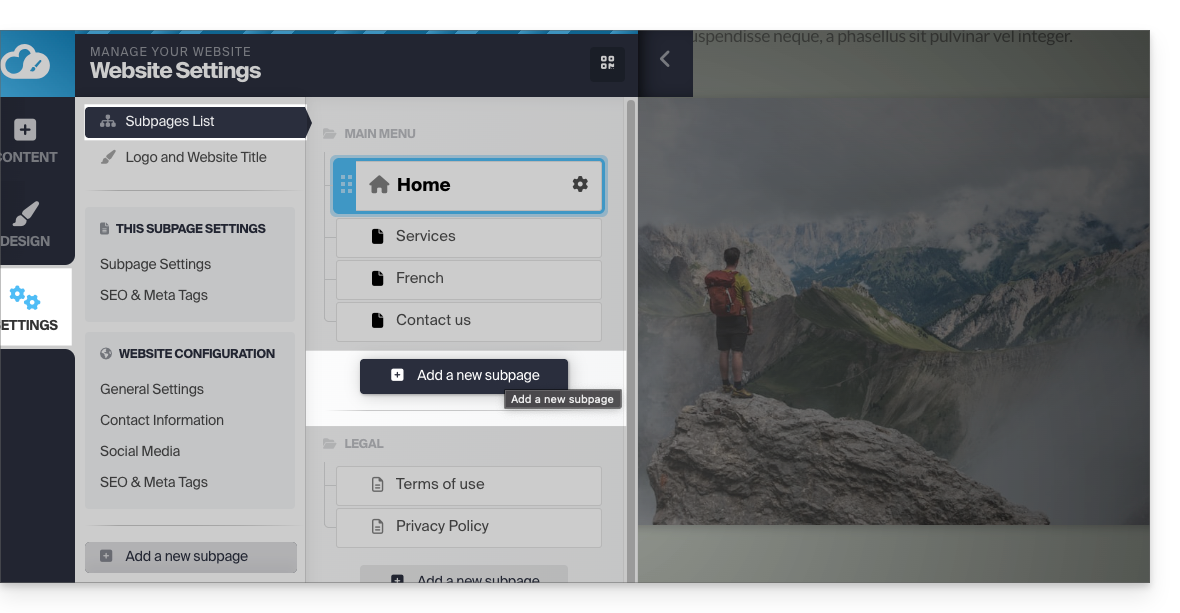
- Haga clic en el botón Agregar una página debajo del árbol existente:
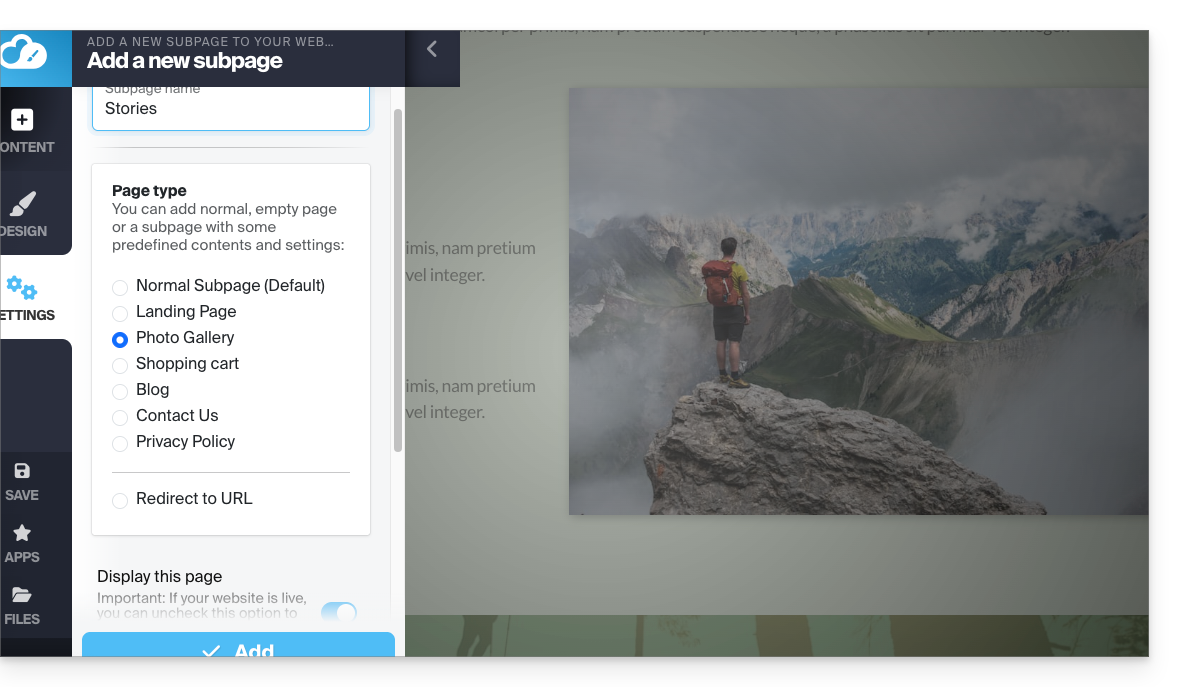
- Active Mostrar más opciones para elegir el tipo de página GALERÍA DE FOTOS:
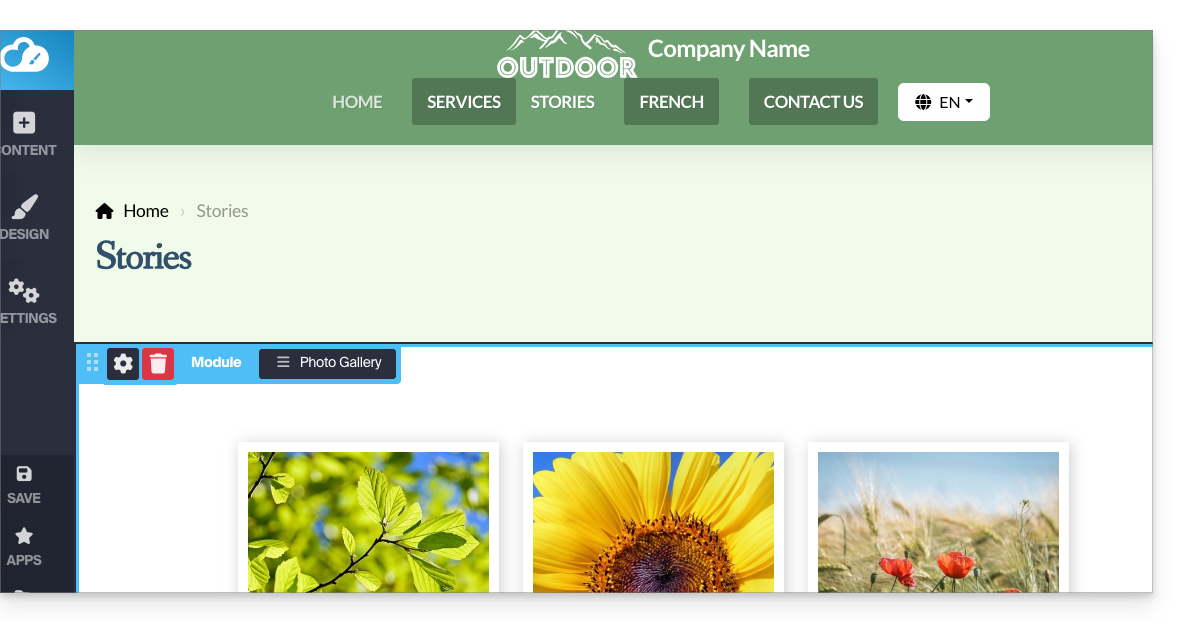
- Confirme, la nueva página con el módulo de galería de fotos se muestra en pantalla:
Configurar la galería de fotos
Para ello:
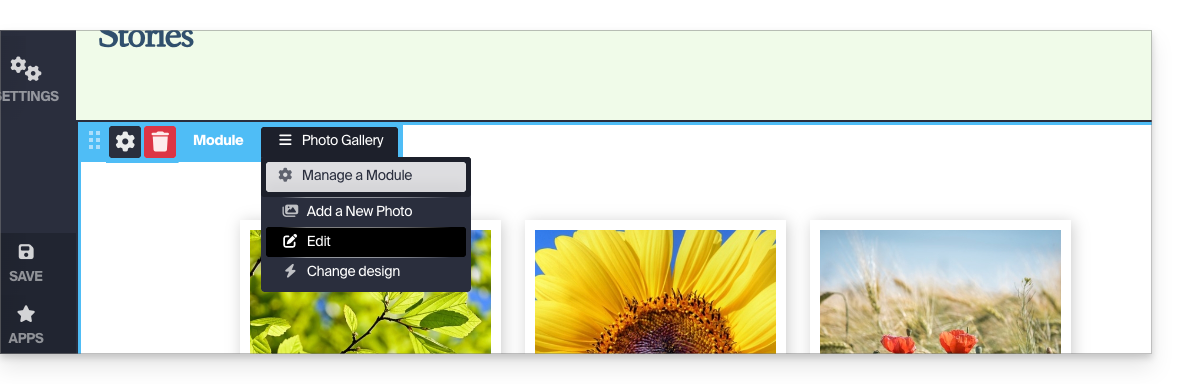
- Pase el ratón sobre el módulo para acceder a los parámetros de la galería.
- Haga clic en Editar:
Álbumes de fotos
Puede crear galerías de fotos adicionales para sus diferentes álbumes: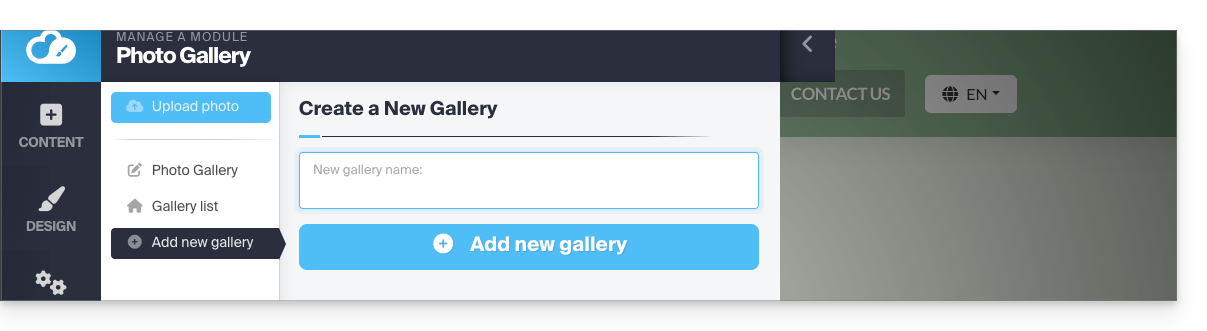
Modificar el orden de las fotos
Cuando su galería esté creada, cada nueva foto que suba desde su ordenador se añadirá al final de la lista de fotos; puede modificar fácilmente este orden arrastrando las fotos con el ratón cuando edite una galería: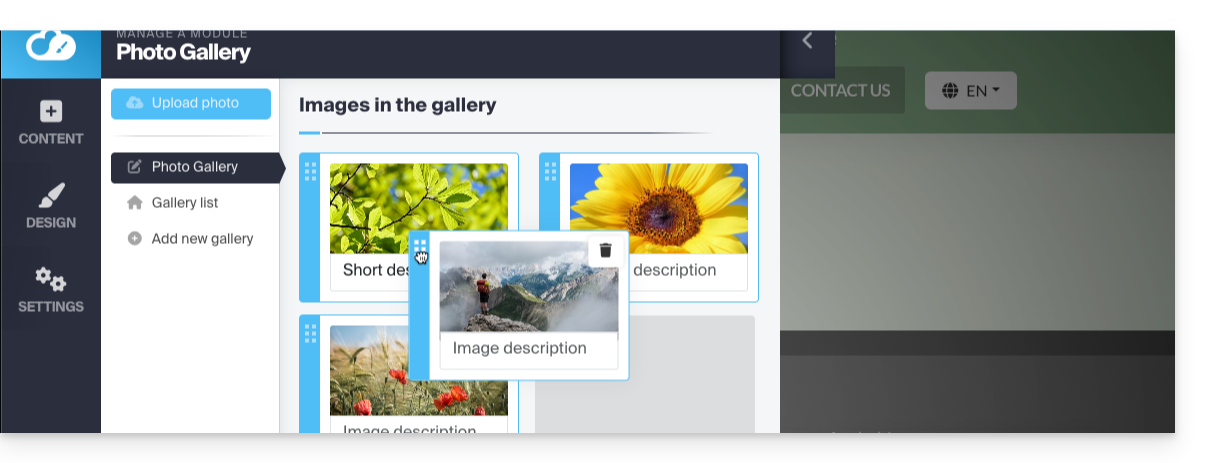
Además, puede agregar una descripción a cualquiera de sus fotos, debajo de cada imagen, notará el campo "Descripción de la imagen", comience a escribir su descripción y presione el botón verde para guardar los cambios: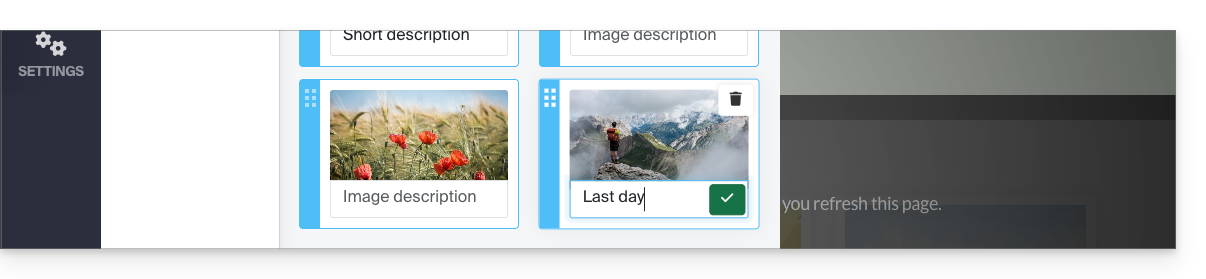
Agregar un widget de desplazamiento de imágenes
Para configurar uno o más widgets Slider dinámico, en los que una o más fotos se deslizarán lateralmente (sin ningún vínculo con las galerías de fotos descritas anteriormente):
- Haga clic en el botón Aplicaciones en el menú lateral izquierdo.
- Haga clic en Slider:
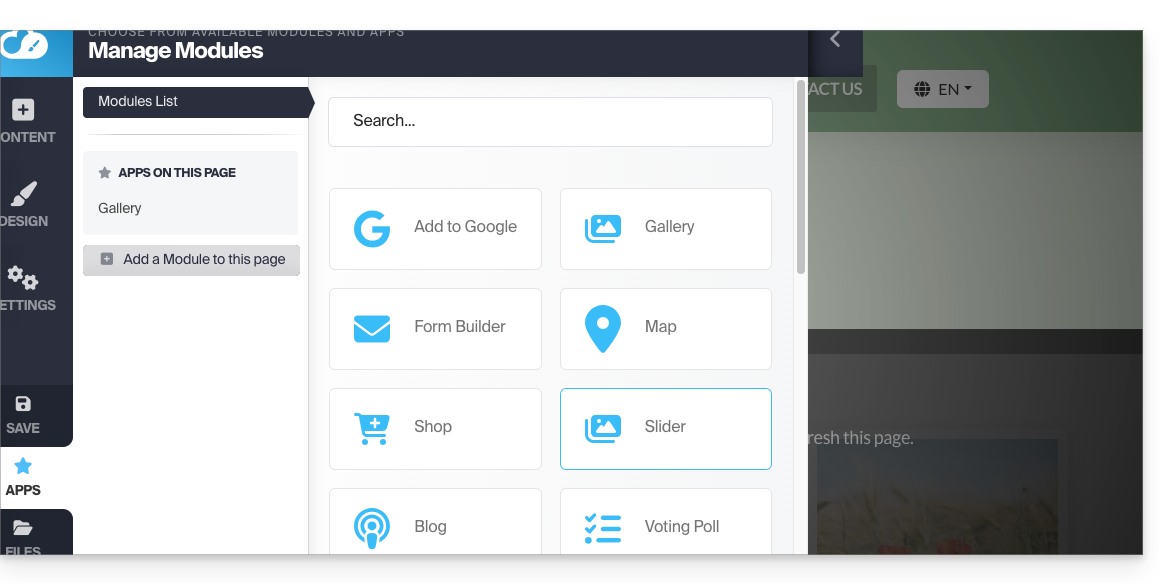
- Configure el widget según sus preferencias.
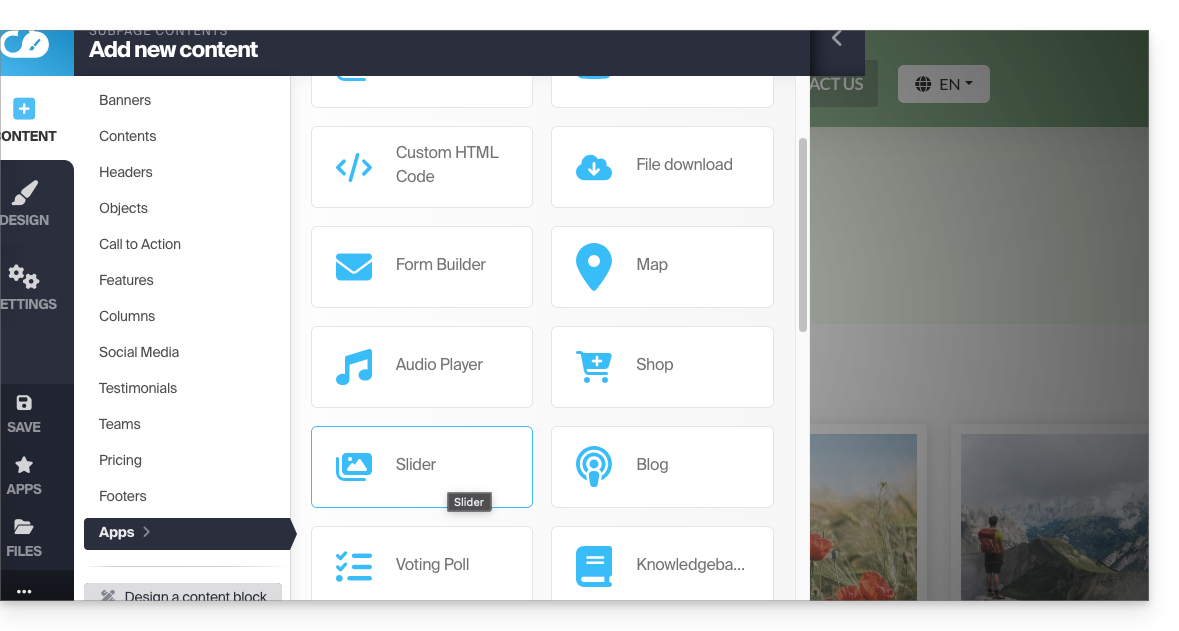
- Inserta el widget configurado en el lugar deseado haciendo clic en Contenido luego Aplicaciones y elige Slider:
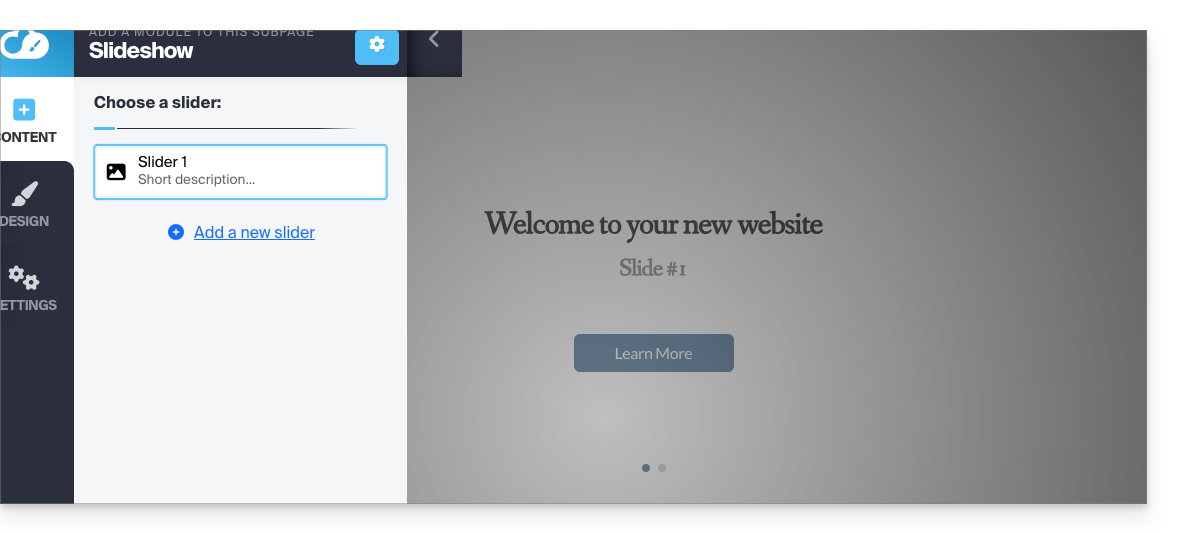
- Seleccione el Slider creado para insertarlo en la página:
Enlace a esta FAQ:
¿Le ha sido útil esta FAQ?