Base de conocimientos
1 000 FAQ, 500 tutoriales y vídeos explicativos. ¡Aquí sólo hay soluciones!
Personalice las transferencias con SwissTransfer Pro
Esta guía detalla el uso de SwissTransfer Pro, el servicio de Infomaniak que encontrará en kSuite y my kSuite+ y que permite personalizar la apariencia de los envíos.
✘ NO DISPONIBLE con
kSuite Free
my kSuite (ik.me, etik.com, ikmail.com)
Prólogo
- Posibles personalizaciones:
- kSuite Estándar = fondo (1 imagen)
- kSuite Empresarial = fondo (5 imágenes) + texto acerca de y redes sociales
- kSuite Profesional = fondo (10 imágenes) + texto acerca de y redes sociales
- my kSuite+ = fondo (1 imagen)
Personalice las transferencias con SwissTransfer Pro
Para enviar archivos personalizando el aspecto visual de la transferencia:
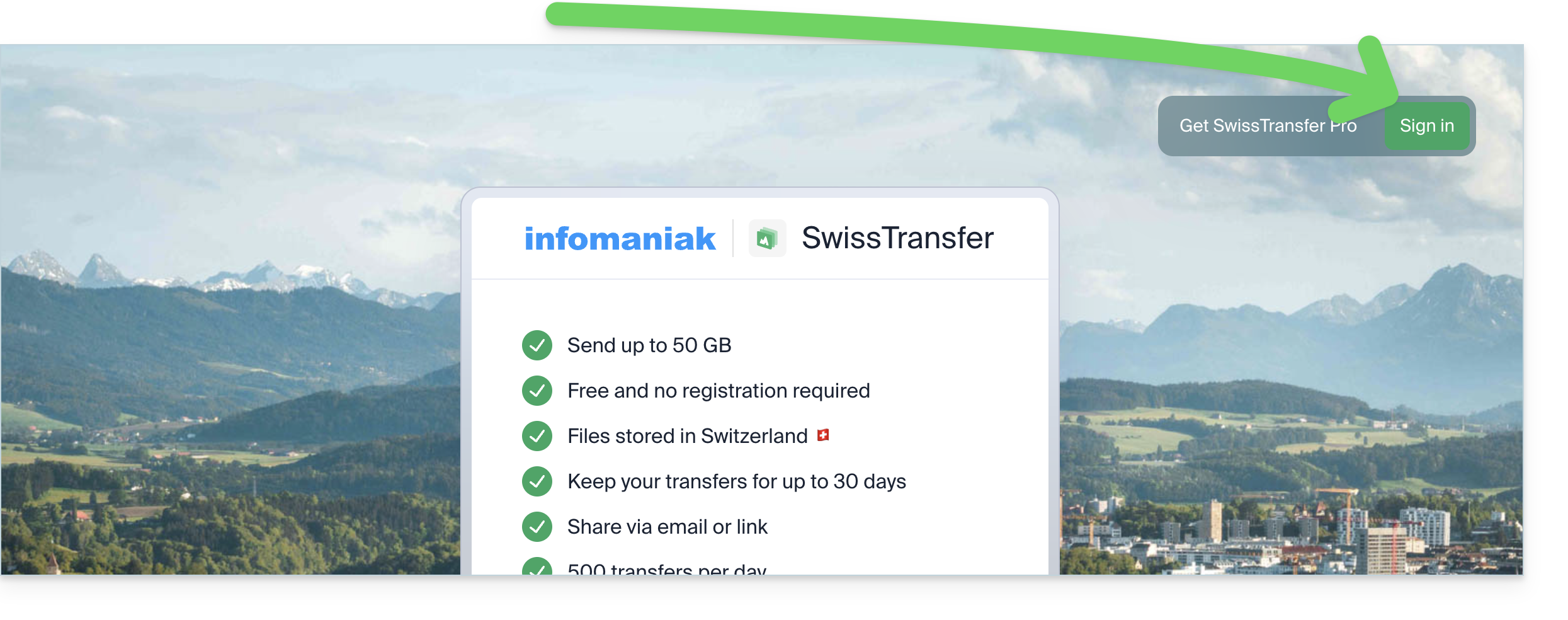
- Haga clic aquí para acceder a la aplicación web SwissTransfer de Infomaniak (servicio en línea swisstransfer.com) y haga clic en el botón para iniciar sesión:
- Introduzca su identificador de inicio de sesión y su contraseña. Si es necesario, complete la autenticación de doble factor.
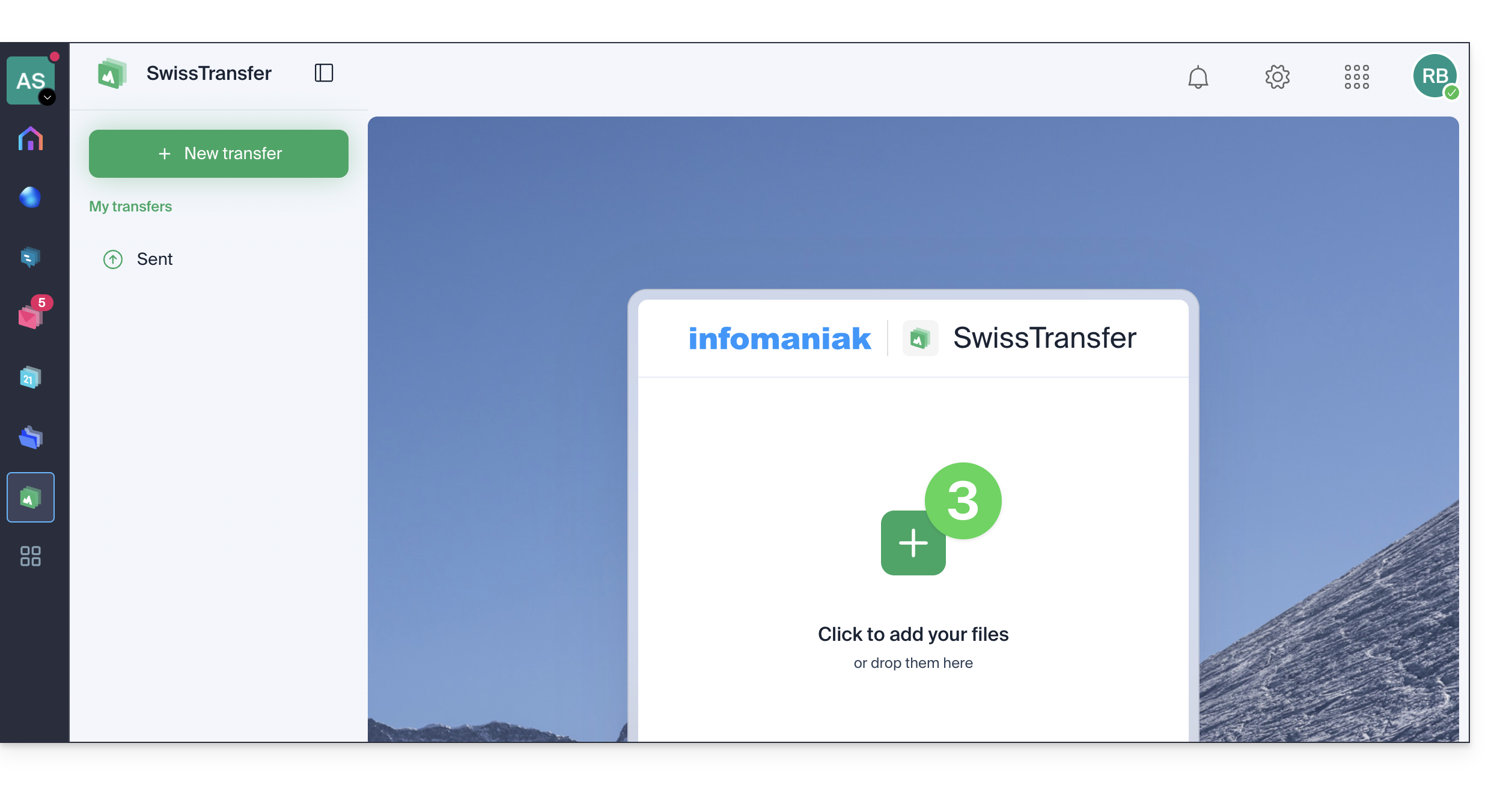
- Una vez conectado, haga clic en el botón para añadir los documentos que desea transferir (el servicio admite archivos de gran tamaño, hasta 50 GB); también puede arrastrar y soltar sus datos en esta área:
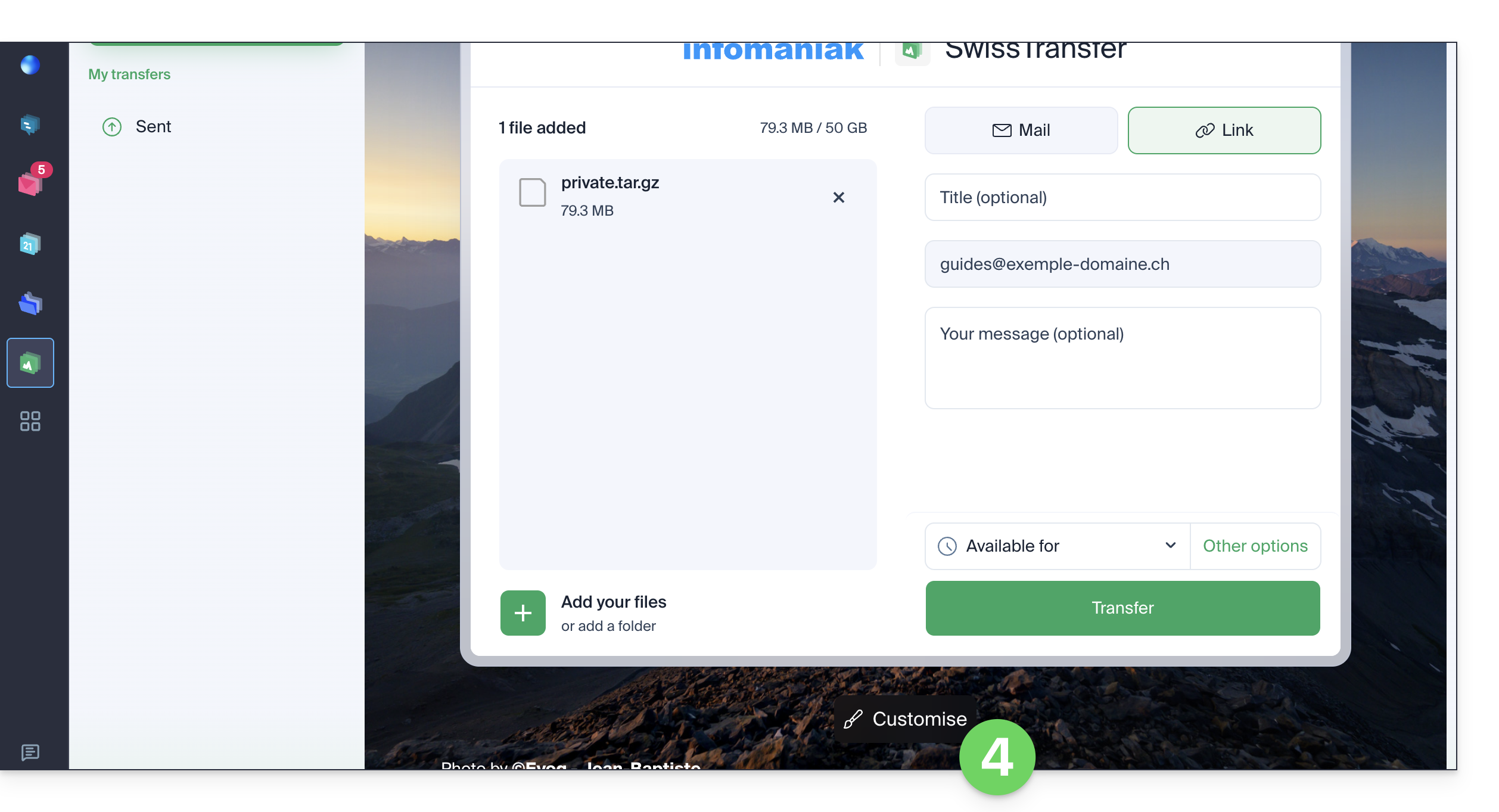
- Haga clic en Personalizar debajo del cuadro:
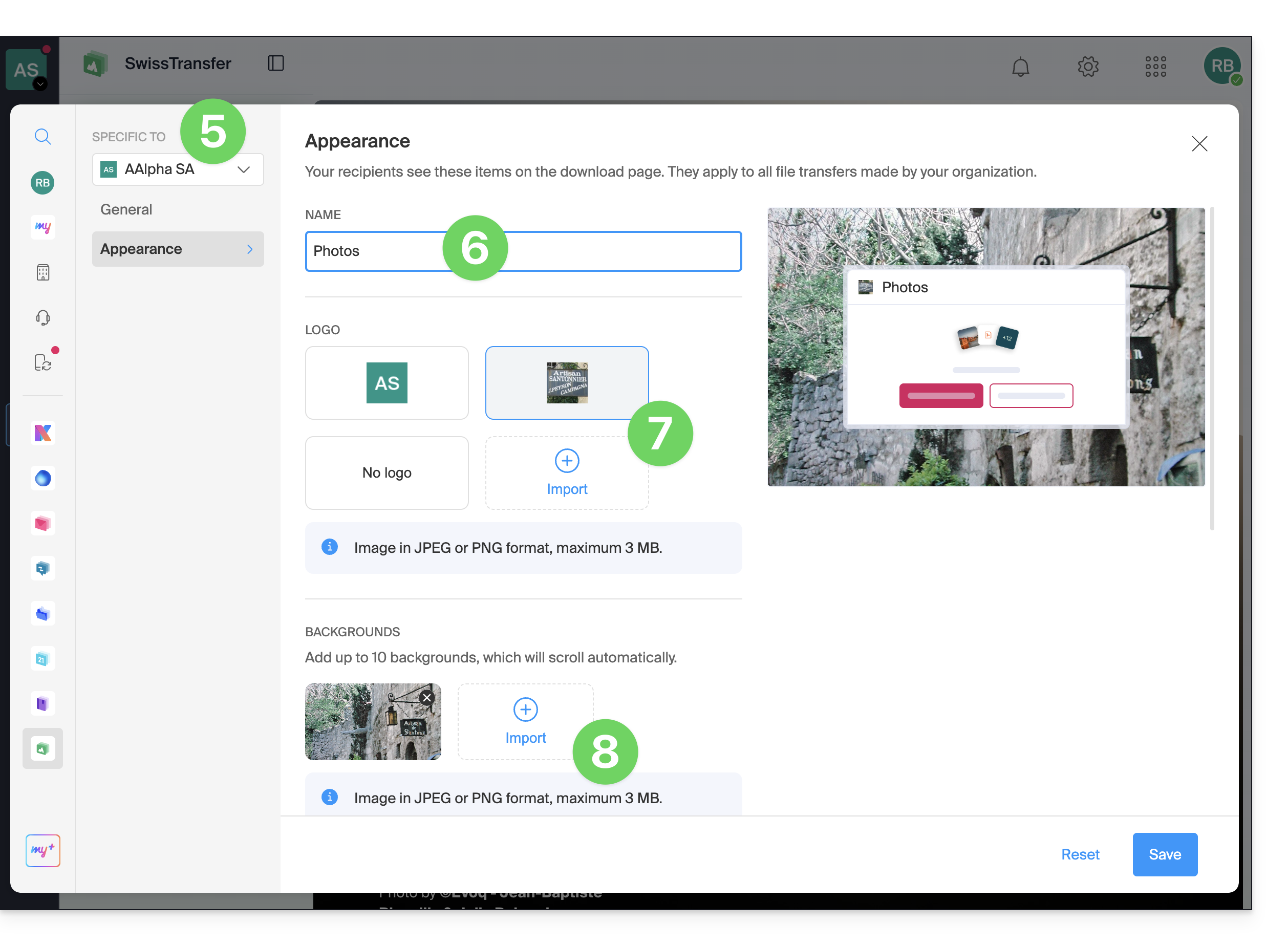
- Verifique o seleccione la Organización correspondiente en el menú desplegable del menú lateral izquierdo.
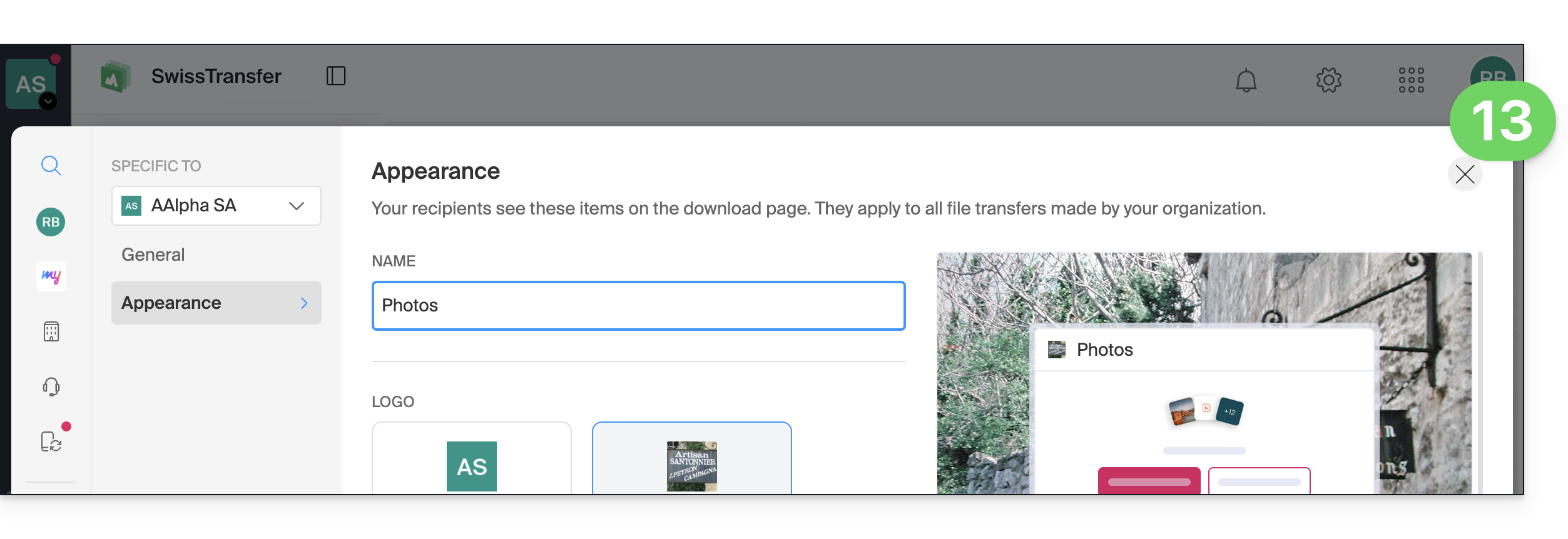
- Introduzca un nombre para mostrar.
- Importe y seleccione un posible logotipo cuadrado o rectangular.
- Elija las imágenes de fondo de pantalla:
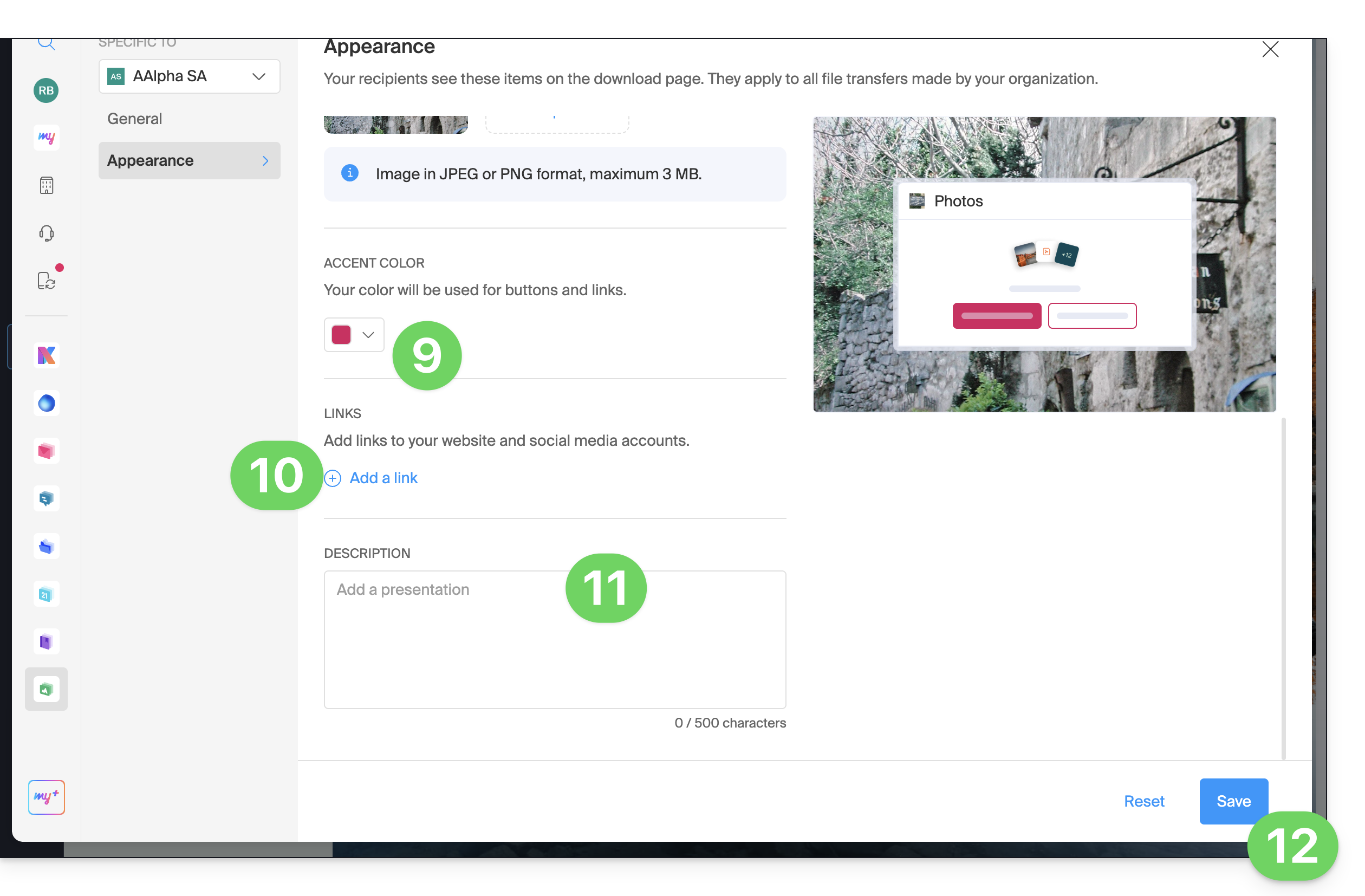
- Más abajo, elija el color de los botones y enlaces.
- Añada enlaces a sus redes sociales.
- Introduzca una posible descripción.
- Guarde sus preferencias:
- Cierre la ventana de personalización:
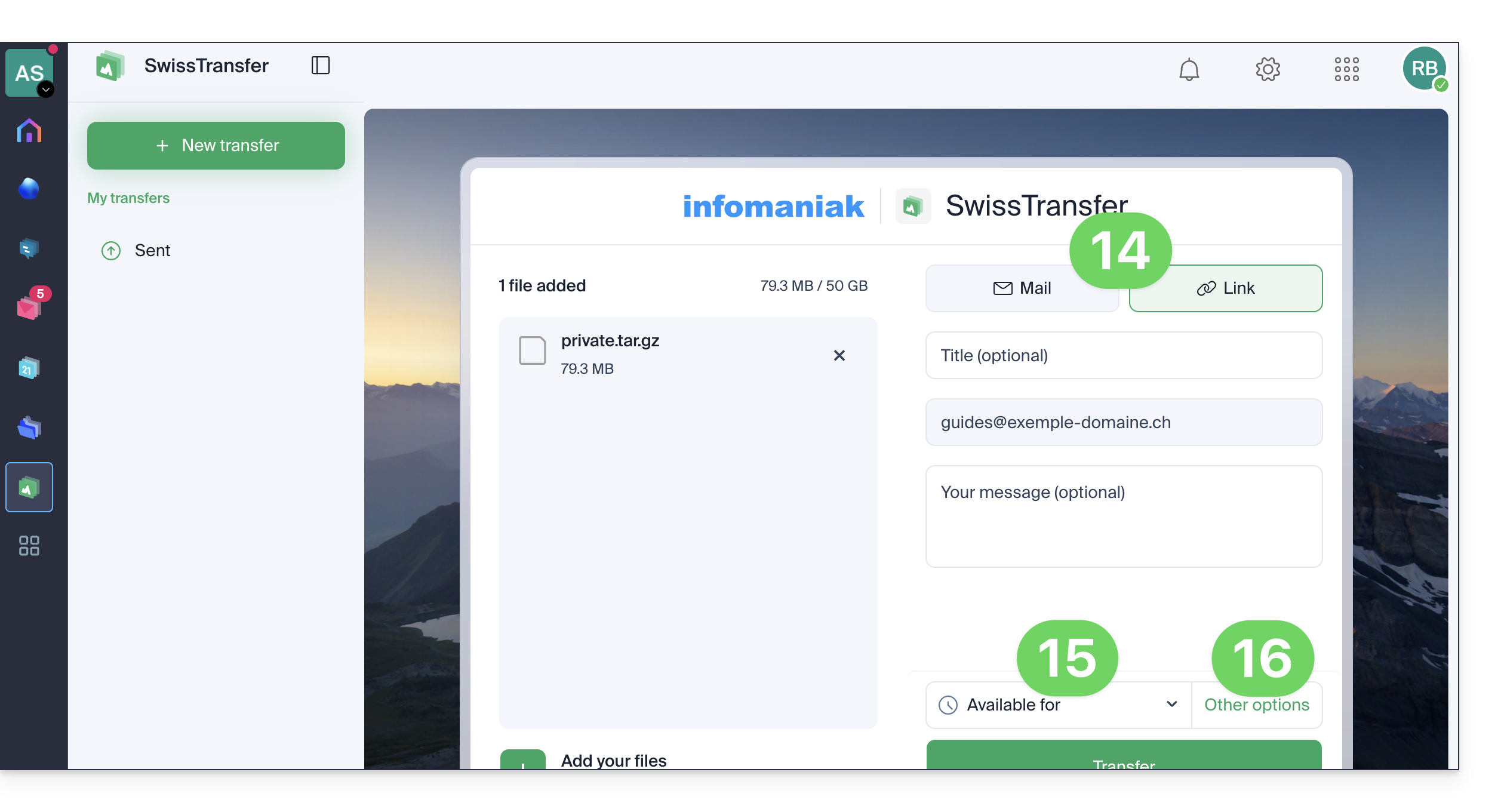
- A continuación, decida si desea crear un envío por correo electrónico a la dirección que elija, o obtener un enlace que dirija a su transferencia (sin que esta se envíe a nadie).
- También puede elegir la duración durante la cual sus datos estarán disponibles para su descarga (entre 1 y 60 días según las ofertas).
- En las opciones, también puede restringir, si lo desea, el número máximo de veces que sus destinatarios pueden descargar el contenido (entre 1 y 250) o dejarlo ilimitado, añadir una posible protección con contraseña y, según las ofertas, personalizar sus envíos (❓: ayuda):
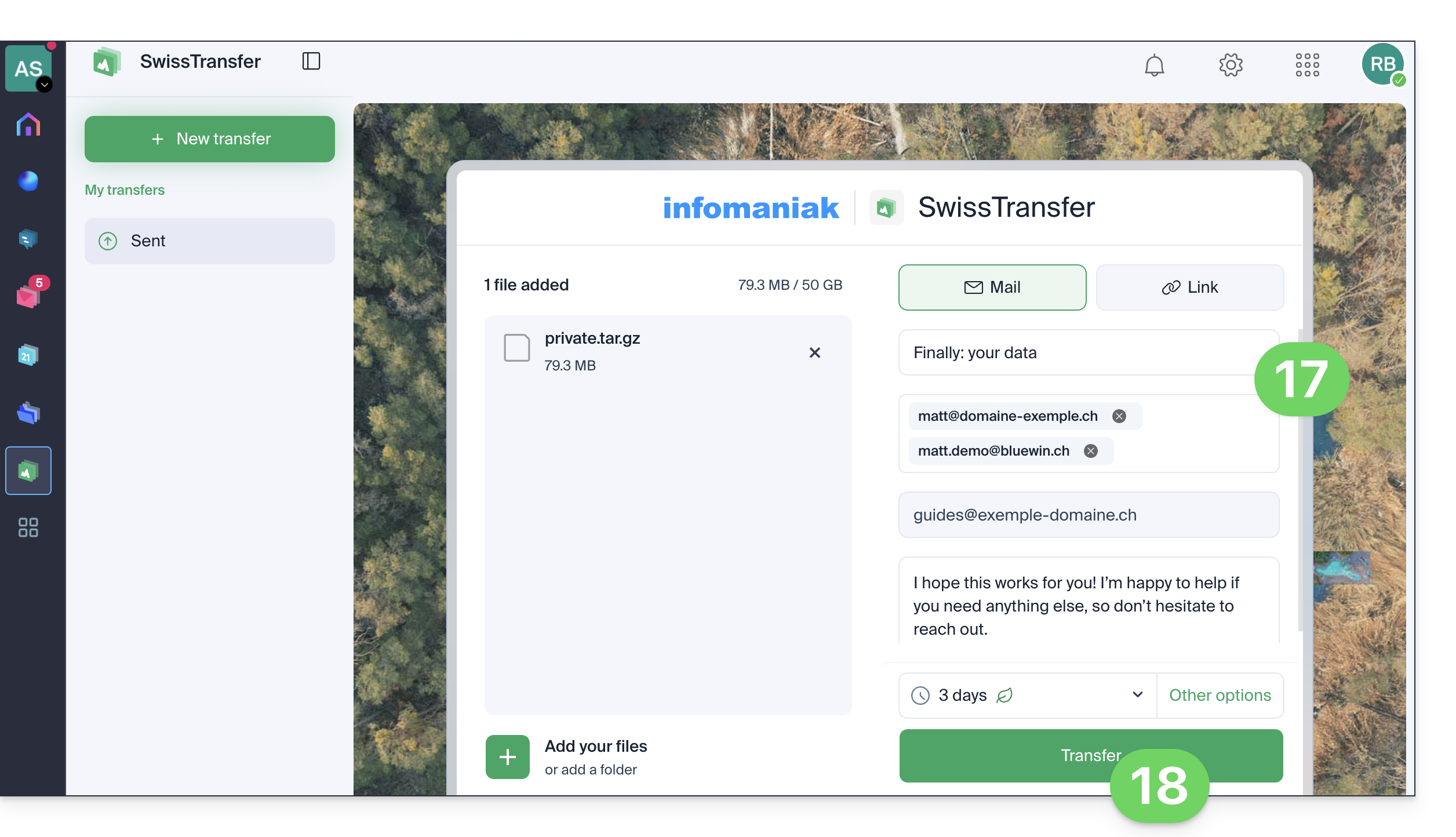
- Complete su información:
- Título y mensaje
- El envío por correo electrónico requiere obligatoriamente la adición de una o varias direcciones de correo electrónico de destino.
- El remitente se toma automáticamente de su identificador de inicio de sesión en la Organización.
- Haga clic en el botón para Enviar:
- No cierre la ventana del navegador hasta que aparezca el mensaje de confirmación de envío; si es necesario, puede cancelar el envío en curso:
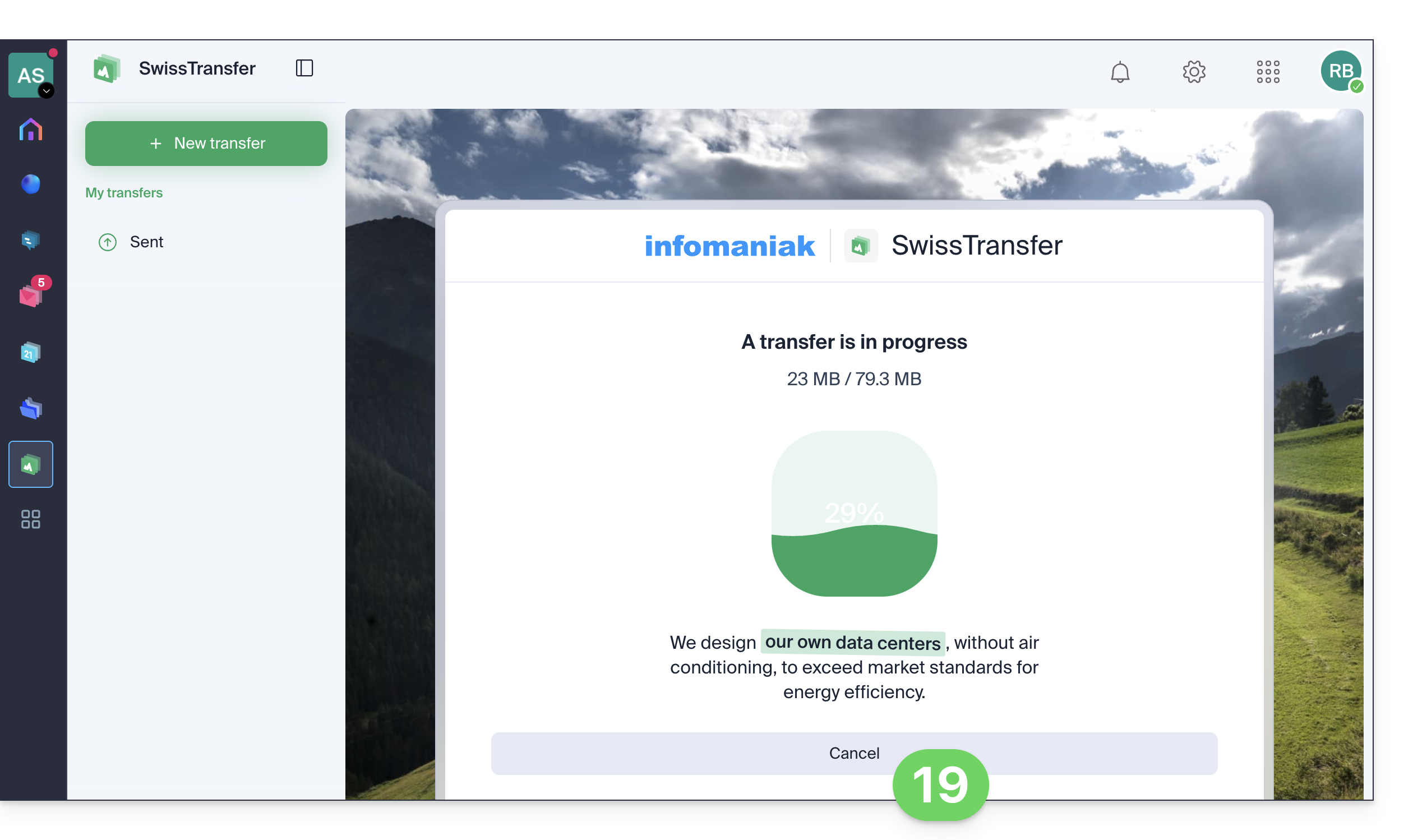
El destinatario recibe el correo electrónico y hace clic para acceder a los datos. El usuario puede ver entonces los detalles del envío y descargar los archivos en la interfaz personalizada por el remitente: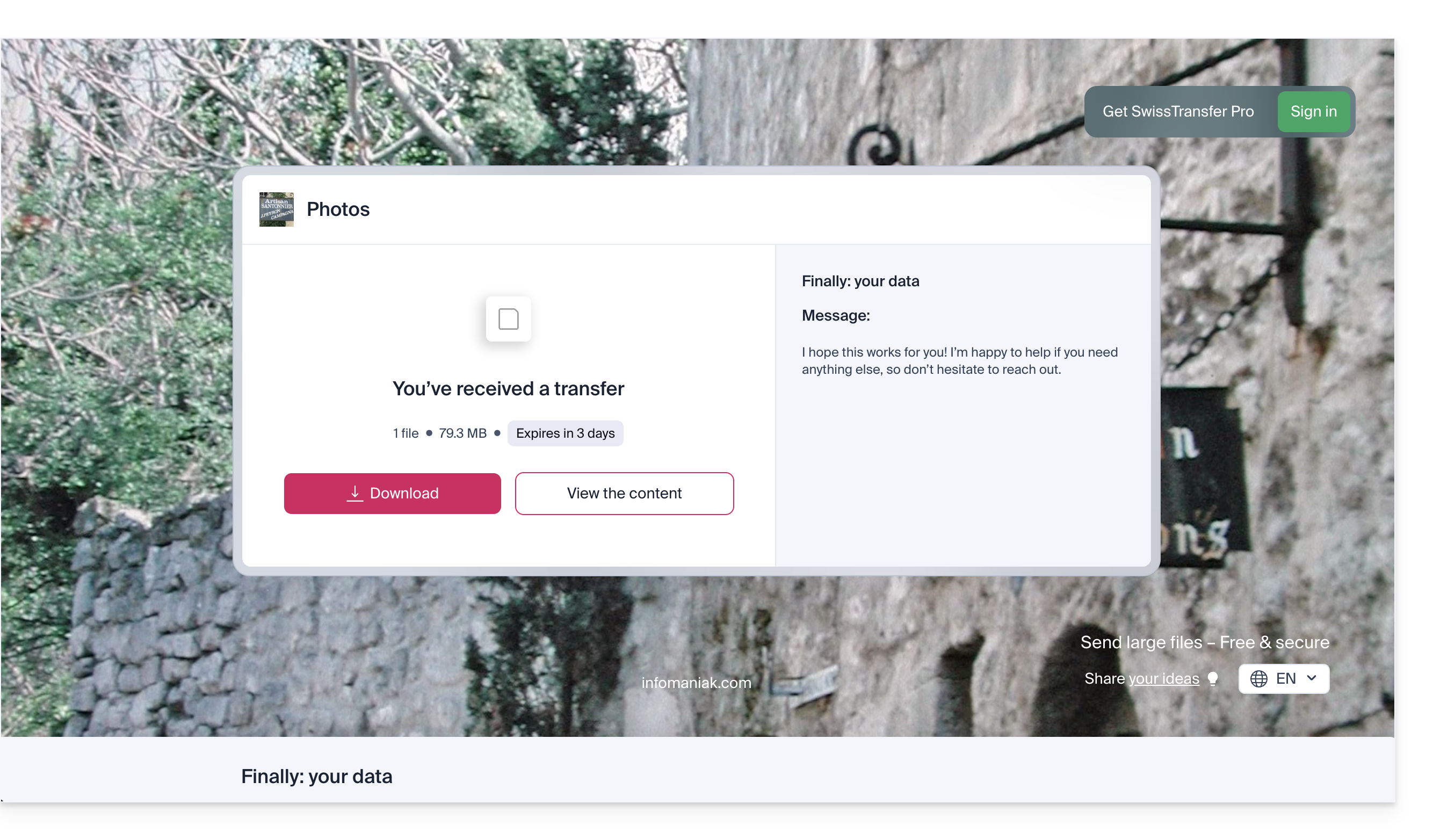
Cuando un destinatario descarga el archivo, se envía un correo electrónico al remitente para informarle.
Enlace a esta FAQ: https://faq.infomaniak.com/2722
¿Le ha sido útil esta FAQ?