Base de conocimientos
1 000 FAQ, 500 tutoriales y vídeos explicativos. ¡Aquí sólo hay soluciones!
Solucionar una interrupción entre Joomla y la base de datos
Actualización 13/10/2026
Esta guía detalla el error "Error de conexión a la base de datos: no se pudo conectar a MySQL" que puede ocurrir al realizar modificaciones en un alojamiento de Infomaniak en el que está instalada la aplicación web Joomla.
Introducción
- Para que el sitio vuelva a funcionar, es necesario verificar y adaptar cierta información en el archivo
configuration.phpde Joomla:- El nombre de la base de datos; a menudo se trata de un prefijo que se ha añadido delante del nombre existente de la base de datos y del nombre de usuario (por ejemplo,
dbnameantes,abcd_dbnamedespués). - El servidor de alojamiento de la base de datos (por ejemplo,
mysql.domain.xyzantes,abcd.myd.infomaniak.comdespués). - El nombre de usuario que accede a la base de datos (por ejemplo,
dbuserantes,abcd_dbuserdespués). - La ruta de dos directorios,
/tmpy/logs.
- El nombre de la base de datos; a menudo se trata de un prefijo que se ha añadido delante del nombre existente de la base de datos y del nombre de usuario (por ejemplo,
Obtener la información actualizada
Para los puntos 1, 2 y 3 del preámbulo anterior:
- Haga clic aquí para acceder a la gestión de alojamientos y sitios web en su Panel de control de Infomaniak (❓: ayuda).
- Haga clic en el nombre del alojamiento correspondiente.
- Haga clic en Base de datos en el menú lateral izquierdo.
- Localice y conserve su información MySQL actual (❓: ayuda).
Para el punto 4 del preámbulo anterior:
- Haga clic aquí para acceder a la gestión de alojamientos y sitios web en su Panel de control de Infomaniak (❓: ayuda).
- Haga clic en el nombre del sitio web correspondiente.
- Haga clic en Gestionar la configuración avanzada:

- Haga clic en la pestaña PHP / Apache:

- Copie la ruta que se muestra en el primer campo, debajo de Añadir automáticamente al archivo:
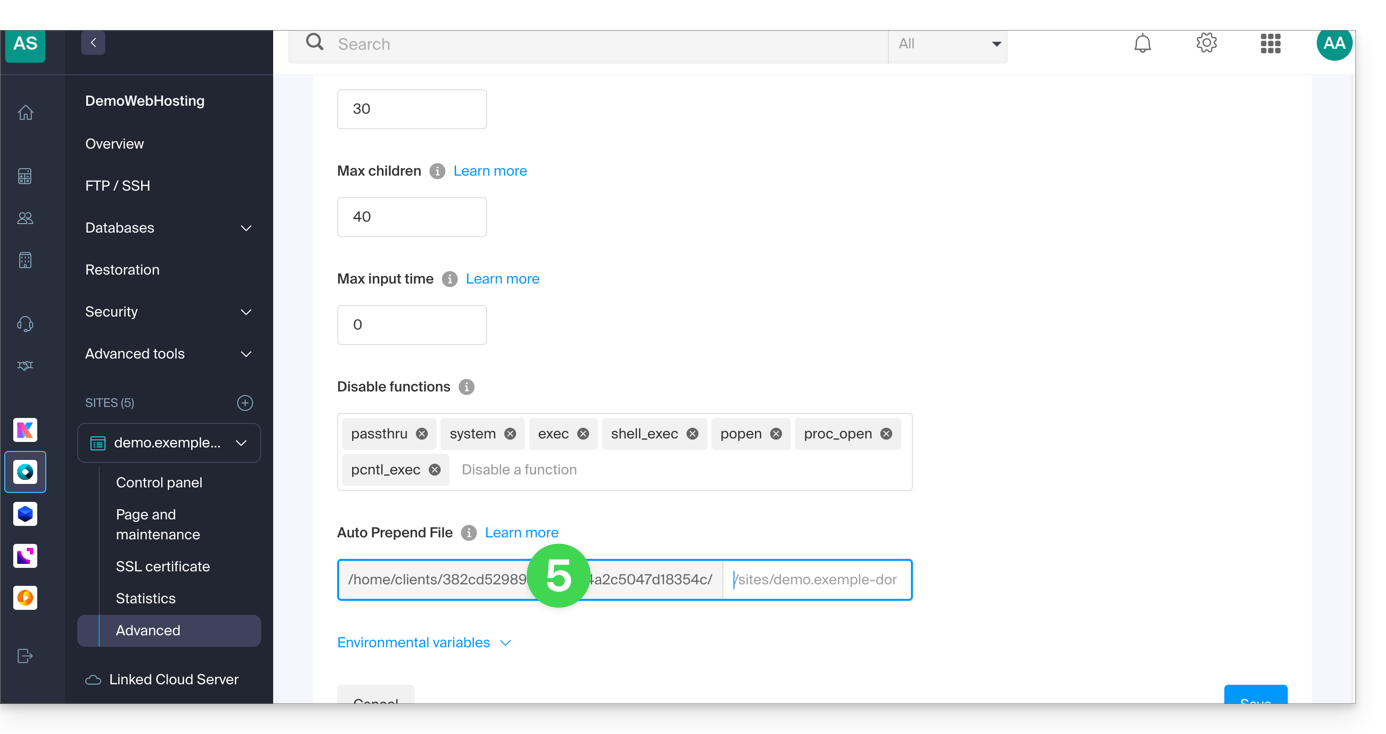
Modificar el archivo configuration.php de Joomla
Requisitos previos
A continuación, edite el archivo configuration.php que se encuentra en el directorio raíz de su Joomla:
- Reemplace la ruta antigua de log y tmp por la nueva ruta:
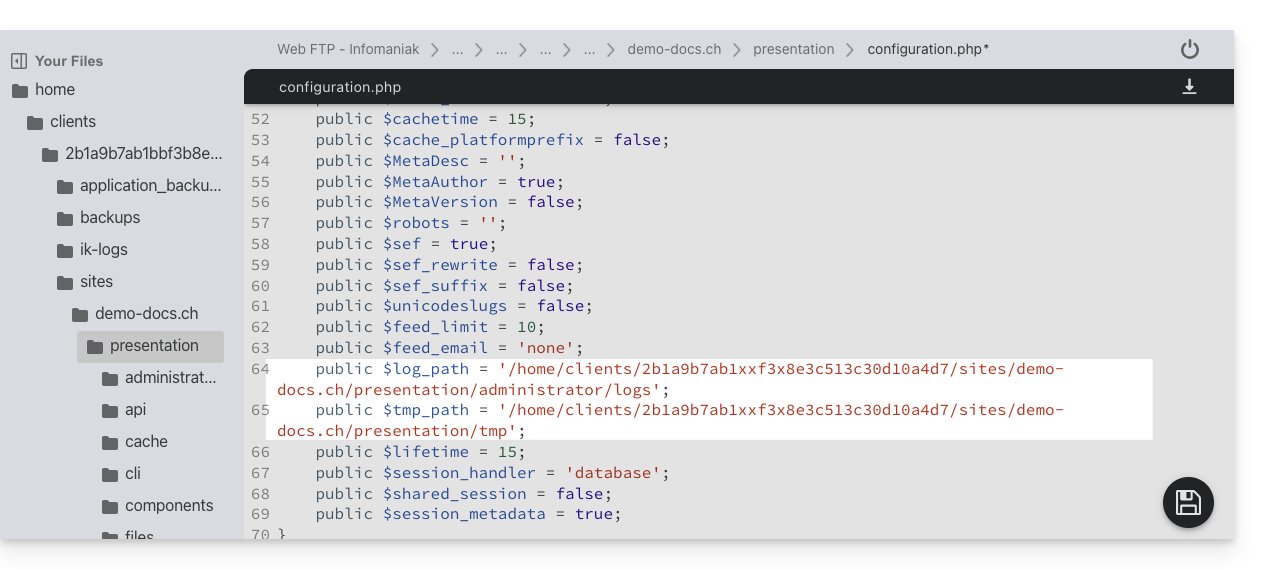
- Localice los párrafos correspondientes para obtener el resto de la información del preámbulo anterior:

- Guarde el archivo; su Joomla ahora se conectará a la base de datos correcta.
Verifique los cambios realizados
En la interfaz de Joomla, es posible verificar las rutas de las carpetas /logs y /tmp:
- Para la carpeta
/logs: vaya a Sistema / Configuración y luego a Registros: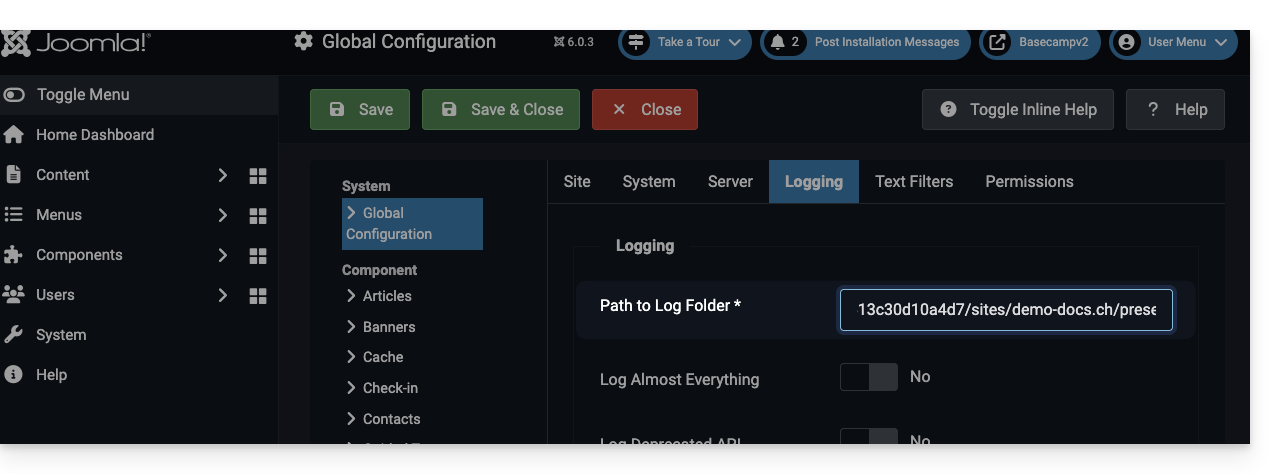
- Para la carpeta
/tmp: vaya a Sistema / Configuración y luego a Servidor: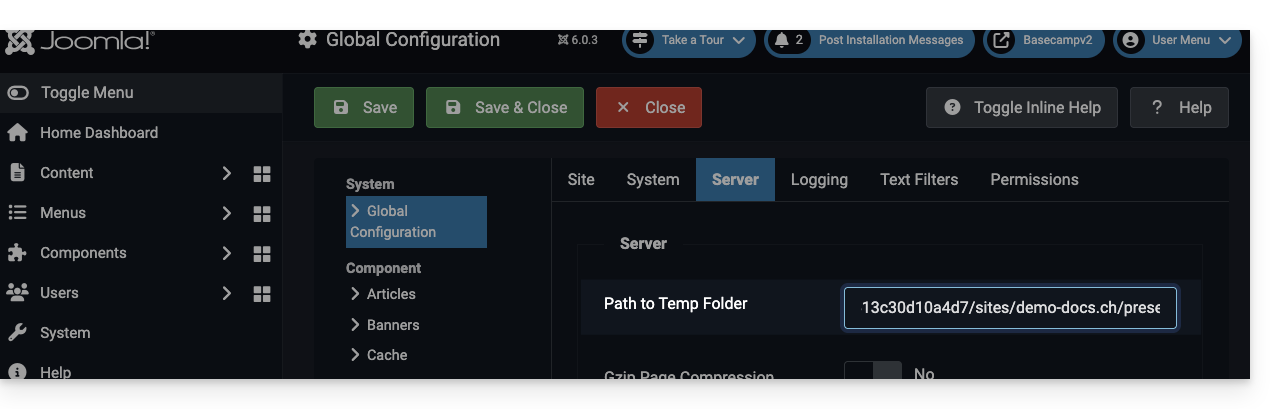
Enlace a esta FAQ: https://faq.infomaniak.com/272
¿Le ha sido útil esta FAQ?