Base de conocimientos
1 000 FAQ, 500 tutoriales y vídeos explicativos. ¡Aquí sólo hay soluciones!
Gestionar las redes sociales en Site Creator
Esta guía detalla las posibles interacciones entre Site Creator de Infomaniak y las redes sociales.
Especificar las URL de sus diferentes perfiles sociales
Comience por iniciar sesión en el Panel de control de Infomaniak con su identificador (usuario que disponga de los permisos necesarios para el producto en cuestión):
- Haga clic aquí para acceder a la gestión de alojamientos y sitios web (filtrada para mostrar solo Site Creator).
- Si no se muestra nada, es posible que no se encuentre en la Organización a la que está asociado su sitio web (❓: ayuda).
- Haga clic en el nombre del Site Creator correspondiente:
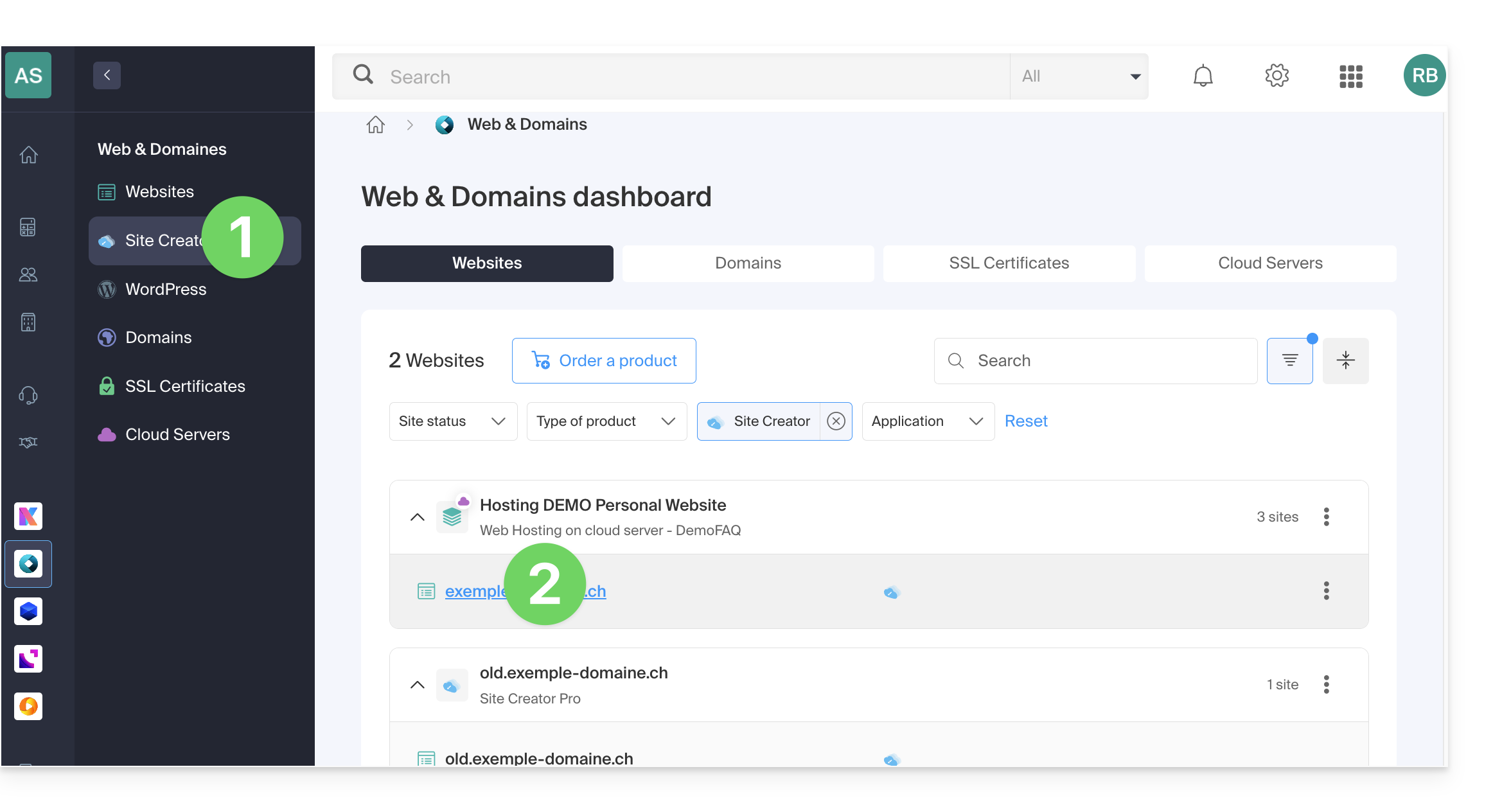
- Haga clic en el botón para editar su sitio:
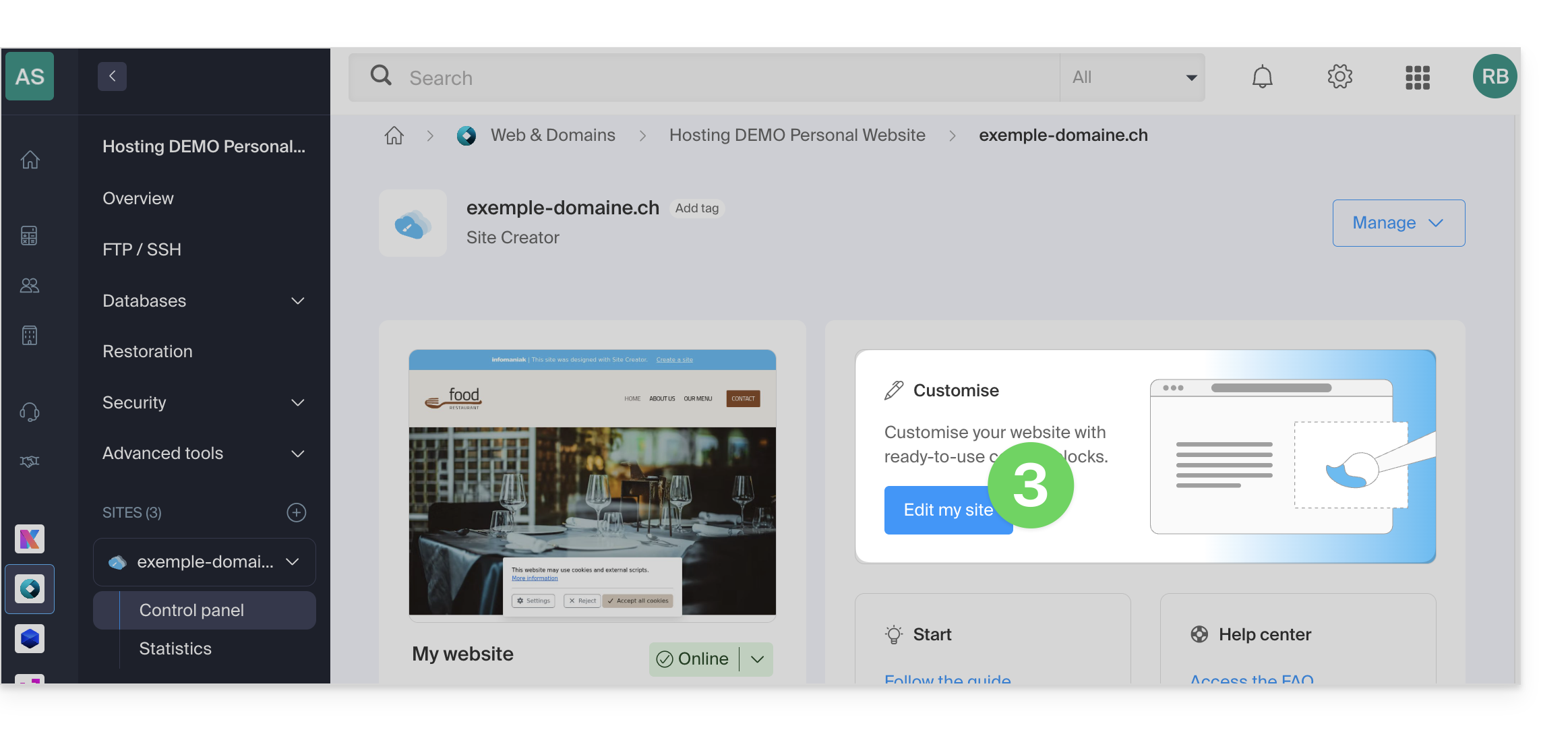
Una vez que esté en Site Creator, para agregar y permitir que los visitantes hagan clic en los enlaces de sus redes sociales:
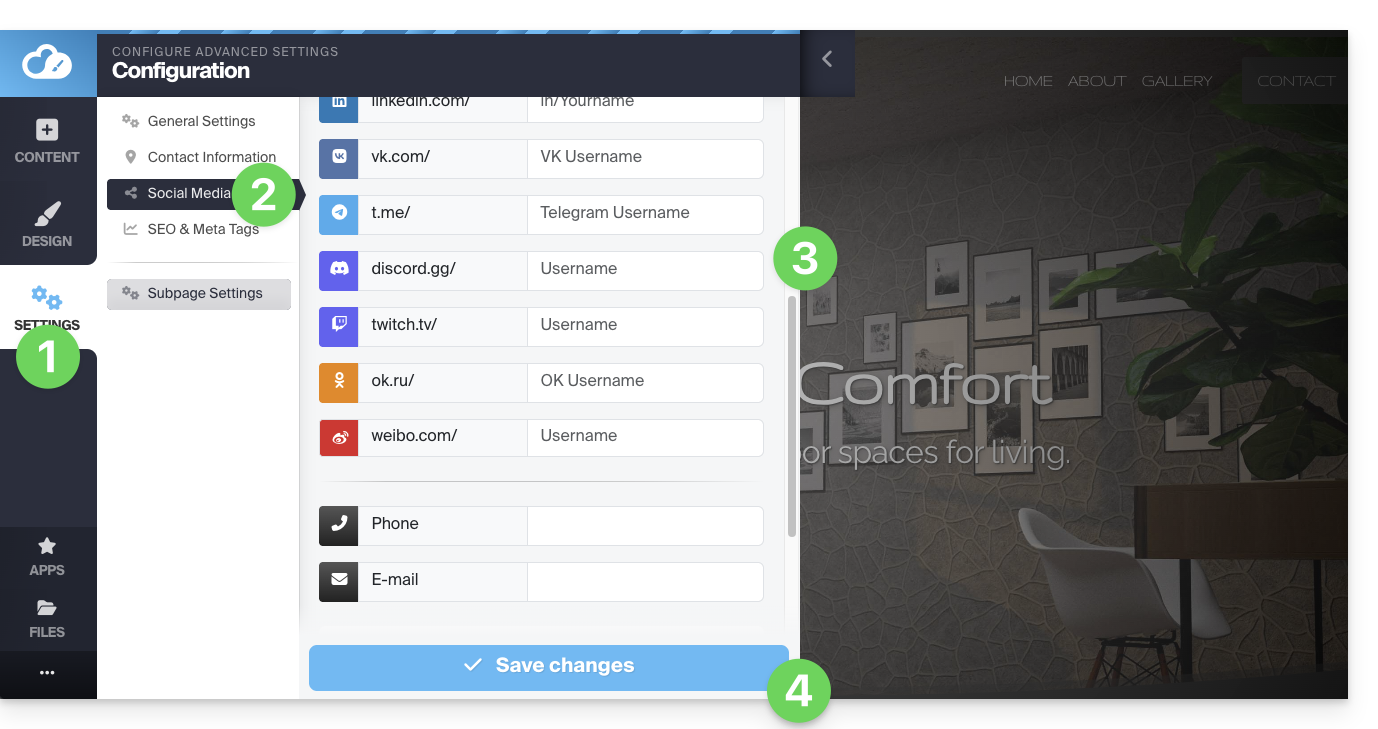
- Haga clic en el botón Configuración en el menú lateral izquierdo.
- Haga clic en Redes sociales.
- Indique las direcciones de sus diferentes perfiles de redes sociales (TikTok, Instagram, etc.), incluyendo un número de teléfono y una dirección de correo electrónico si lo desea.
- Guarde los cambios en la parte inferior de la página:
Añada los iconos de sus perfiles
Añada iconos de sus redes sociales en el pie de página o en la cabecera de su sitio web:
- Haga clic en el botón Configuración en el menú lateral izquierdo.
- Haga clic en Redes sociales.
Abajo, puede especificar dónde desea que aparezcan los iconos correspondientes a los perfiles que haya completado anteriormente: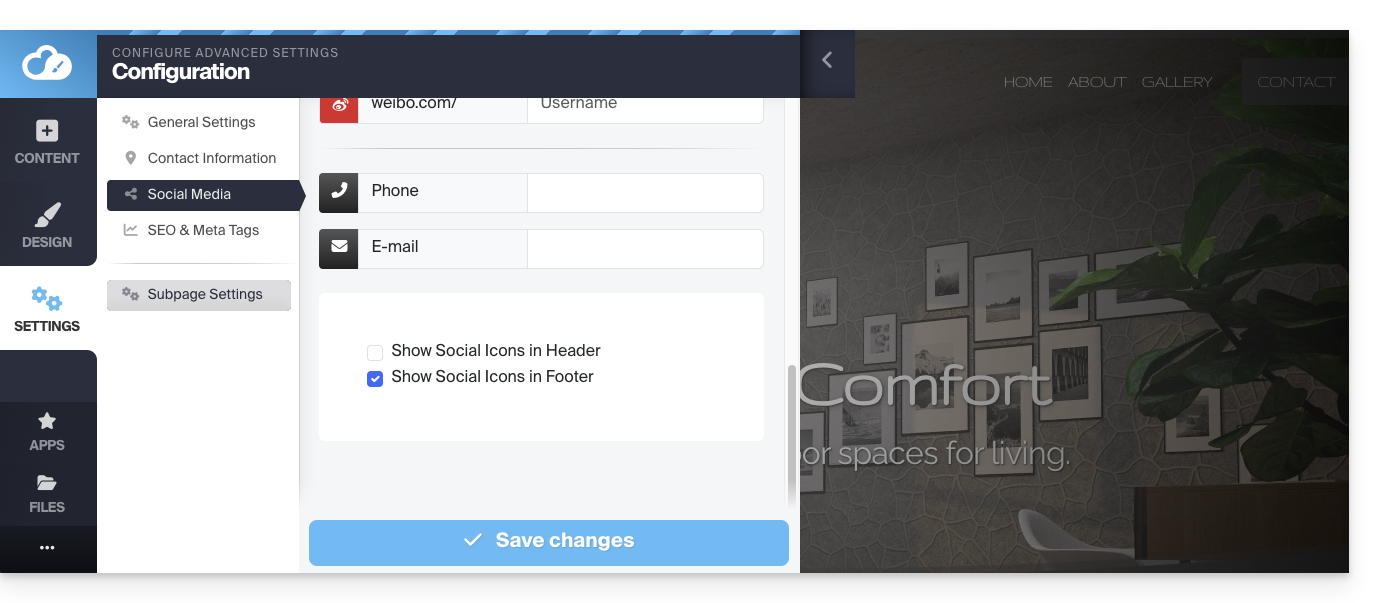
Guarde los cambios en la parte inferior.
Añadir un bloque de uso compartido en redes sociales
Entre los bloques que puede añadir a una página, hay un bloque que ofrece una fila de botones que permite a los visitantes suscribirse fácilmente a sus diferentes redes sociales: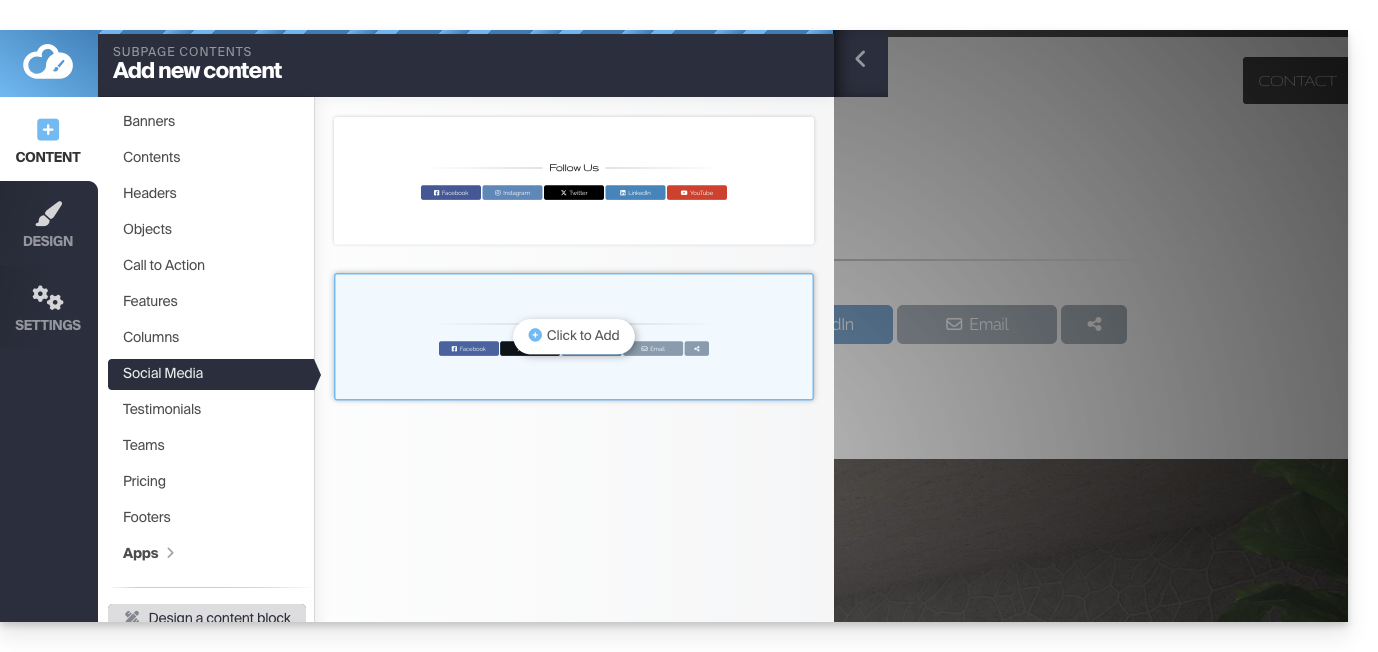
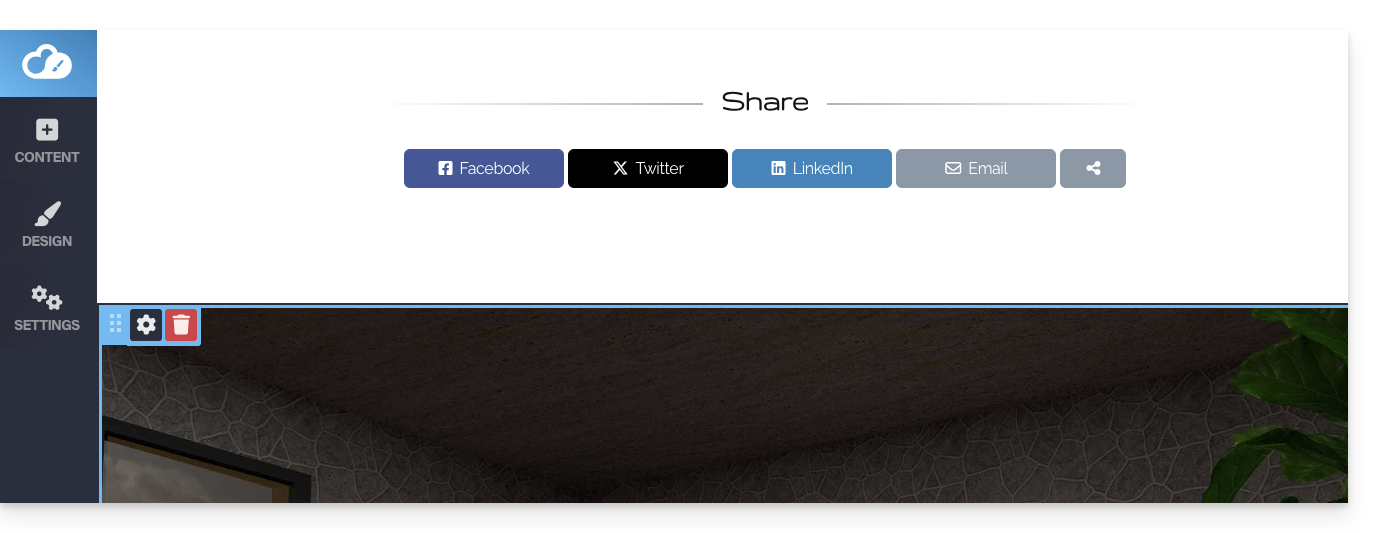
Un segundo tipo de bloque ofrece una fila de botones que permite a los visitantes compartir la página en las principales redes sociales:
Obtener el código QR del sitio
Para obtener el código QR de su sitio:
- Haga clic en el botón Configuración en el menú lateral izquierdo.
- Haga clic en el icono de código QR en la parte superior:
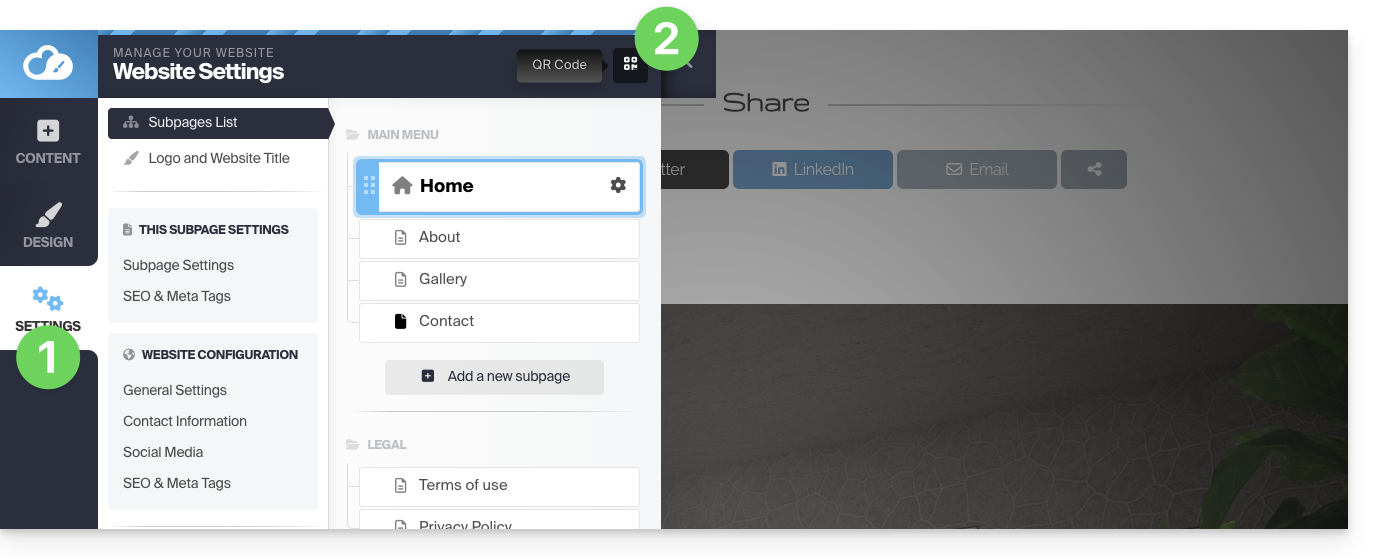
Podrá descargar el código QR correspondiente a la dirección de su página de inicio. De este modo, un usuario que escanee su código QR podrá acceder fácilmente a su sitio web.
Cambiar la imagen OG para compartir en redes sociales
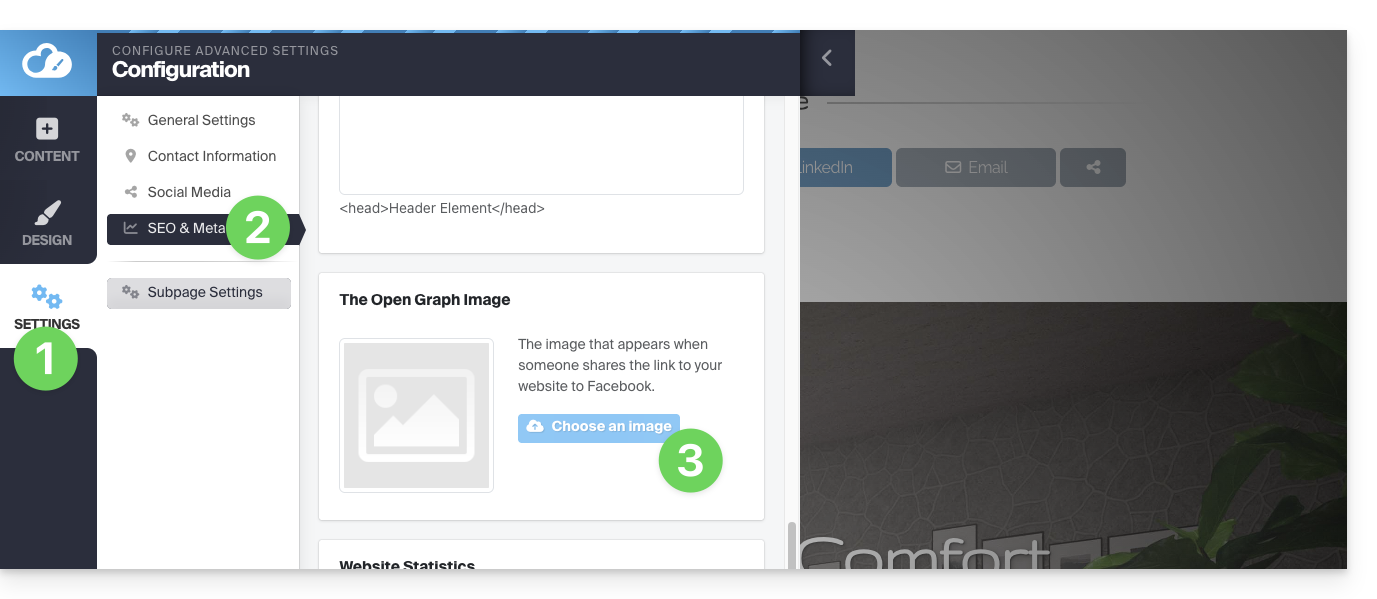
Cuando comparte un enlace a su sitio en las redes sociales, a menudo se asocia automáticamente una miniatura (Og:image para la imagen OpenGraph):
- Haga clic en el botón Configuración en el menú lateral izquierdo
- Haga clic en SEO y metadatos, en la sección Configuración general.
- Desplácese hasta Open Graph y seleccione la imagen:
Enlace a esta FAQ: https://faq.infomaniak.com/2712
¿Le ha sido útil esta FAQ?