Base de conocimientos
1 000 FAQ, 500 tutoriales y vídeos explicativos. ¡Aquí sólo hay soluciones!
Gestionar el SEO de Site Creator
Esta guía está destinada a los usuarios de Site Creator de Infomaniak que desean optimizar el posicionamiento de su sitio web.
Introducción
- Infomaniak es uno de los proveedores de alojamiento más eficientes del mercado francófono, lo que contribuye a un buen posicionamiento de sus sitios web.
- Por otro lado, Infomaniak no intervendrá en el contenido ni en el desarrollo de los sitios web alojados (consulte esta otra guía sobre el posicionamiento).
Añadir Site Creator a Google
Requisitos previos
- Acceder a Site Creator:
- Haga clic aquí para acceder a la gestión de su producto en el Panel de control de Infomaniak (¿necesita ayuda?).
- Haga clic directamente en el nombre asignado al Site Creator correspondiente.
- Haga clic en el botón Editar mi sitio para iniciar el editor:

Para enviar su sitio al motor de búsqueda de Google:
- Haga clic en el botón Aplicaciones en el menú lateral izquierdo.
- Haga clic en la aplicación Añadir a Google:
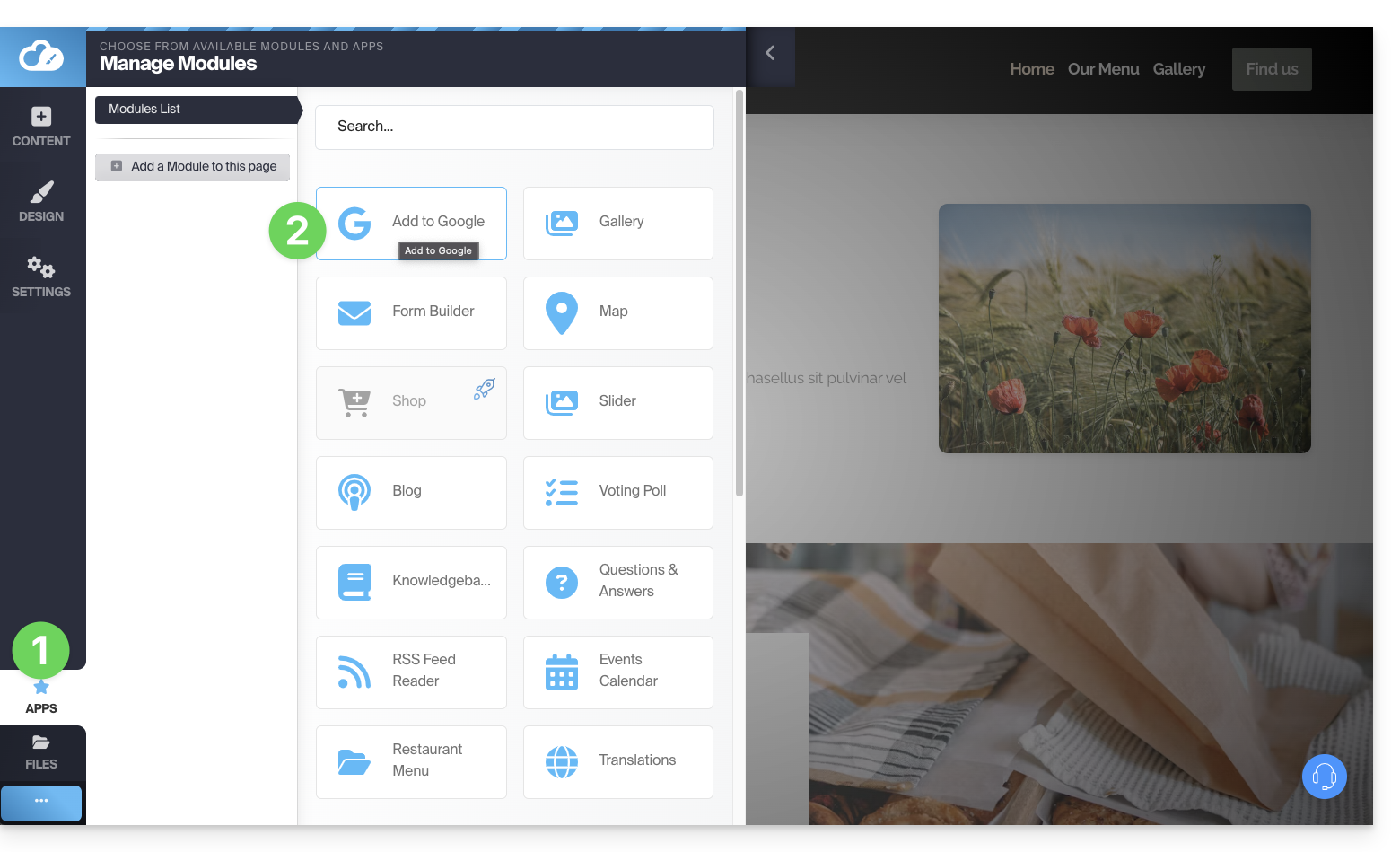
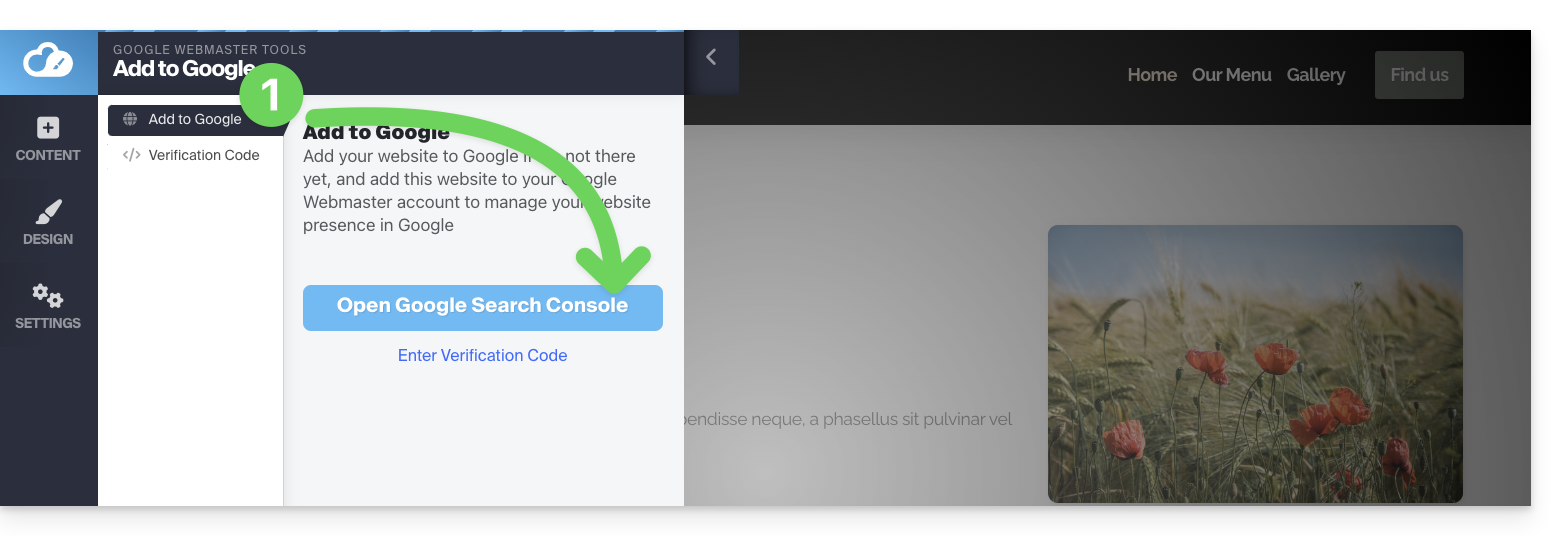
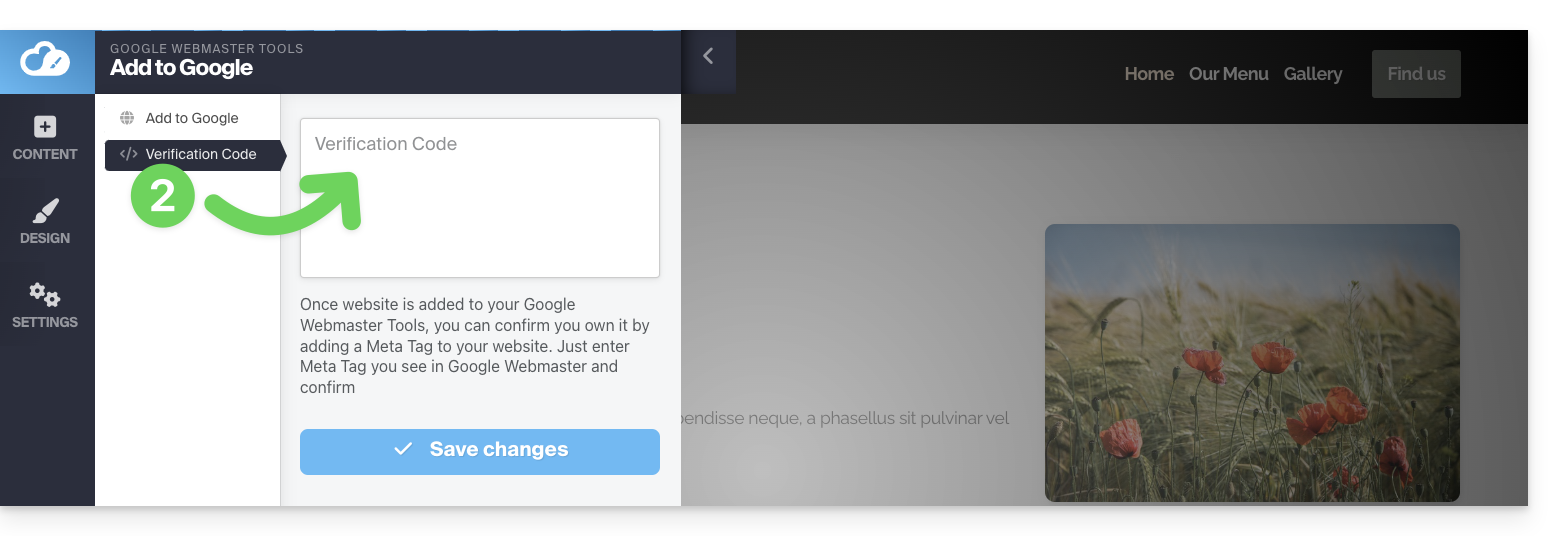
Esta aplicación permite realizar 2 operaciones:
- Abrir la interfaz de Google Search Console, que permite gestionar los análisis de su sitio web:
- Puede insertar el código de verificación proporcionado por Google Search Console si elige el método sencillo (véase más abajo):
Verificación de la propiedad (solicitada por Google)
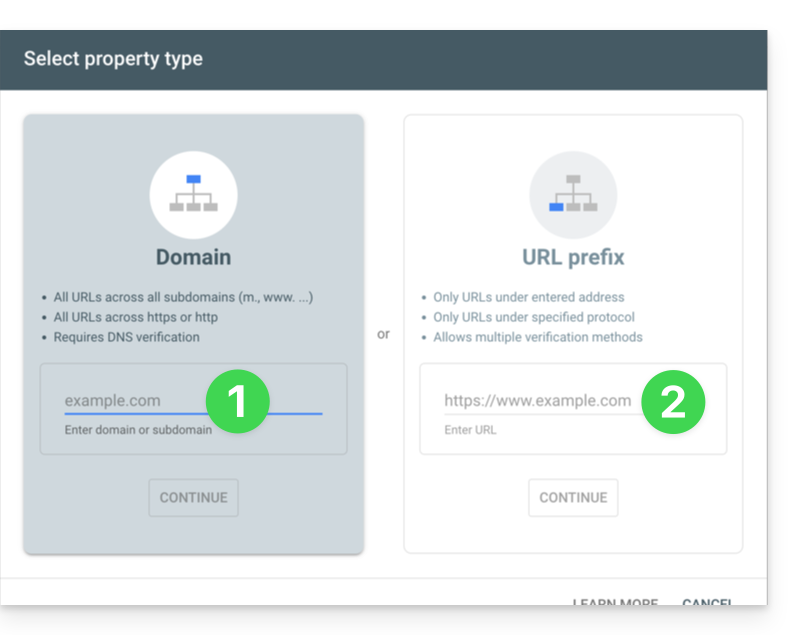
Cuando desee agregar su sitio a la herramienta de Google y haga clic en el botón en el paso 1 anterior, se le ofrecerán dos opciones:
- el método para supervisar un dominio completo, que requiere una verificación que deberá realizar a nivel de su nombre de dominio (en la interfaz de Infomaniak si su nombre de dominio/zona DNS está gestionado por Infomaniak),
- el método más sencillo para indicar la URL exacta de su sitio web, y para el cual la verificación se realizará directamente desde Site Creator:
1. Método con verificación de la propiedad del nombre de dominio
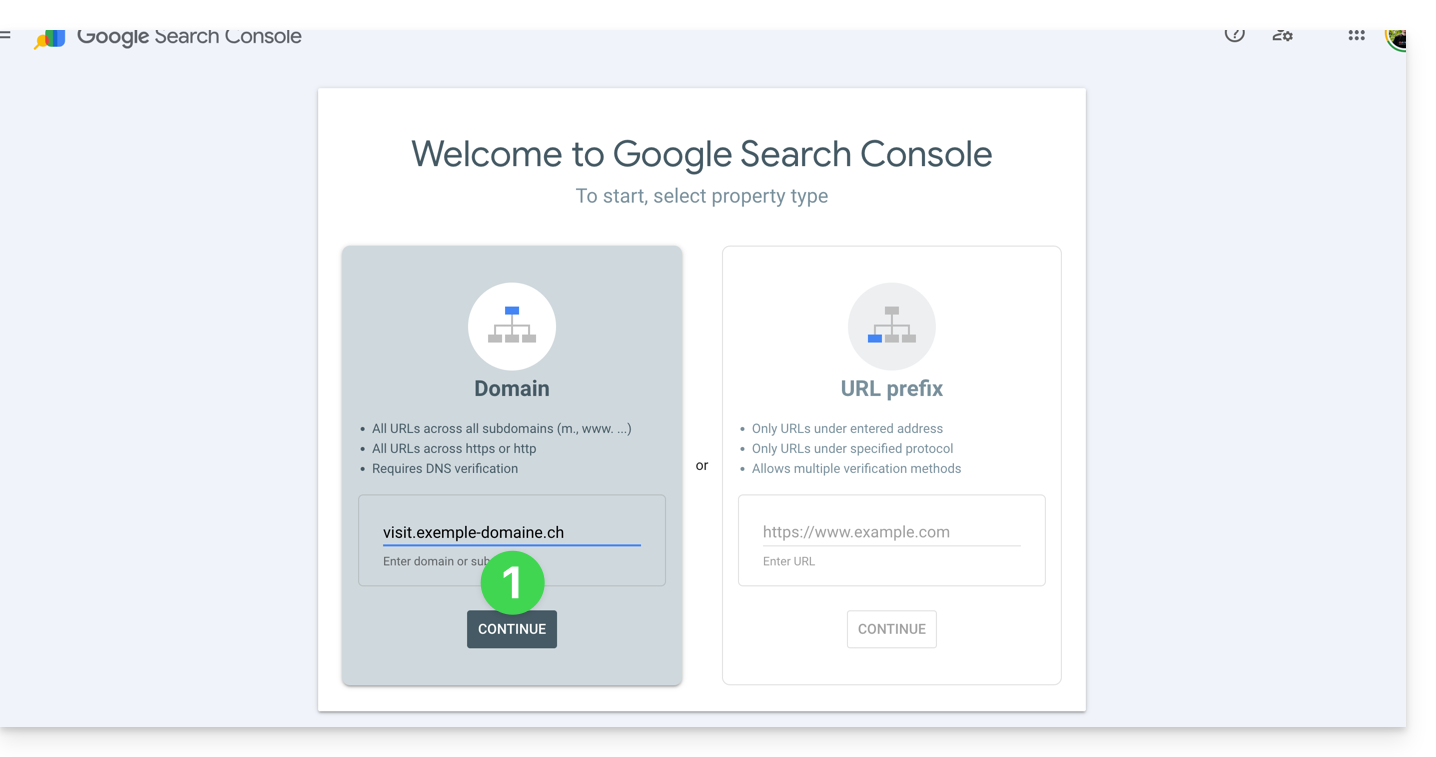
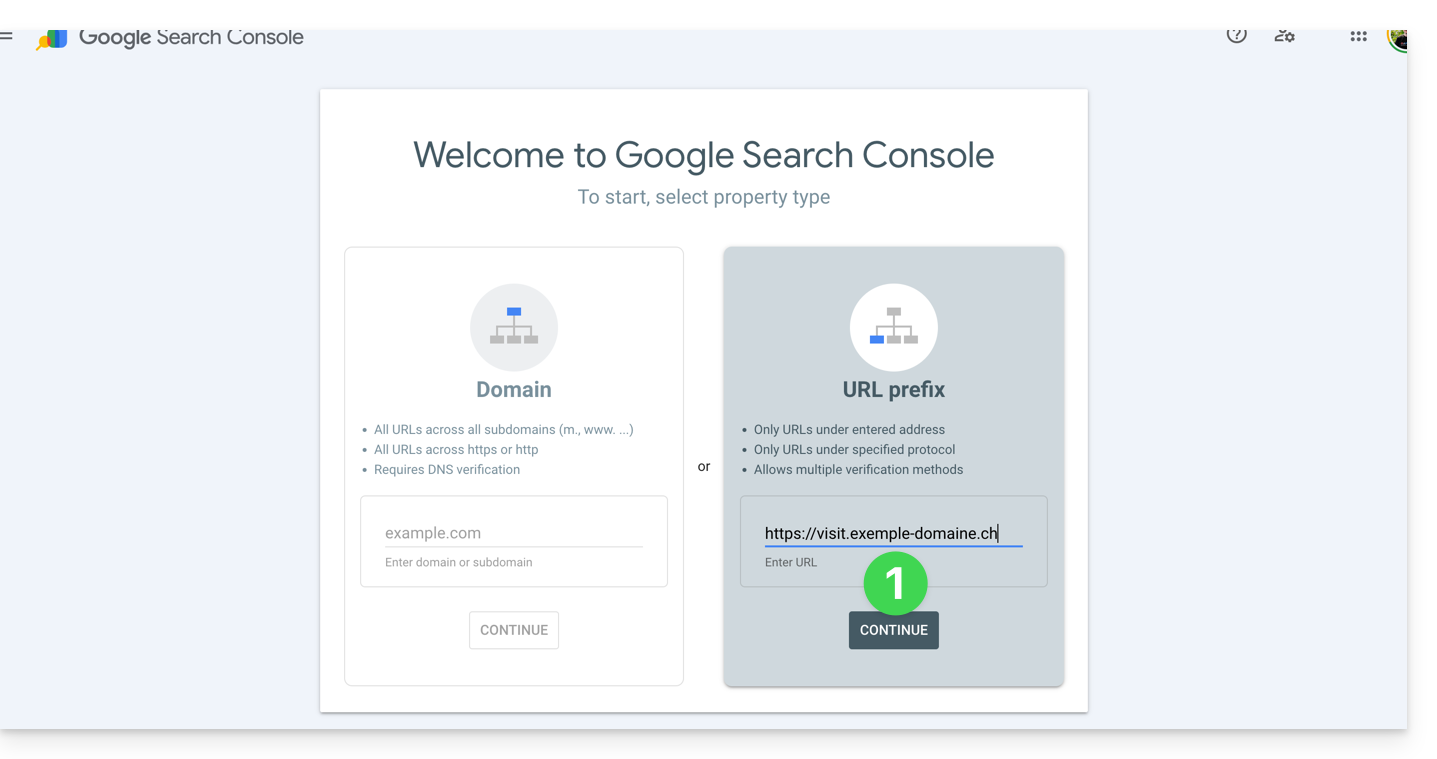
- Introduzca la URL completa de su Site Creator y haga clic en Continuar:
- Compruebe que el tipo
TXTesté seleccionado y haga clic en el botón COPIAR: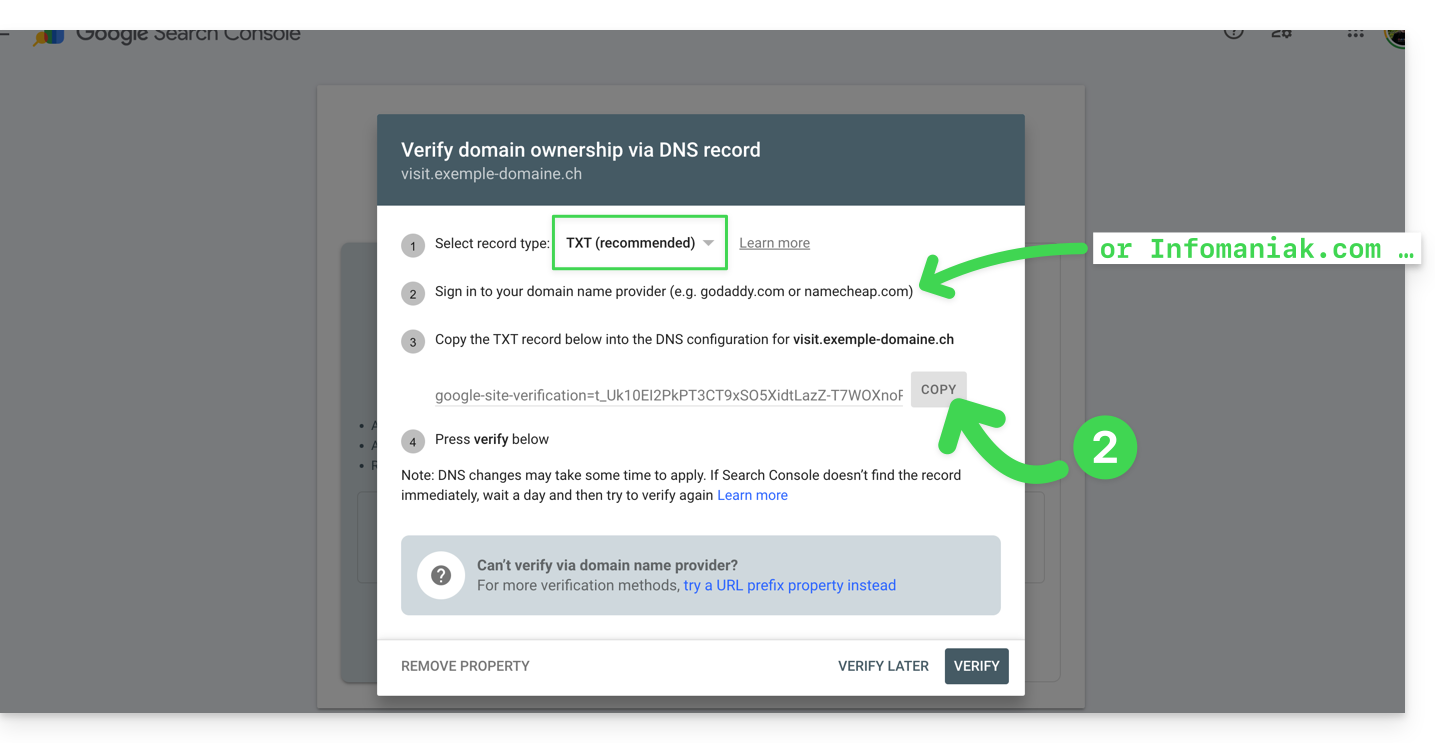
- Haga clic aquí para acceder a la gestión de su nombre de dominio si este se gestiona en Infomaniak (en caso contrario, deberá realizar estas operaciones en el proveedor correspondiente).
- Haga clic directamente en el nombre asignado al producto correspondiente.
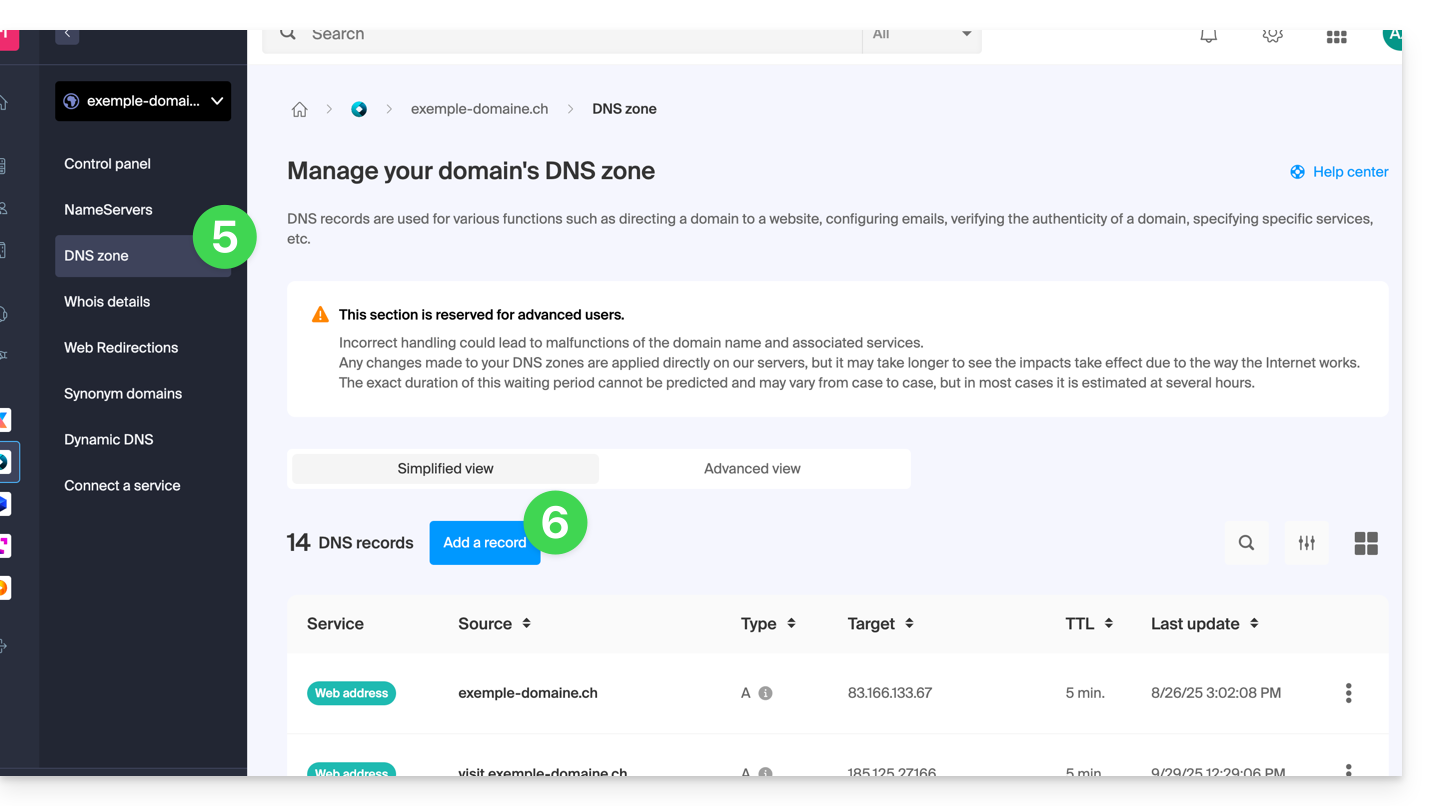
- Haga clic en Zona DNS en el menú lateral izquierdo.
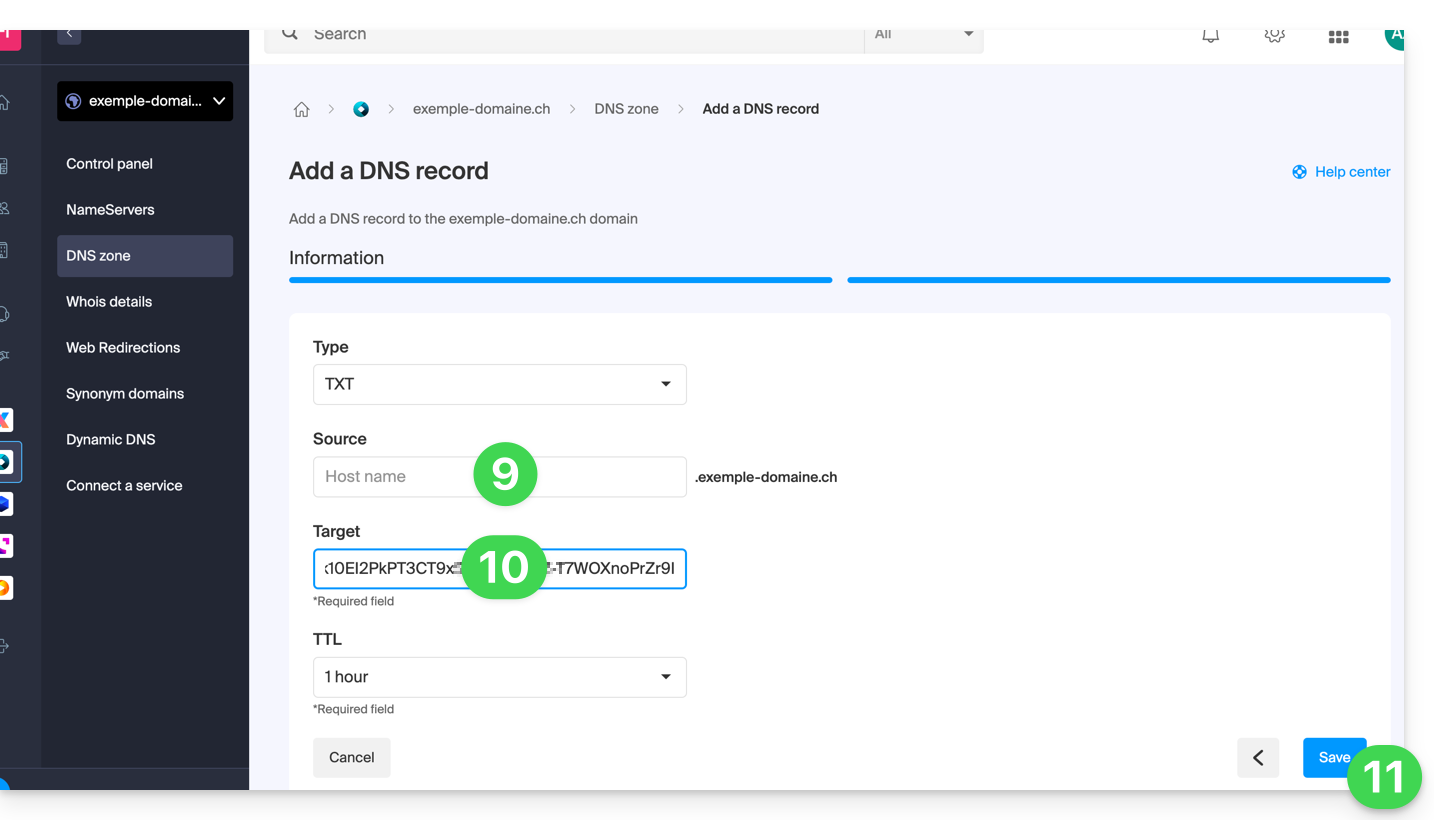
- Haga clic en el botón para agregar un registro:
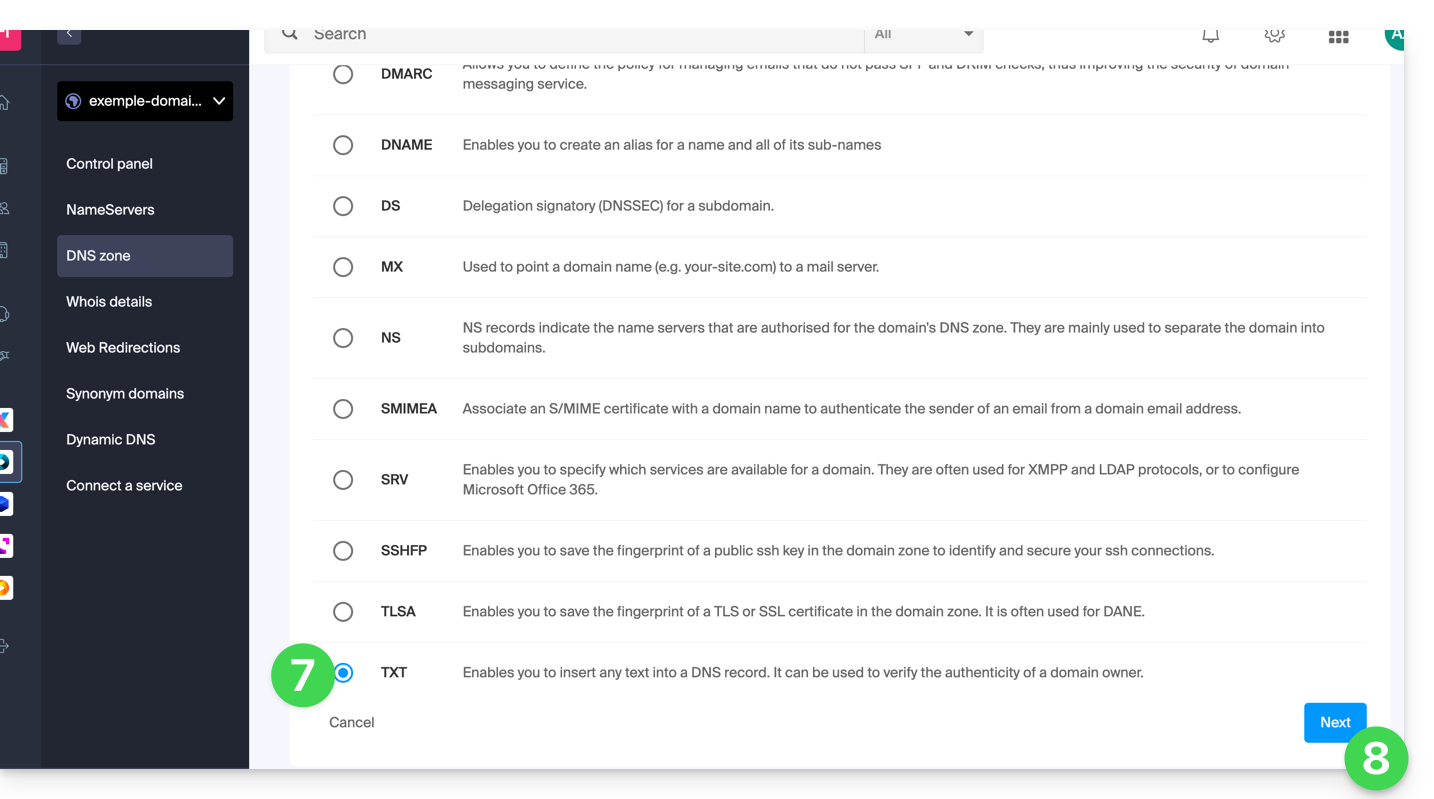
- Seleccione el tipo TXT en la lista.
- Haga clic en el botón Siguiente:
- Deje este campo vacío o introduzca el término que precede a su nombre de dominio si ha creado un sitio
xxx.domain.xyz(en este ejemplo, introduciríavisiten el campo Origen, ya que Site Creator se creó enhttps://visit.exemple-domaine.ch). - Pegue la información obtenida en el punto 2 anterior.
- Haga clic en el botón para Guardar:
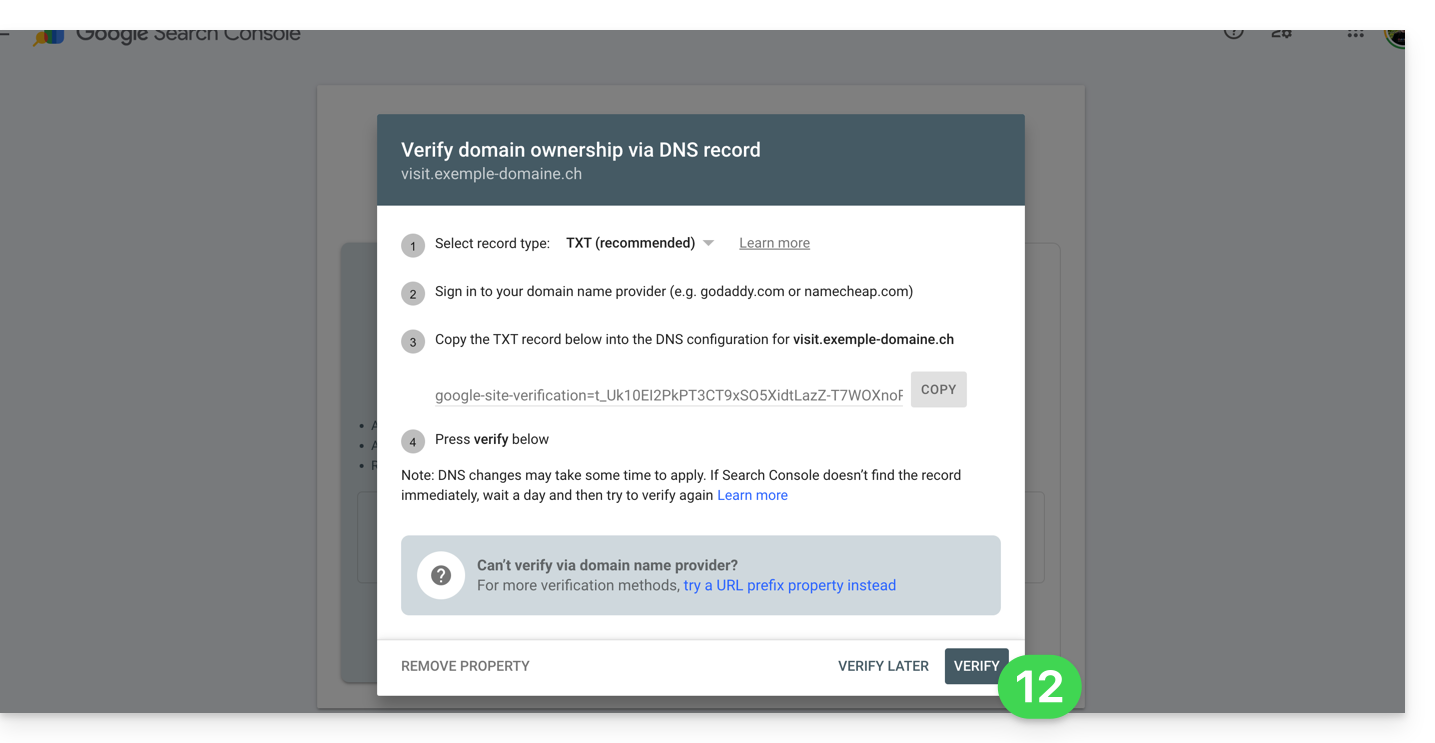
- Vuelva a la herramienta de Google y haga clic en Verificar (espere unos minutos si la verificación no se completa):
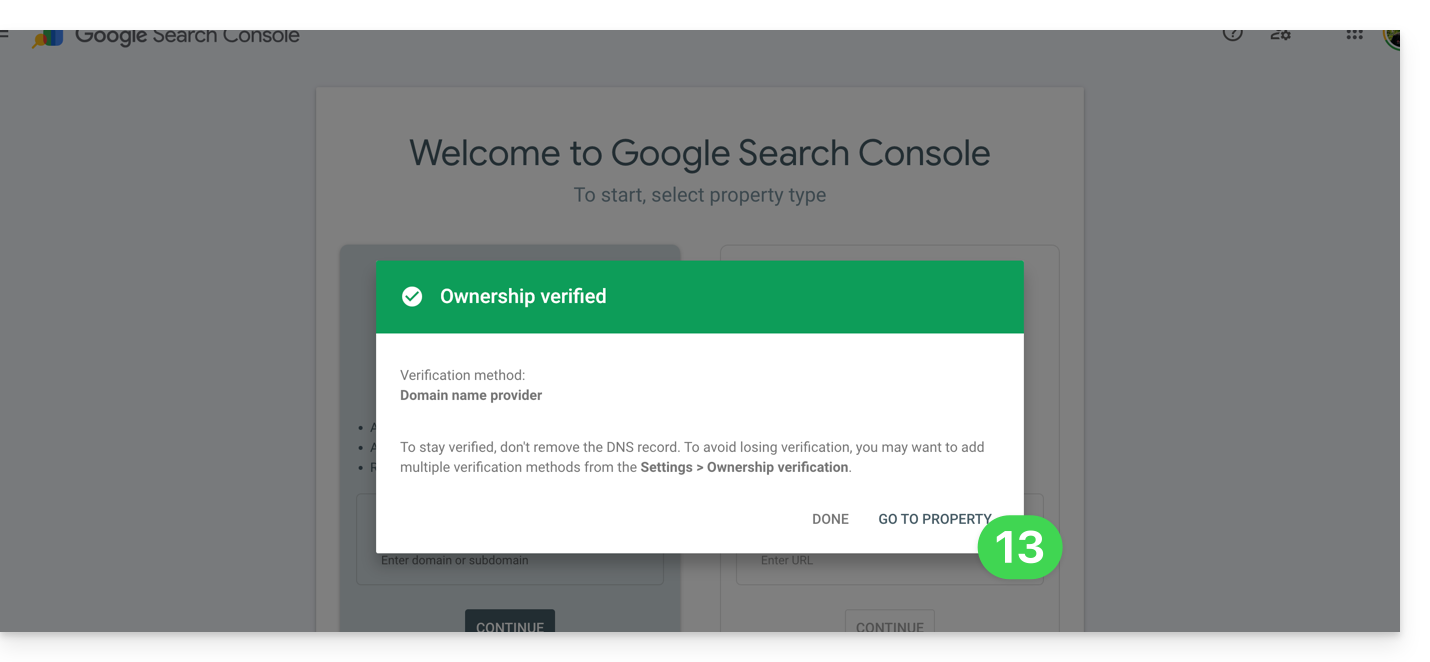
- ¡Listo! Se ha establecido el vínculo entre su Site Creator y la consola de análisis; haga clic en el botón para configurar la propiedad:
2. Método sencillo
- Introduzca la URL completa de su Site Creator y haga clic en Continuar:
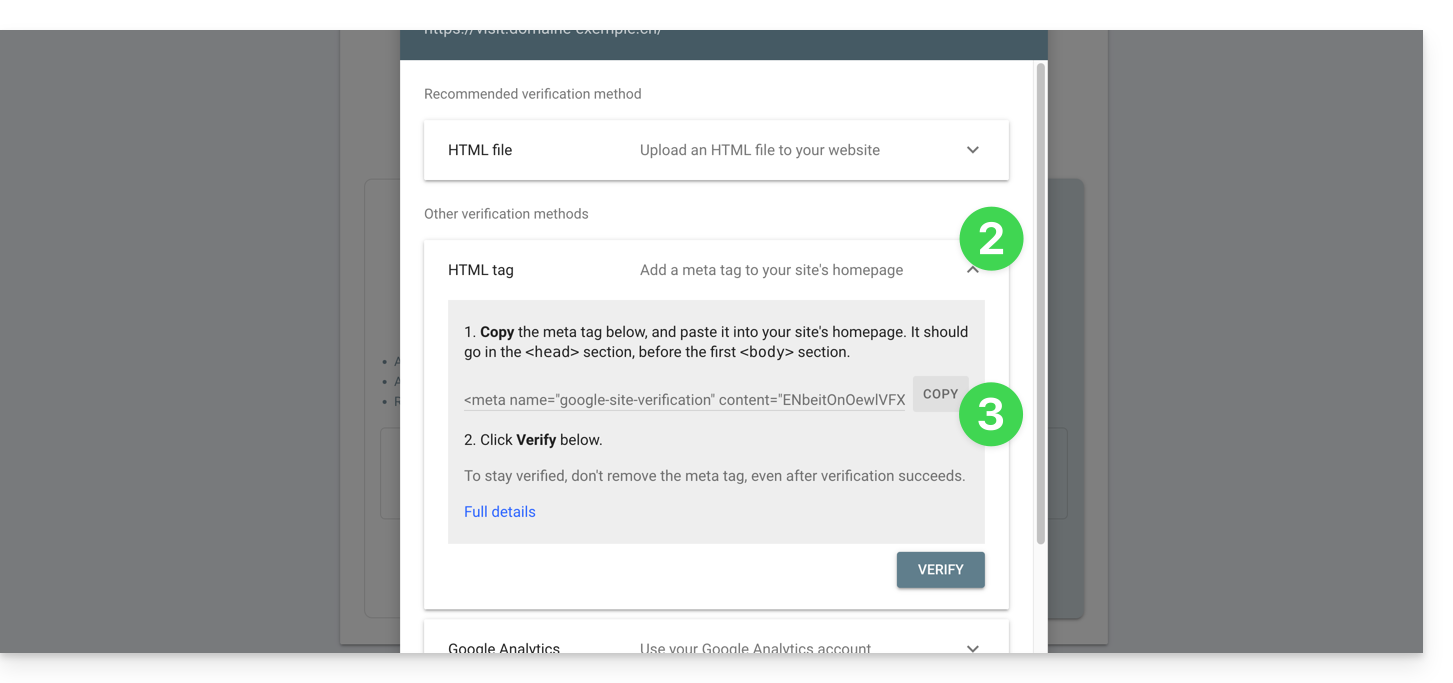
- Haga clic en la flecha hacia abajo para expandir la sección ETIQUETA HTML, que le permitirá obtener la información que debe copiar en Site Creator para demostrar que el sitio pertenece a su cuenta.
- Haga clic en el botón COPIAR:
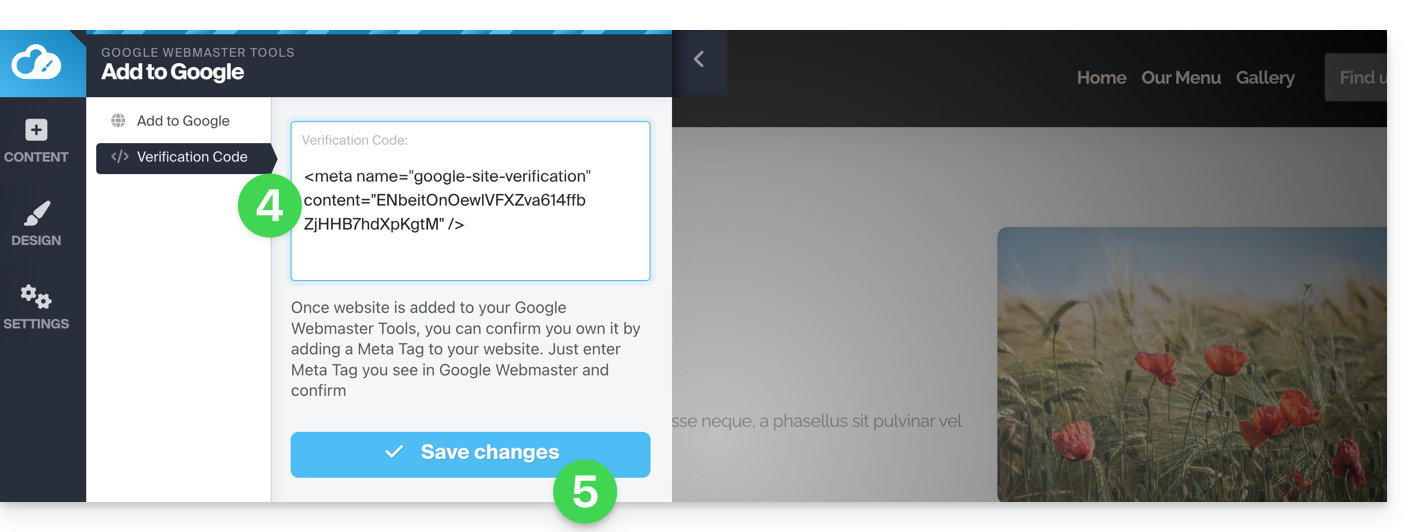
- Pegue la información en el área designada para ello en Site Creator.
- Guarde los cambios:
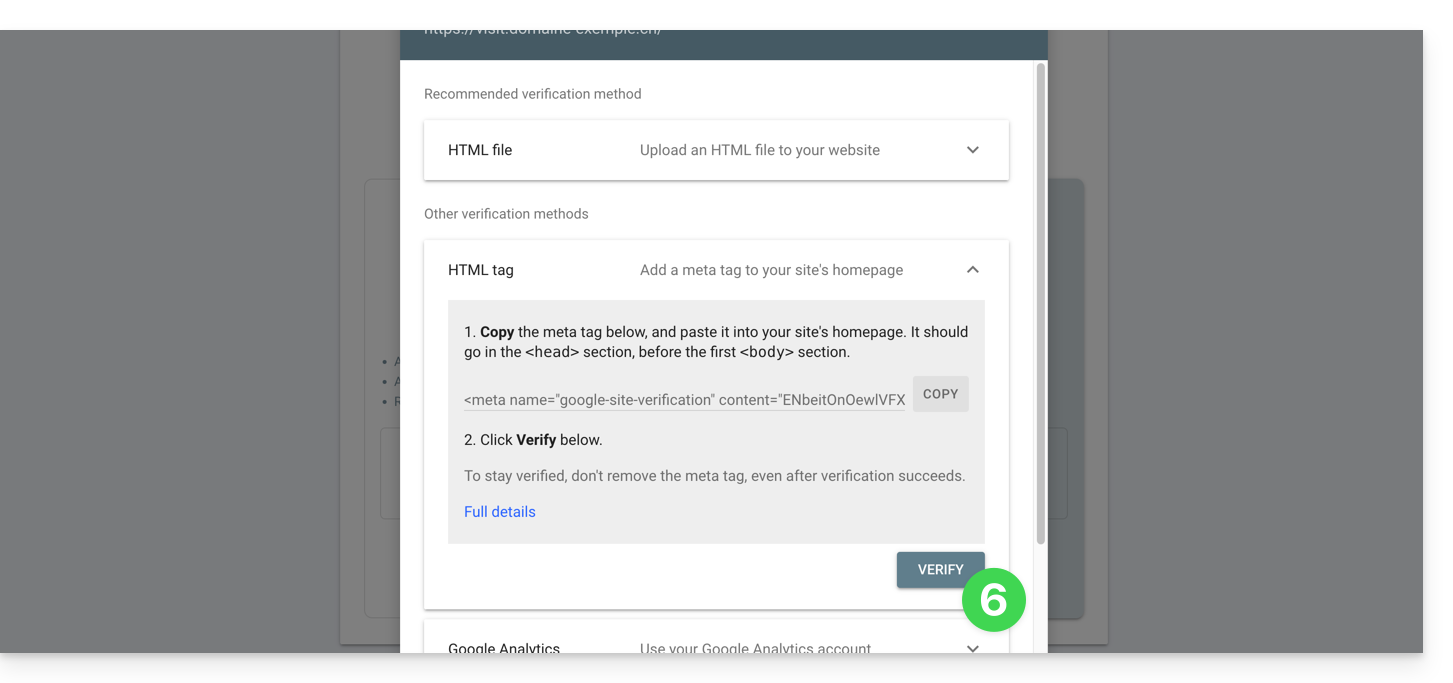
- Vuelva a la herramienta de Google y haga clic en Verificar (espere unos minutos si la verificación no se realiza):
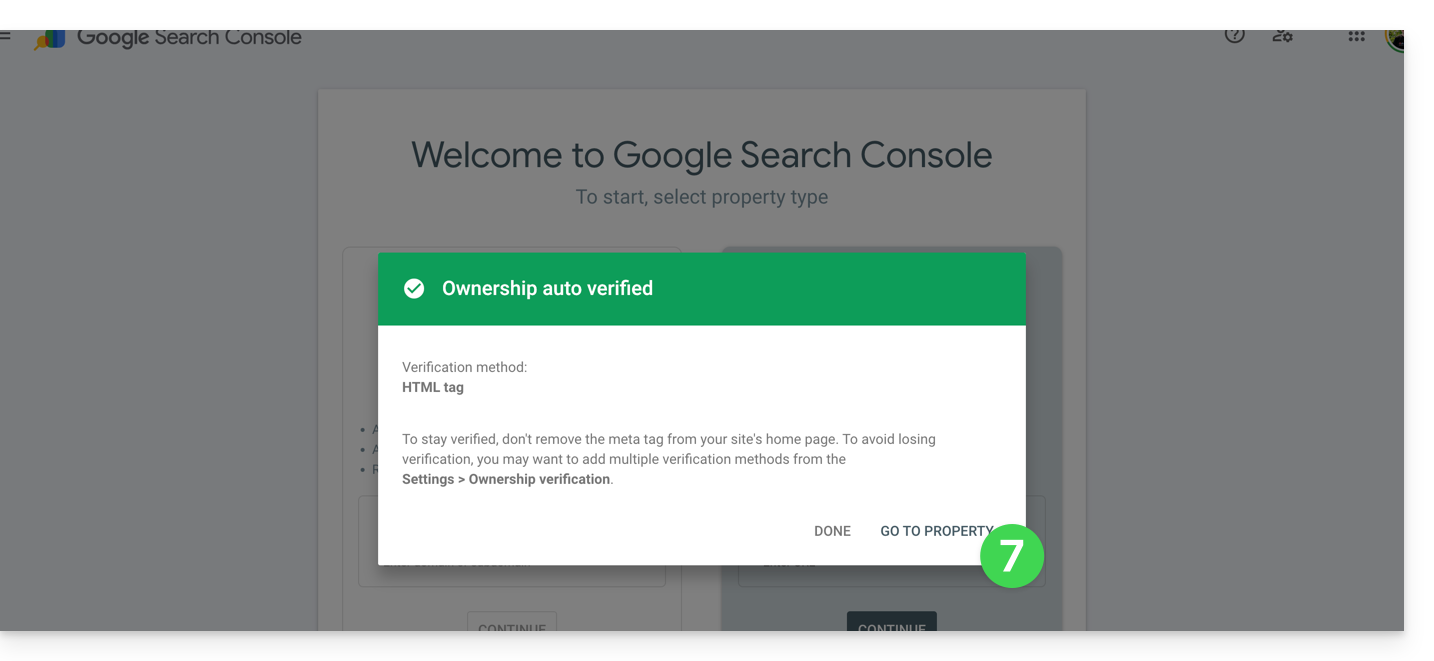
- ¡Listo! Se ha establecido el vínculo entre su Site Creator y la consola de análisis. Haga clic en el botón para configurar la propiedad:
Definir las etiquetas Meta
Una vez dentro de Site Creator:
- Haga clic en el botón Configuración en el menú lateral izquierdo.
- Haga clic en Configuración general.
- Haga clic en SEO y metadatos.
- Inserte el título, la descripción y las palabras clave de todo el sitio:
Aquí también puede gestionar el archivo robots.txt si es necesario.
Para definir esto, pero solo para una página específica:
- Haga clic en el botón Configuración en el menú lateral izquierdo.
- Haga clic en Configuración general.
- Haga clic en Configuración de subpáginas.
- Haga clic en SEO y metadatos.
Si no realiza ninguna modificación en esta página, Site Creator gestionará dinámicamente sus etiquetas.
También puede gestionar las URL de sus páginas de forma independiente del título SEO de su página (por ejemplo, la página se denomina "Contacto" desde el punto de vista SEO, pero su URL será "/empresa").
¿Qué "Meta Keywords" debo usar?
Para introducir varias palabras clave, sepárelas con una coma o un signo similar:
Sitemap.xml
No confundir con el módulo Mapa del sitio, el archivo sitemap.xml enumera todas las páginas de su sitio para ayudar a los motores de búsqueda a descubrirlas e indexarlas de manera eficiente. Puede examinarlo para comprender la estructura del sitio; reemplace domain.xyz con su nombre de dominio para acceder a él (de forma pública) desde un navegador:
{{URL_30}}Envíe su URL a Google Search Console (consulte el primer capítulo de esta guía) y a otras herramientas para webmasters para mejorar la indexación.
Insertar códigos de seguimiento
Su sitio web incluye un módulo de estadísticas sencillo, pero puede utilizar Google Analytics u otros métodos de seguimiento (como Facebook Pixel, Google Tag...) que requieren la inserción de un código en su sitio:
- Haga clic en el botón Configuración en el menú lateral izquierdo.
- Haga clic en Configuración general.
- Haga clic en SEO y estadísticas.
- Desplácese hacia abajo en la página e introduzca sus códigos de seguimiento.
Enlace a esta FAQ: https://faq.infomaniak.com/2711
¿Le ha sido útil esta FAQ?