Base de conocimientos
1 000 FAQ, 500 tutoriales y vídeos explicativos. ¡Aquí sólo hay soluciones!
Editar una página de Site Creator de forma avanzada
Esta guía está destinada a los usuarios de la herramienta Site Creator que desean profundizar en la edición de sus páginas.
Abrir el editor HTML
Comience por iniciar sesión en el Panel de control de Infomaniak con su identificador (usuario que disponga de los permisos necesarios sobre el producto correspondiente):
- Haga clic aquí para acceder a la gestión de alojamientos y sitios web (filtrada para mostrar solo Site Creator).
- Si no se muestra nada, es posible que no esté en la Organización a la que está asociado su sitio web (❓: ayuda).
- Haga clic en el nombre del Site Creator correspondiente:

- Haga clic en el botón para editar su sitio:

Una vez que esté en Site Creator, puede modificar el código HTML (recomendado solo para usuarios avanzados) si necesita un mayor control sobre cualquier bloque de contenido:
- Pase el cursor sobre el bloque que desea editar en su página y haga clic en el icono de engranaje que aparece al pasar el cursor:

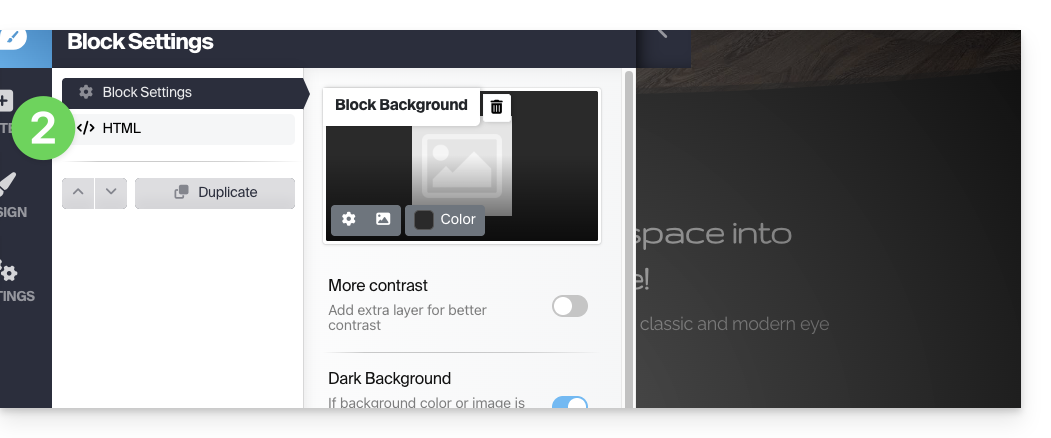
- Haga clic en el elemento HTML en la barra lateral izquierda para editar el código HTML del bloque:
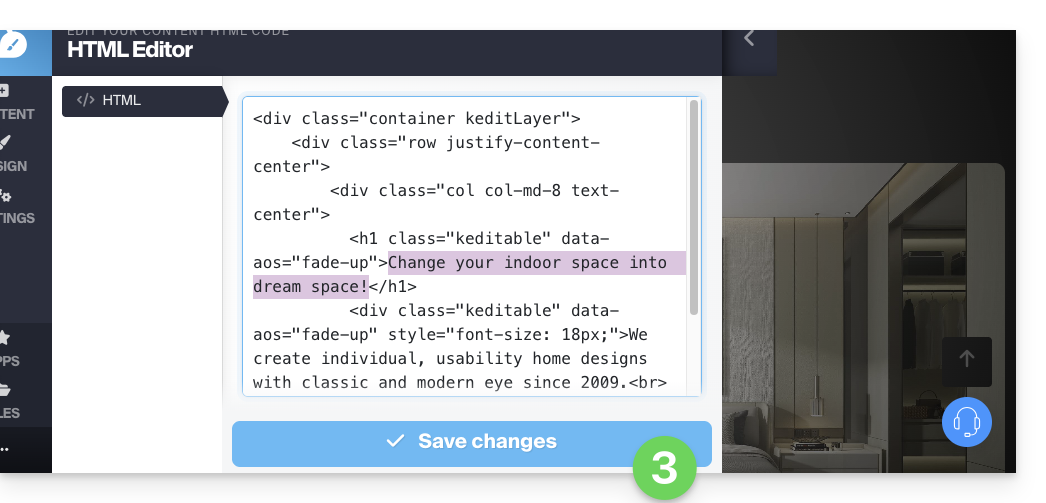
- Recuerde guardar sus cambios:
Añadir un bloque HTML
Para empezar desde cero con un bloque HTML vacío, puede insertar el módulo Código HTML personalizado en su página desde la lista de aplicaciones: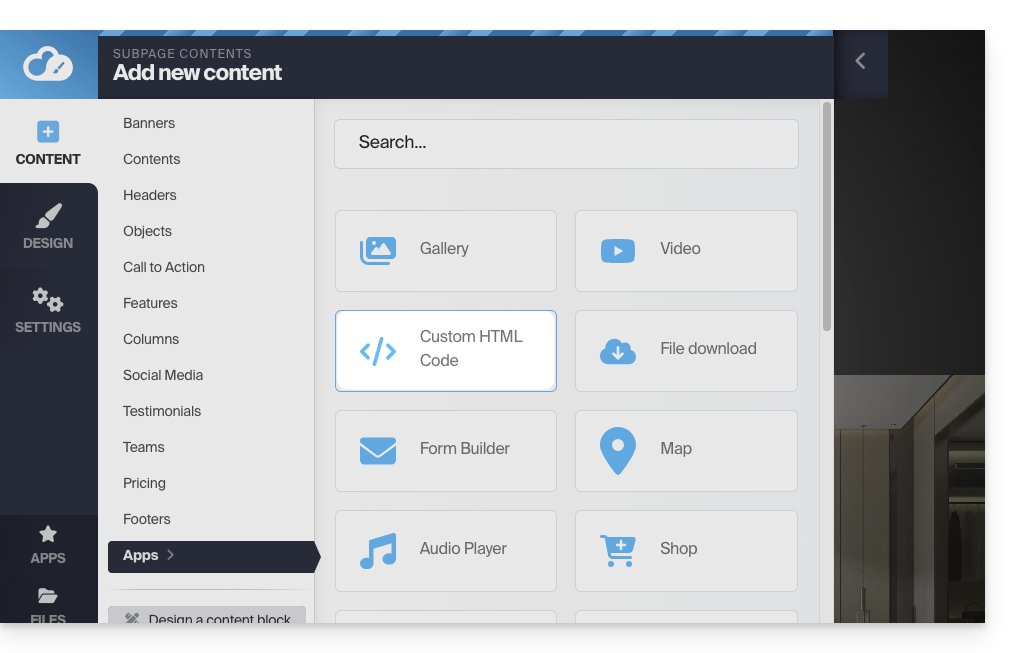
El texto se puede editar a continuación mediante el botón CÓDIGO HTML, que permite abrir el editor HTML:
También puede añadir código fuera de los bloques.
Se recomienda encarecidamente no insertar nunca etiquetas del tipo html, head o body, ya que podrían entrar en conflicto con el código fuente de la propia aplicación.
Enlace a esta FAQ: https://faq.infomaniak.com/2710
¿Le ha sido útil esta FAQ?