Base de conocimientos
1 000 FAQ, 500 tutoriales y vídeos explicativos. ¡Aquí sólo hay soluciones!
Editar fácilmente una página de Site Creator
Esta guía le ayudará a comprender el funcionamiento de la creación y edición de páginas en Site Creator de Infomaniak.
Edición sencilla de páginas
Comience por iniciar sesión en el Panel de control de Infomaniak con su identificador (usuario que disponga de los permisos necesarios sobre el producto correspondiente):
- Haga clic aquí para acceder a la gestión de alojamientos y sitios web (filtrada para mostrar solo Site Creator).
- Si no se muestra nada, es posible que no se encuentre en la Organización a la que está asociado su sitio web (❓: ayuda).
- Haga clic en el nombre del Site Creator correspondiente:

- Haga clic en el botón para editar su sitio:

Una vez que esté en Site Creator, la edición de una página se realiza en tiempo real y sus modificaciones se guardan a medida que edita el contenido de sus bloques. Puede deshacer sus modificaciones si es necesario.
Crear un enlace
Cree un enlace a partir de una imagen o de un texto, directamente seleccionando el objeto. En la barra de herramientas que aparece, haga clic en el menú de acción •••.
A continuación, haga clic en el icono del enlace para abrir la sección donde podrá especificar el tipo de enlace y las opciones asociadas: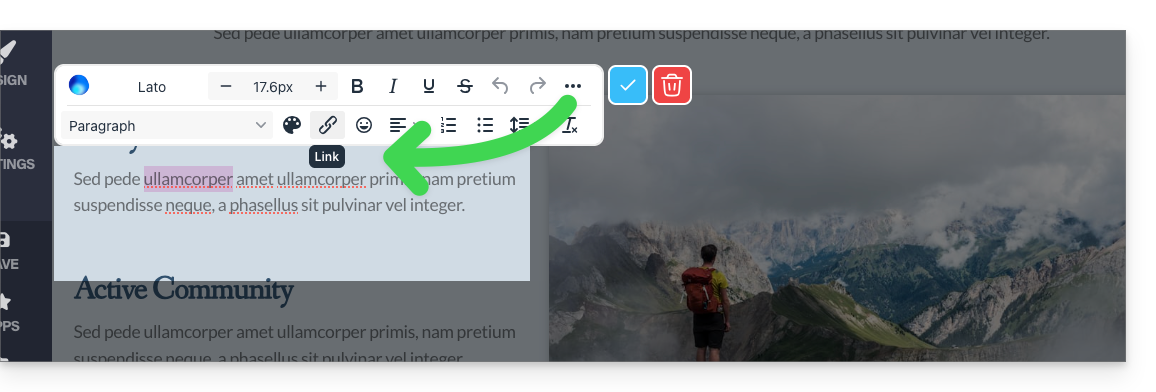
Convertir un enlace en botón
En la configuración de su enlace, podrá elegir el estilo (botón redondeado, botón sólido, etc.), el icono asociado, etc.: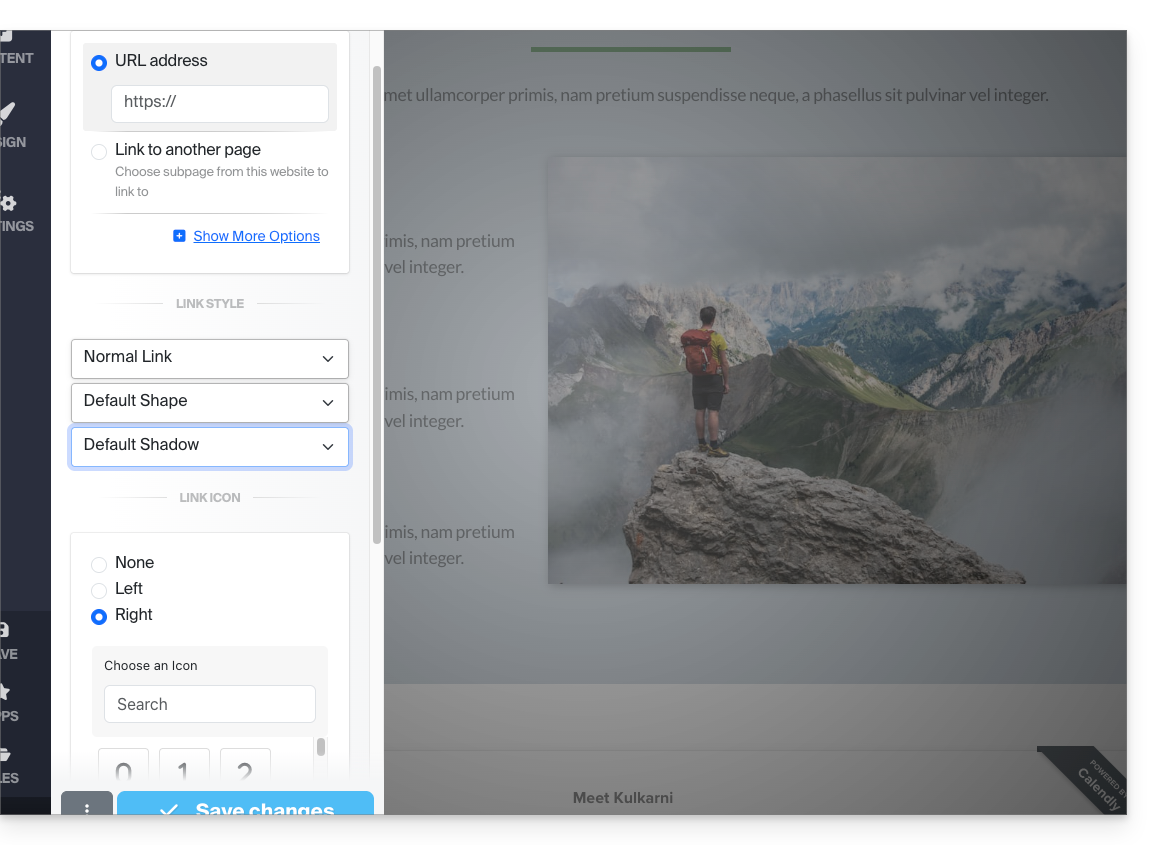
Editar un enlace
Edite un enlace haciendo clic sobre él y, a continuación, haciendo clic en el icono de la cadena: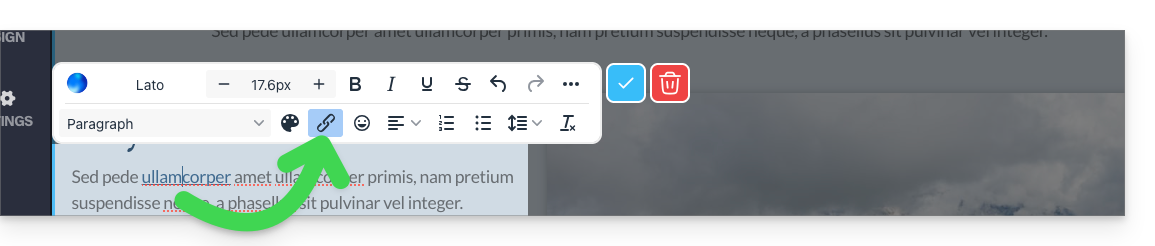
Crear un enlace a un archivo
Para permitir que sus visitantes descarguen un archivo a partir de un enlace en un objeto, haga clic en Mostrar más opciones en la configuración de su enlace.
A continuación, elija el tipo “Archivo”, lo que le permitirá cargar el archivo correspondiente en el servidor para que sus visitantes puedan descargarlo: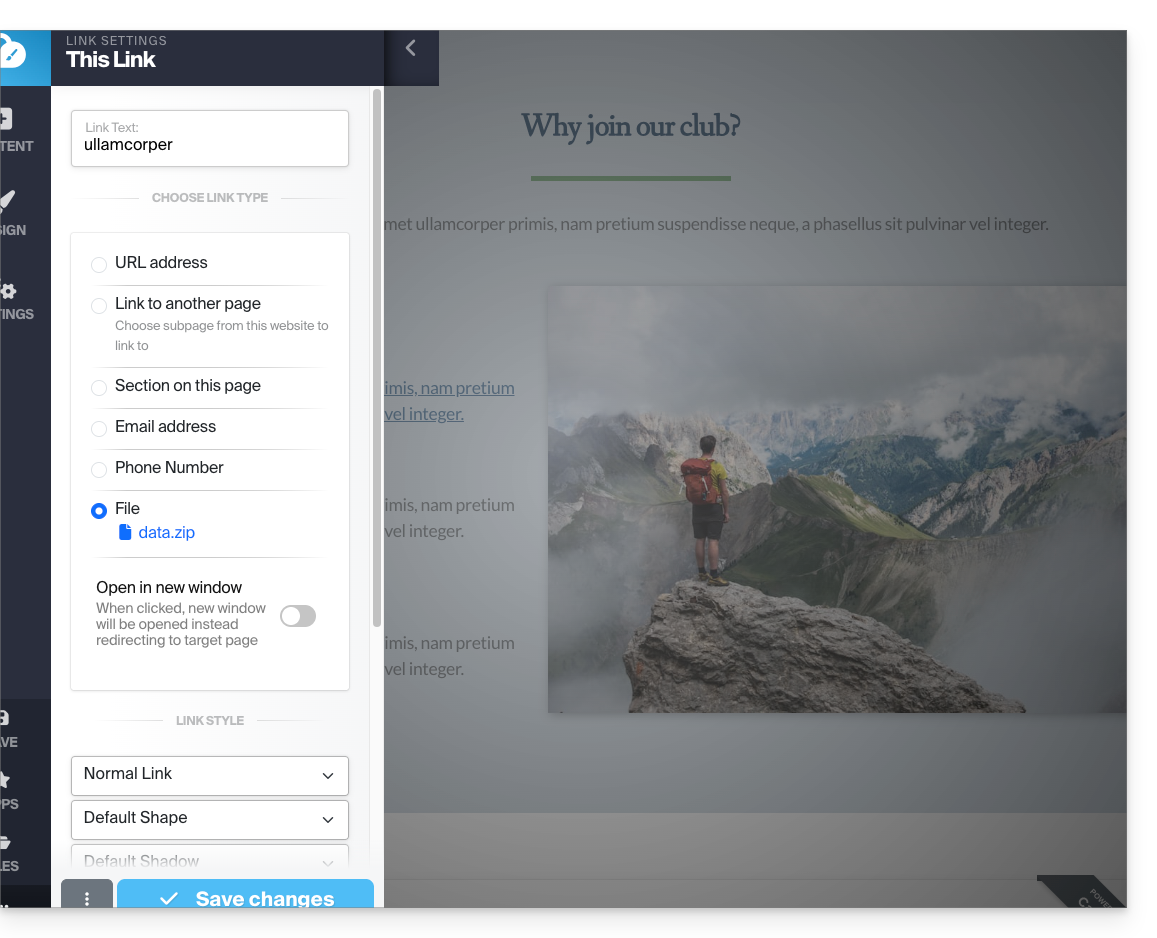
Crear un enlace a un correo electrónico
Elija el tipo "Dirección de correo electrónico" en la configuración de su enlace. Al hacer clic en el enlace, se abrirá la aplicación de correo electrónico predeterminada del usuario y se iniciará la redacción de un correo electrónico con la dirección de correo electrónico ya escrita: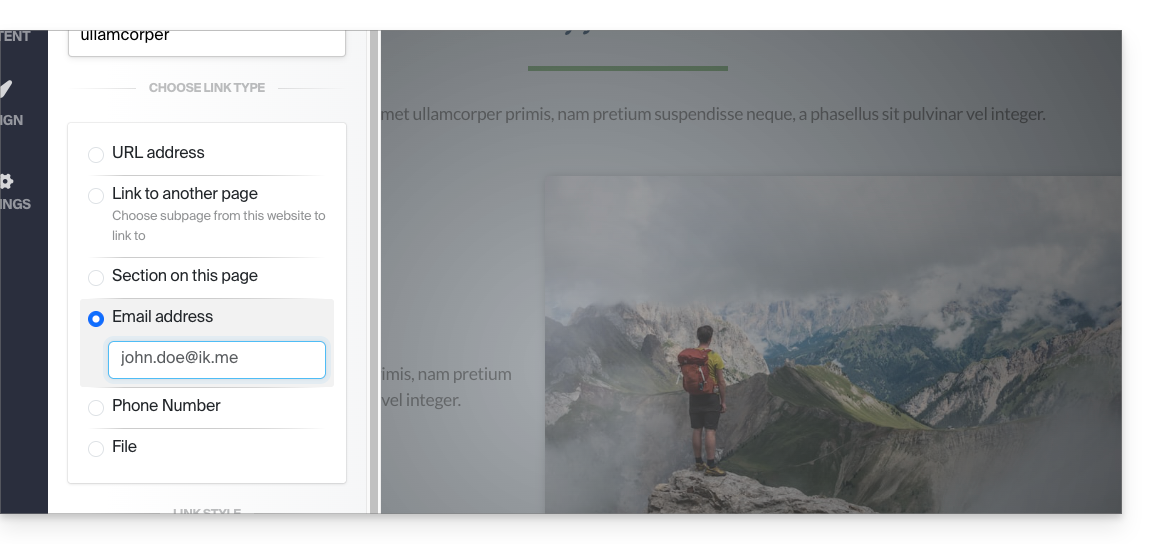
Para evitar que la dirección de correo electrónico esté escrita directamente en su página, inserte un formulario de contacto.
Crear un enlace a una sección específica
Para dirigir al visitante a una parte específica de su sitio web o de otro, utilice el sistema de anclas.
Crear un enlace a partir de una imagen
Cuando haga clic en una imagen para editarla, simplemente active el botón "Esto es un enlace" debajo de la imagen para poder especificar la dirección URL que se mostrará cuando un visitante haga clic en ella: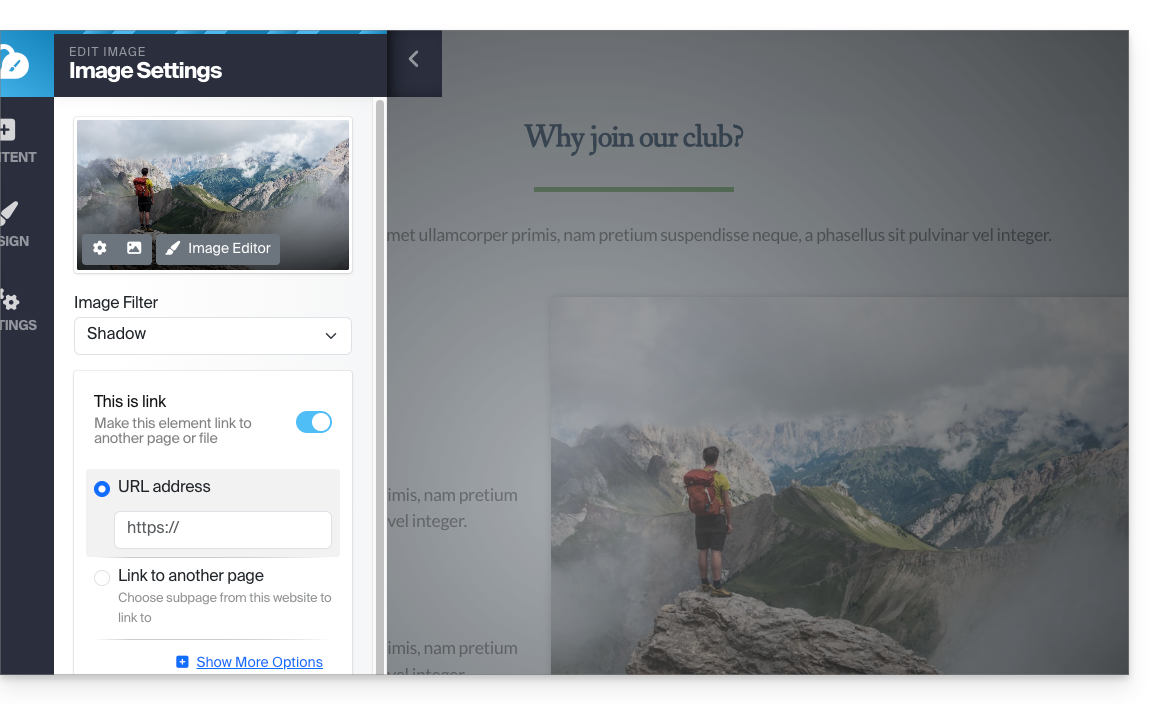
También puede aplicar un enlace a una imagenutilizando un vídeo de YouTube como URL: esto creará automáticamente un icono de tipo REPRODUCIR que, al hacer clic, abrirá el vídeo enventana tipo lightbox.
Crear una lista, insertar un emoji... y guardar
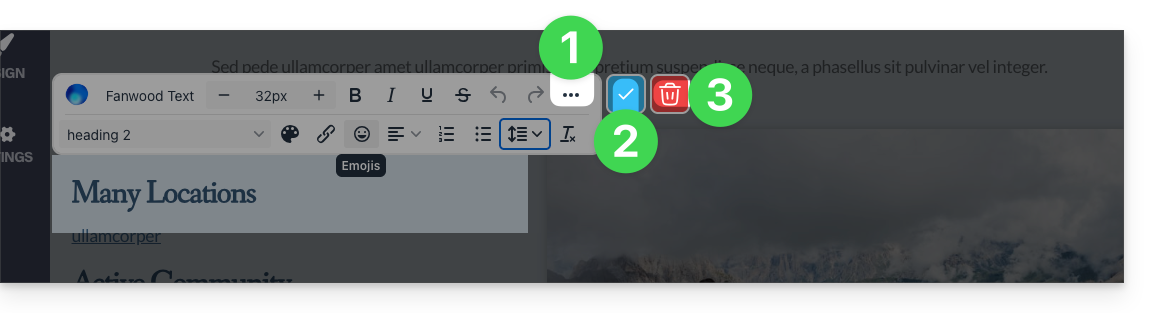
Las diferentes opciones de formato para su texto se encuentran encima de la selección de texto:
- Opciones adicionales (listas con viñetas, alineación, emojis, etc.) son accesibles a través del menú de acciones •••.
- Aplique y confirme los cambios con el símbolo ✓.
- Atención: la papelera elimina el texto que está editando:
Enlace a esta FAQ: https://faq.infomaniak.com/2709
¿Le ha sido útil esta FAQ?