Base de conocimientos
1 000 FAQ, 500 tutoriales y vídeos explicativos. ¡Aquí sólo hay soluciones!
Administrar los bloques de contenido en Site Creator
Esta guía se refiere a los bloques de contenido, que son uno de los elementos más importantes de Site Creator de Infomaniak.
Introducción
- Estos son los bloques de contenido que le permitirán crear contenido en sus páginas de forma sencilla.
- Hay de todo tipo: separador, lista de precios, mapa del sitio, bloques sencillos de texto o imagen, etc.
- Por lo general, vienen preconfigurados para facilitar su puesta en marcha.
Añadir un bloque de contenido
Comience por iniciar sesión en el Panel de control de Infomaniak con su identificador (usuario que disponga de los permisos necesarios sobre el producto en cuestión):
- Haga clic aquí para acceder a la gestión de alojamientos y sitios web (filtrada para mostrar solo Site Creator).
- Si no se muestra nada, es posible que no esté en la Organización a la que está asociado su sitio web (❓: ayuda).
- Haga clic en el nombre del Site Creator correspondiente:

- Haga clic en el botón para editar su sitio:

Una vez dentro de Site Creator:
- Haga clic en el botón Contenido en el menú lateral izquierdo: aparecerá la lista de bloques.
- Elija la categoría deseada en el lado izquierdo y, a continuación, el contenido deseado en el lado derecho.
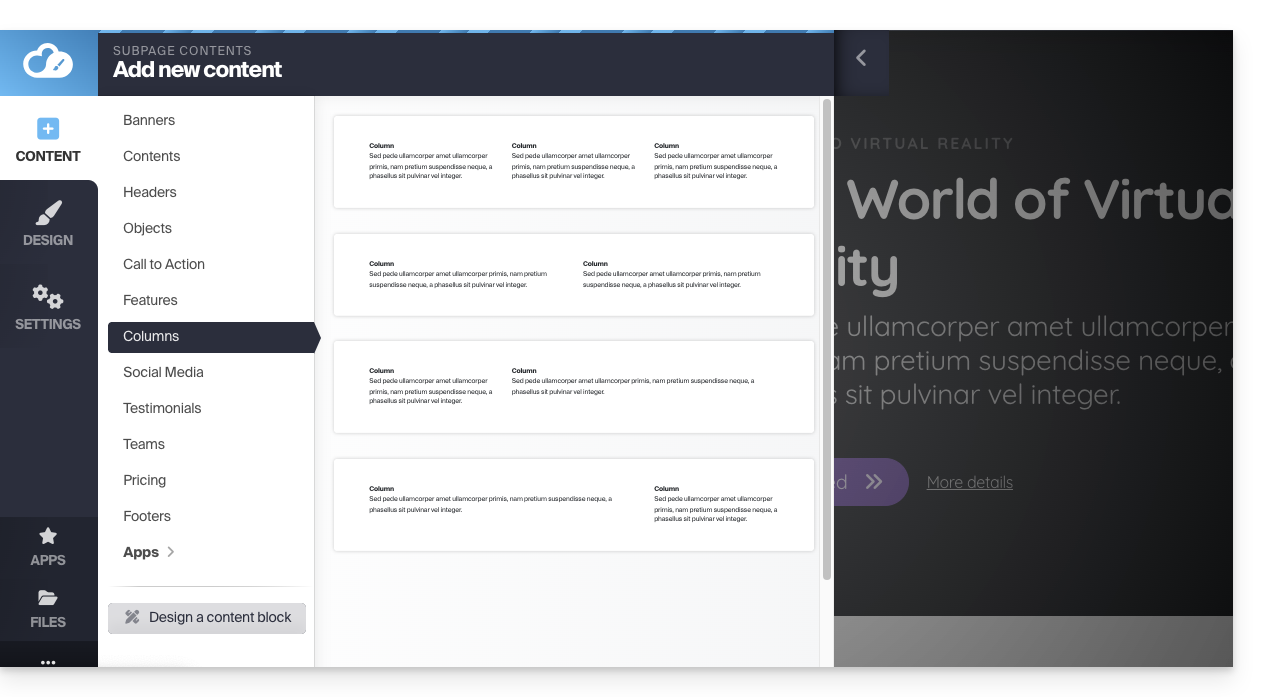
Al hacer clic en el contenido deseado, este aparecerá en la página que estaba editando.
Otra opción: ir directamente a la página y pasar el cursor sobre el espacio arriba o abajo de un bloque existente: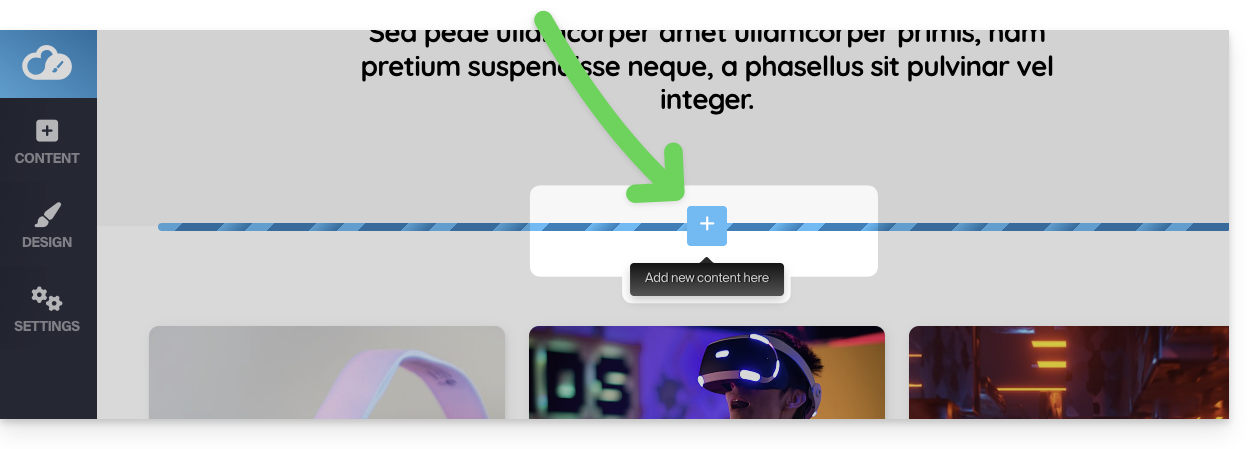
Eliminar un bloque de contenido
Pase el cursor sobre el bloque que desea eliminar en su página y haga clic en el icono de la papelera que aparece al pasar el cursor: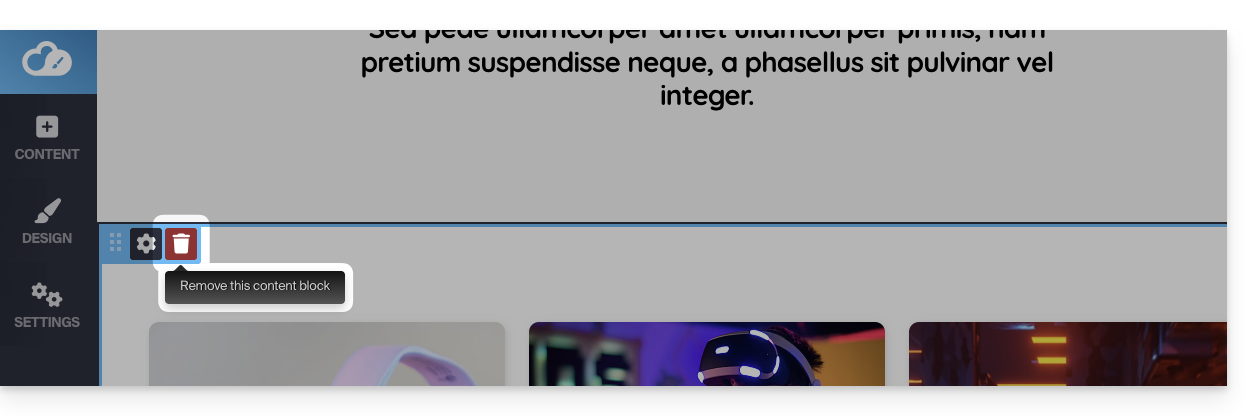
Confirme la eliminación y desaparecerá.
Puede deshacer este tipo de operación.
Duplicar un bloque
Pase el cursor sobre el bloque que desea duplicar en su página y haga clic en el icono de engranaje que aparece al pasar el cursor.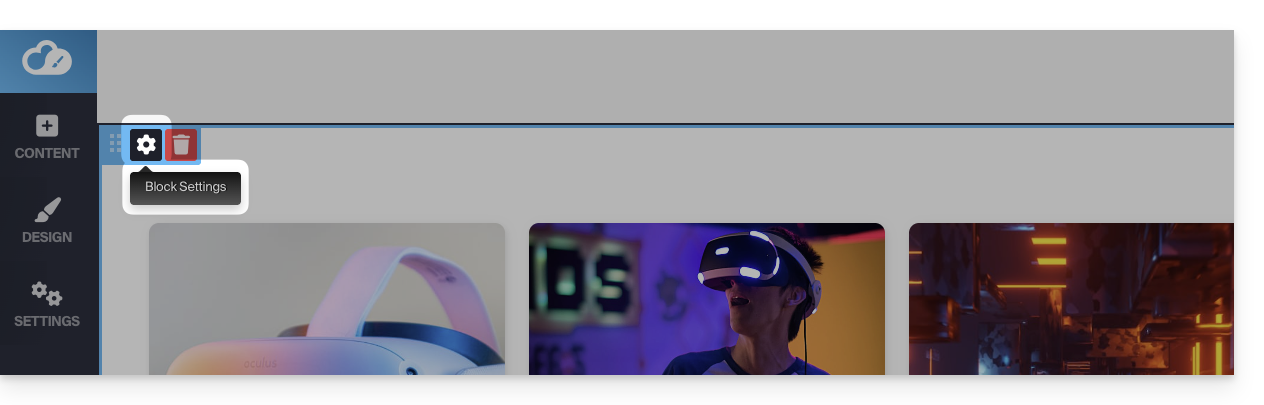
A continuación, elija la ubicación donde desea que se duplique: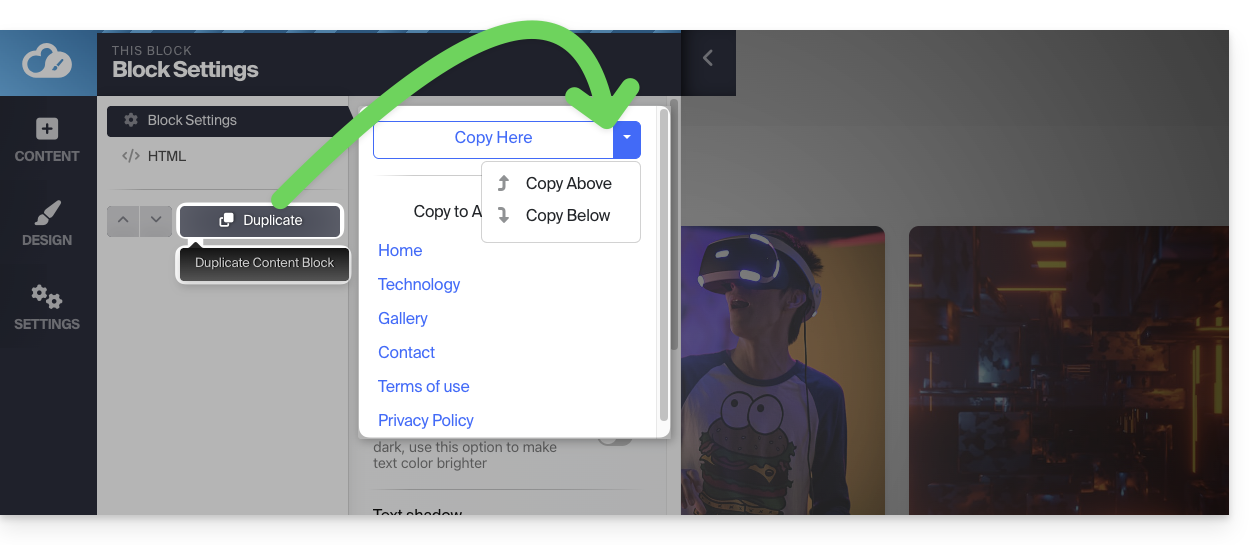
Modificar un bloque de contenido
Cada elemento modificable del bloque de contenido se resaltará al pasar el ratón por encima. Simplemente haga clic en uno de estos elementos para comenzar la edición.
Además, puede modificar el código HTML (recomendado solo para usuarios avanzados) si necesita un mayor control sobre cualquier bloque de contenido; esto permite, por ejemplo, insertar un código HTML para suscribirse al boletín informativo de Infomaniak.
También puede eliminar ciertos elementos de sus bloques de contenido: al editar el texto, hay un botón con una "flecha hacia la derecha" que muestra más opciones y el botón Eliminar: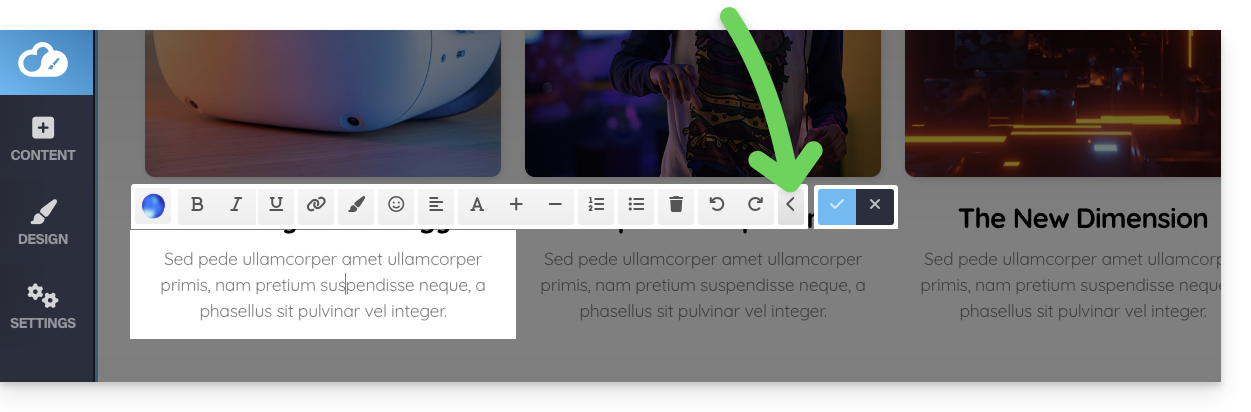
Para editar una imagen, haga clic sobre ella y se abrirá una nueva ventana. En la parte inferior, a la derecha, encontrará el botón Guardar y, a la izquierda, el botón rojo Eliminar: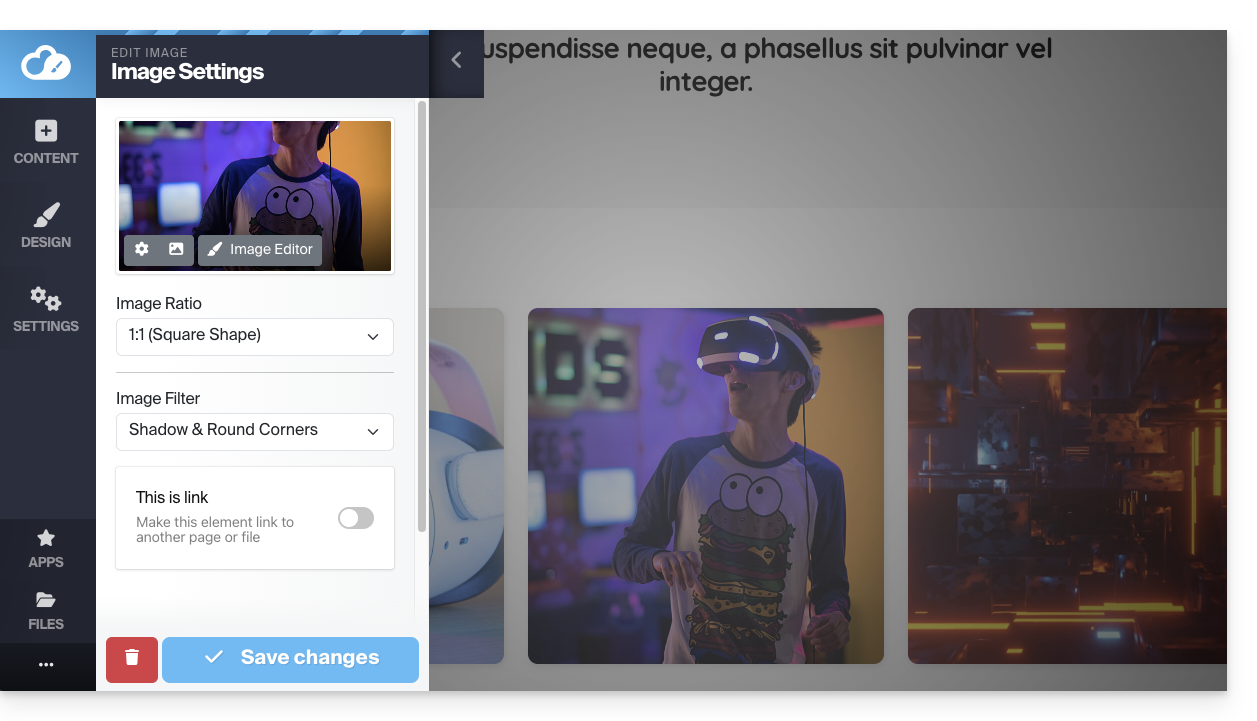
Crear un bloque de contenido estándar
En la barra lateral izquierda, debajo de los contenidos que se pueden añadir a su página, encontrará un botón para Diseñar un bloque de contenido: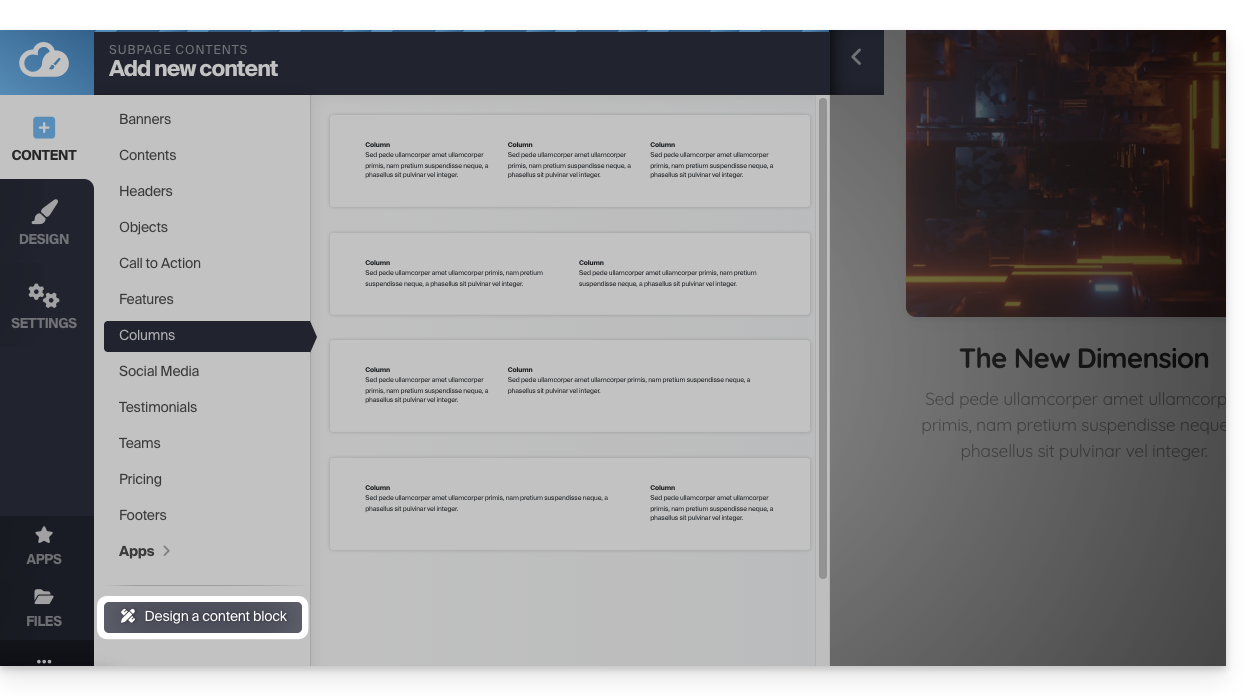
Todos los elementos que componen los bloques se encuentran a la izquierda. Puede arrastrarlos a su bloque de muestra para diseñar el bloque ideal. Este se insertará en su página haciendo clic en Aplicar los cambios en la parte inferior de la página: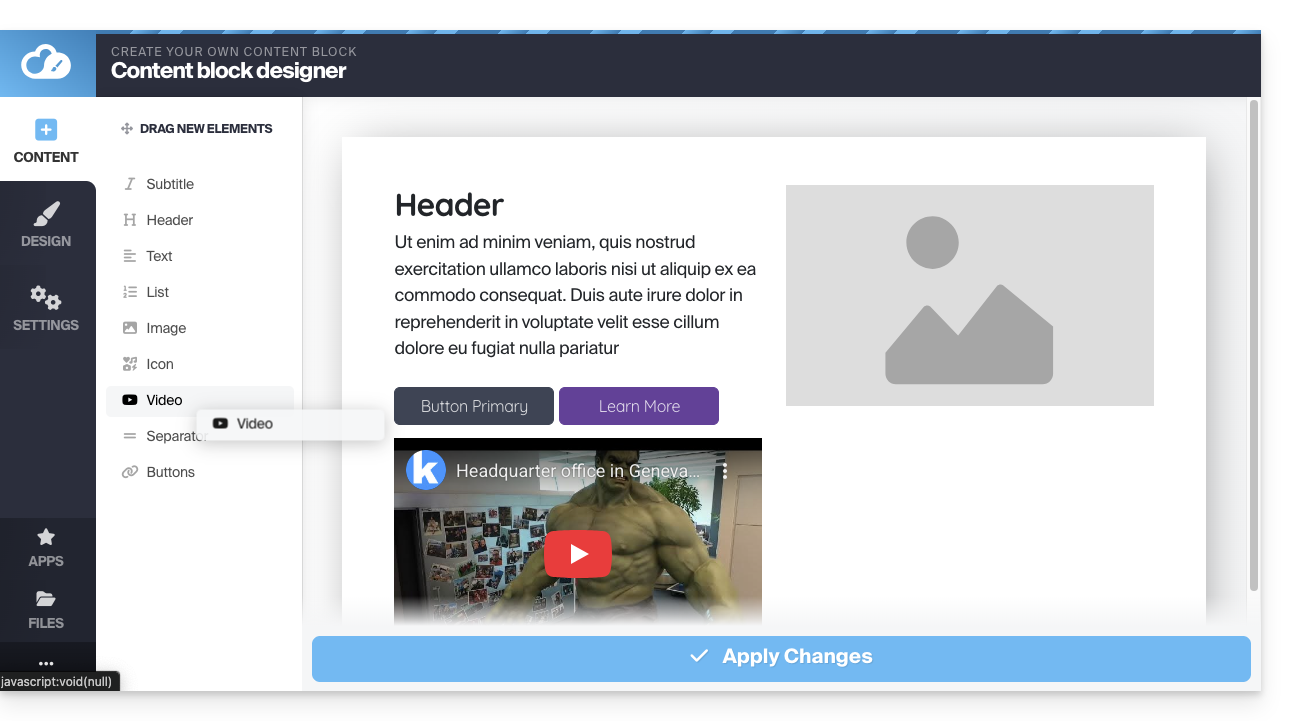
Modificar los márgenes del bloque
Pase el cursor sobre el bloque de contenido que desea modificar y haga clic en el icono de la rueda dentada:
Desplace los parámetros hasta Espaciado predeterminado entre bloques y haga clic en él para definir sus propios ajustes: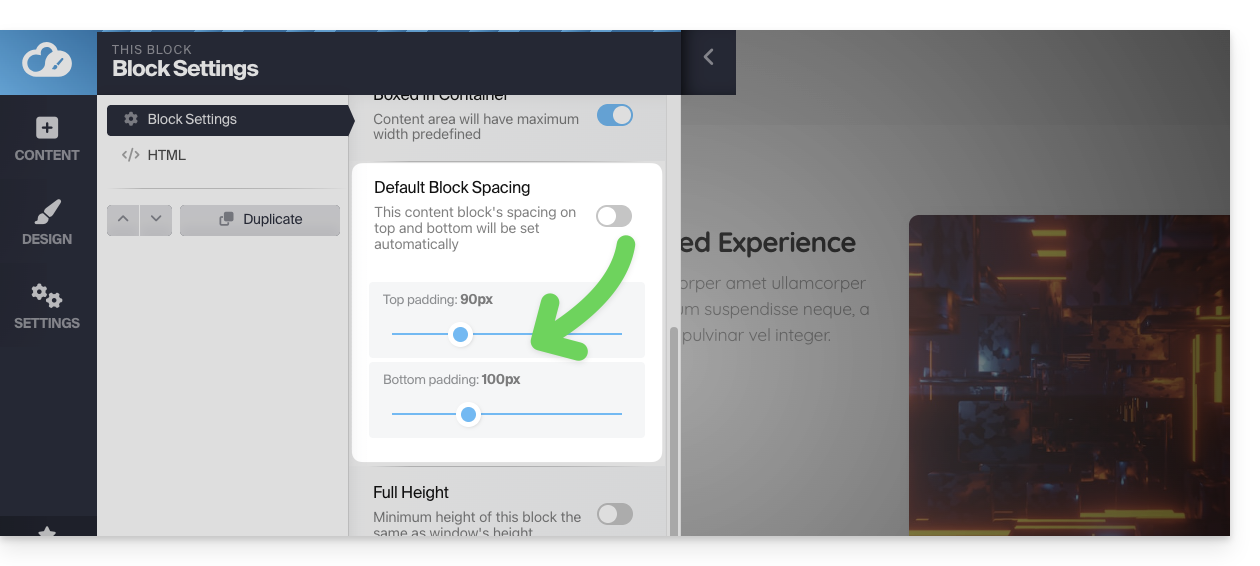
La rueda dentada de configuración también permite modificar el color o la imagen de fondo del bloque: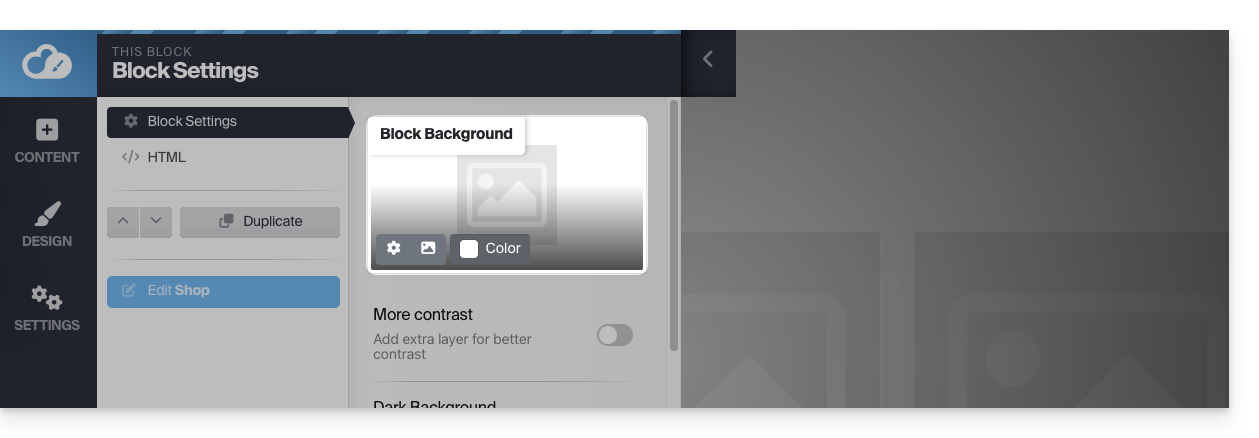
Mover un bloque hacia arriba o hacia abajo
El contenido de su página está dividido en «bloques». Puede añadir más bloques y reorganizarlos.
Pase el cursor sobre el bloque de contenido que desea mover y haga clic en la zona de puntos en la esquina superior izquierda; mantenga pulsado para mover el bloque: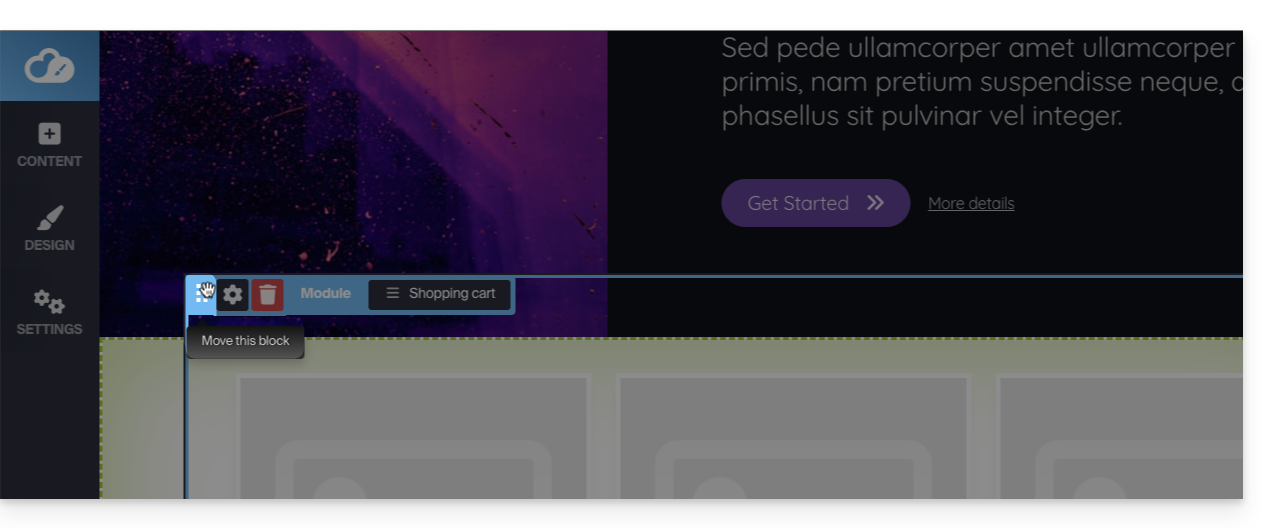
Crear un espacio entre dos bloques
Para crear un espacio horizontal entre los bloques de contenido, agregue un separador manualmente: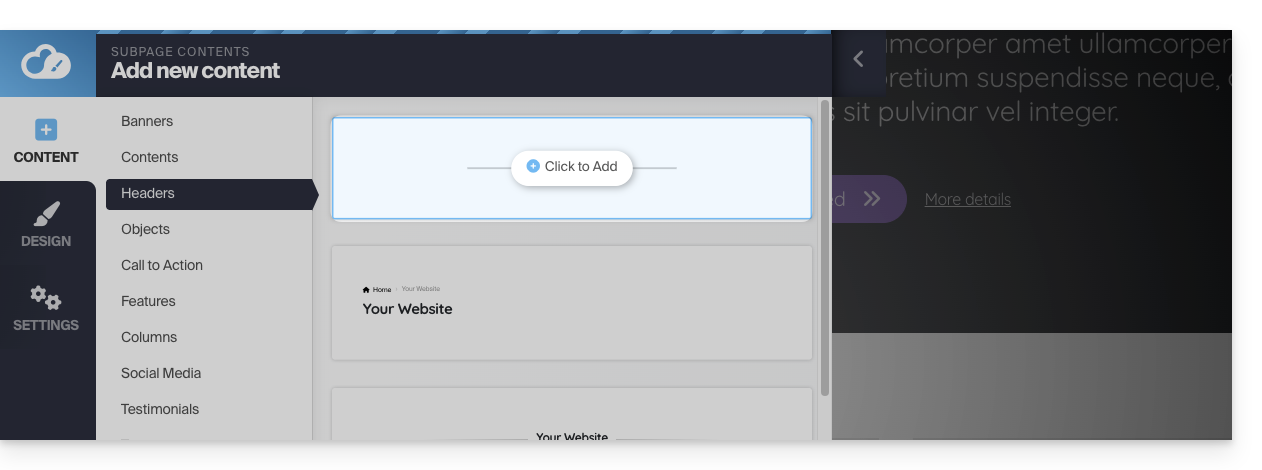
A continuación, podrá definir su color y tamaño haciendo clic directamente en el separador: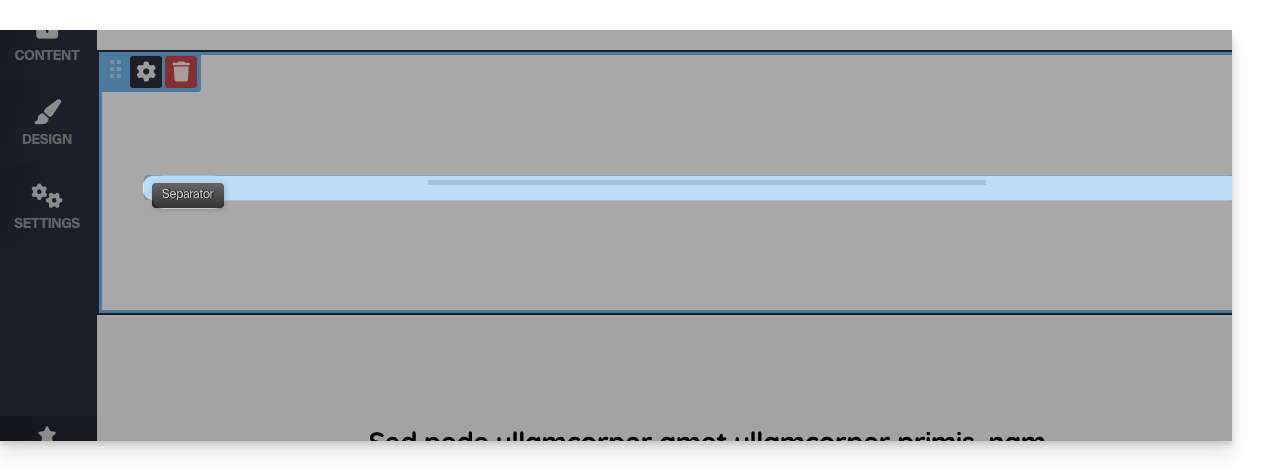
También puede "decorar" la parte superior e inferior de un bloque de forma más automática activando la opción Decoración desde la edición de un bloque: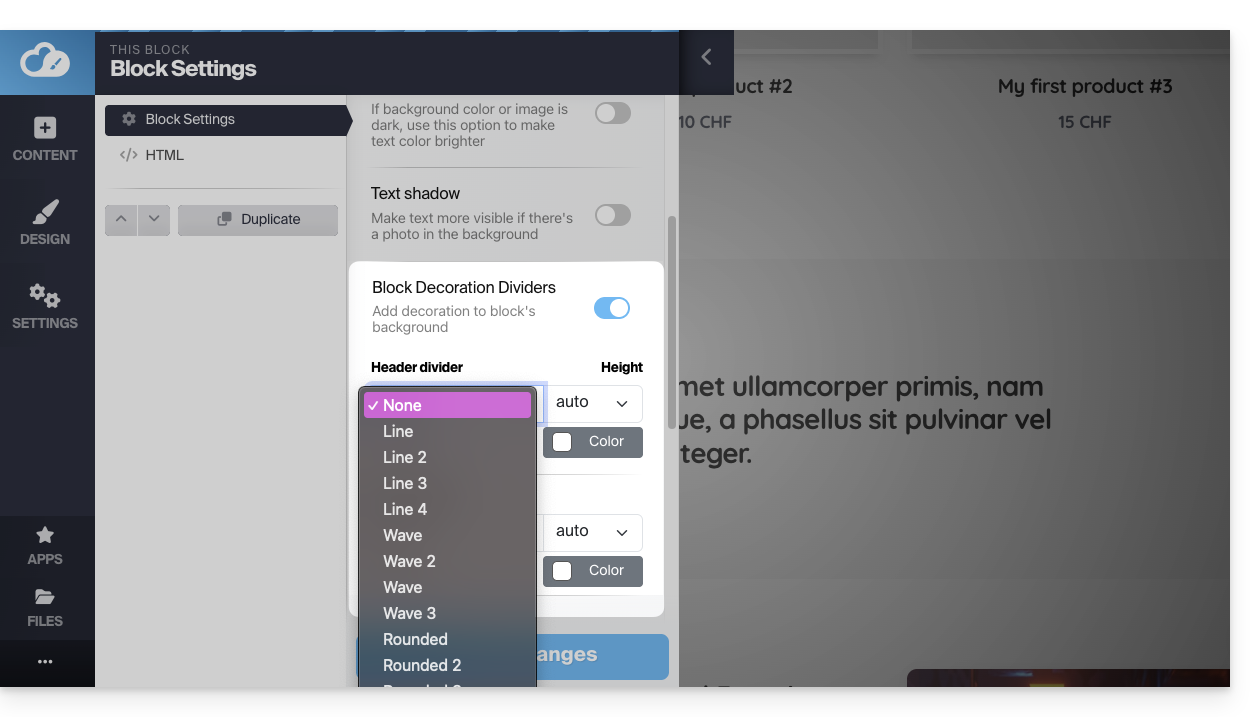
Enlace a esta FAQ: https://faq.infomaniak.com/2708
¿Le ha sido útil esta FAQ?