Base de conocimientos
1 000 FAQ, 500 tutoriales y vídeos explicativos. ¡Aquí sólo hay soluciones!
Gestion des pages Site Creator
Esta guía se refiere a Site Creator de Infomaniak, que permite crear un sitio web completo compuesto por varias páginas.
Preámbulo
- La página de inicio es obligatoria (con o sin encabezado y pie de página).
- Agregue páginas adicionales, en blanco, protegidas con contraseña o que contengan directamente un contenido específico (por ejemplo, un formulario de contacto).
- Agregue páginas legales (para colocar sus condiciones generales de uso/CGV, por ejemplo).
- Todas formarán parte del o de los menús de navegación del sitio.
- Para (re)crear un sitio web completo con páginas y subpáginas (ejemplos de sitios web predefinidos), puede instalar una plantilla de sitio.
Agregar una página al sitio
Requisitos previos
- Acceder a Site Creator:
- Haga clic aquí para acceder a la gestión de su producto en el Manager Infomaniak (¿Necesita ayuda?).
- Haga clic directamente en el nombre asignado al Site Creator correspondiente.
- Haga clic en el botón Editar mi sitio para iniciar el editor:

Una vez en Site Creator:
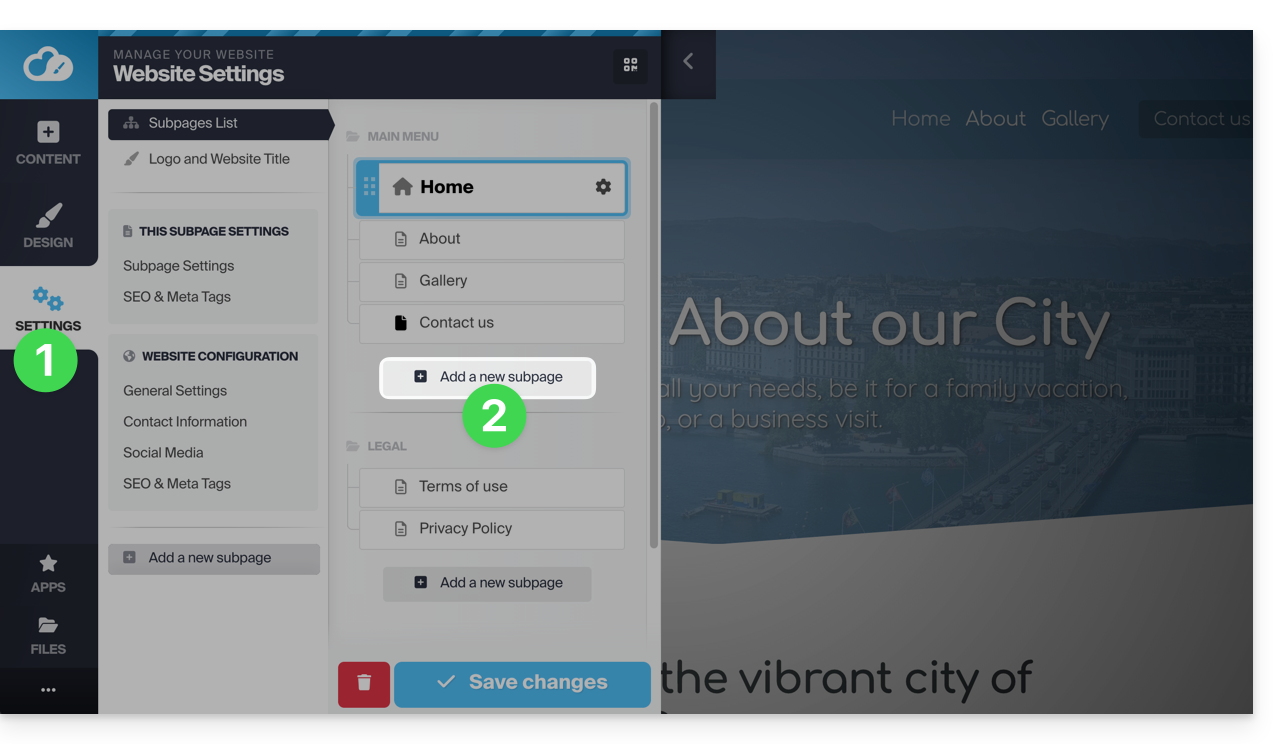
- Haga clic en el botón Configuración en el menú lateral izquierdo; aparecerá la lista de sus páginas.
- Haga clic en el botón Agregar una página debajo del árbol existente:
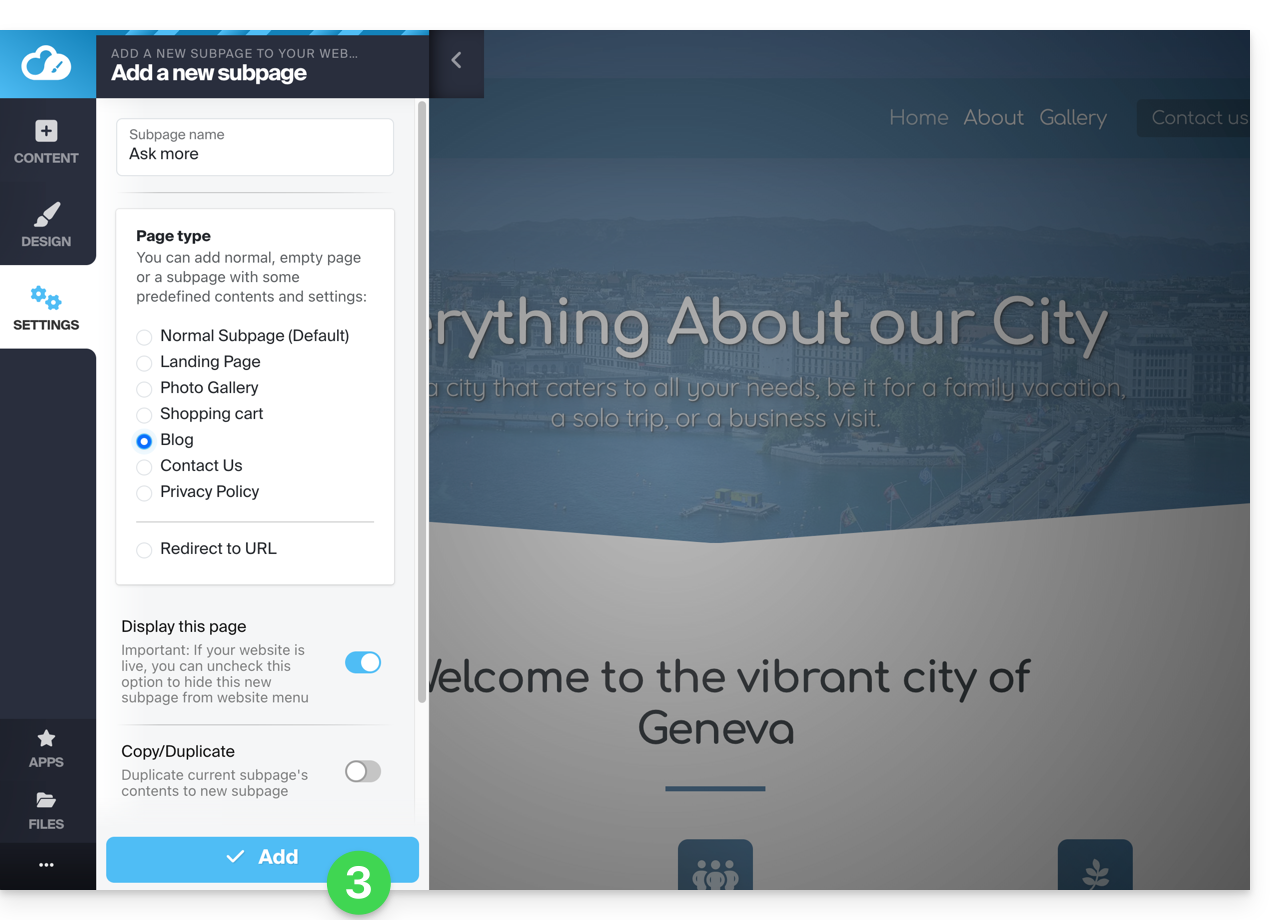
- Elija un nombre de página y Mostrar más opciones para elegir el tipo de página y otros ajustes, luego haga clic para Agregar la página:
Copiar/Duplicar una página
Para ello:
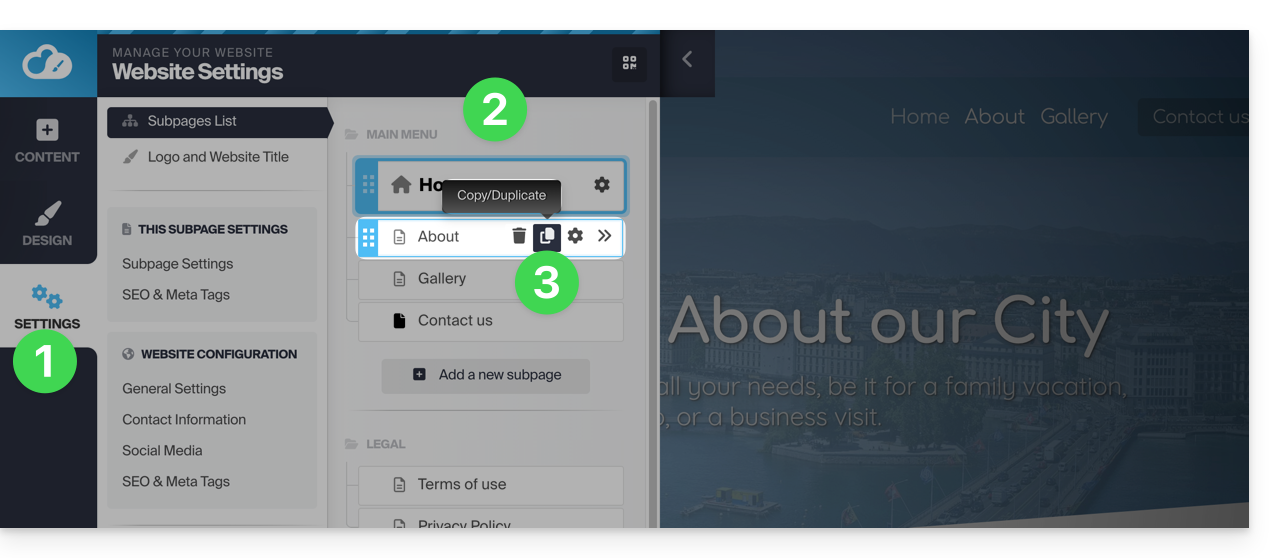
- Haga clic en el botón Configuración en el menú lateral izquierdo; aparecerá la lista de sus páginas.
- Pase el ratón sobre la página deseada en la estructura existente.
- Haga clic en el icono de duplicación que aparece al pasar el ratón:
Otra posibilidad:
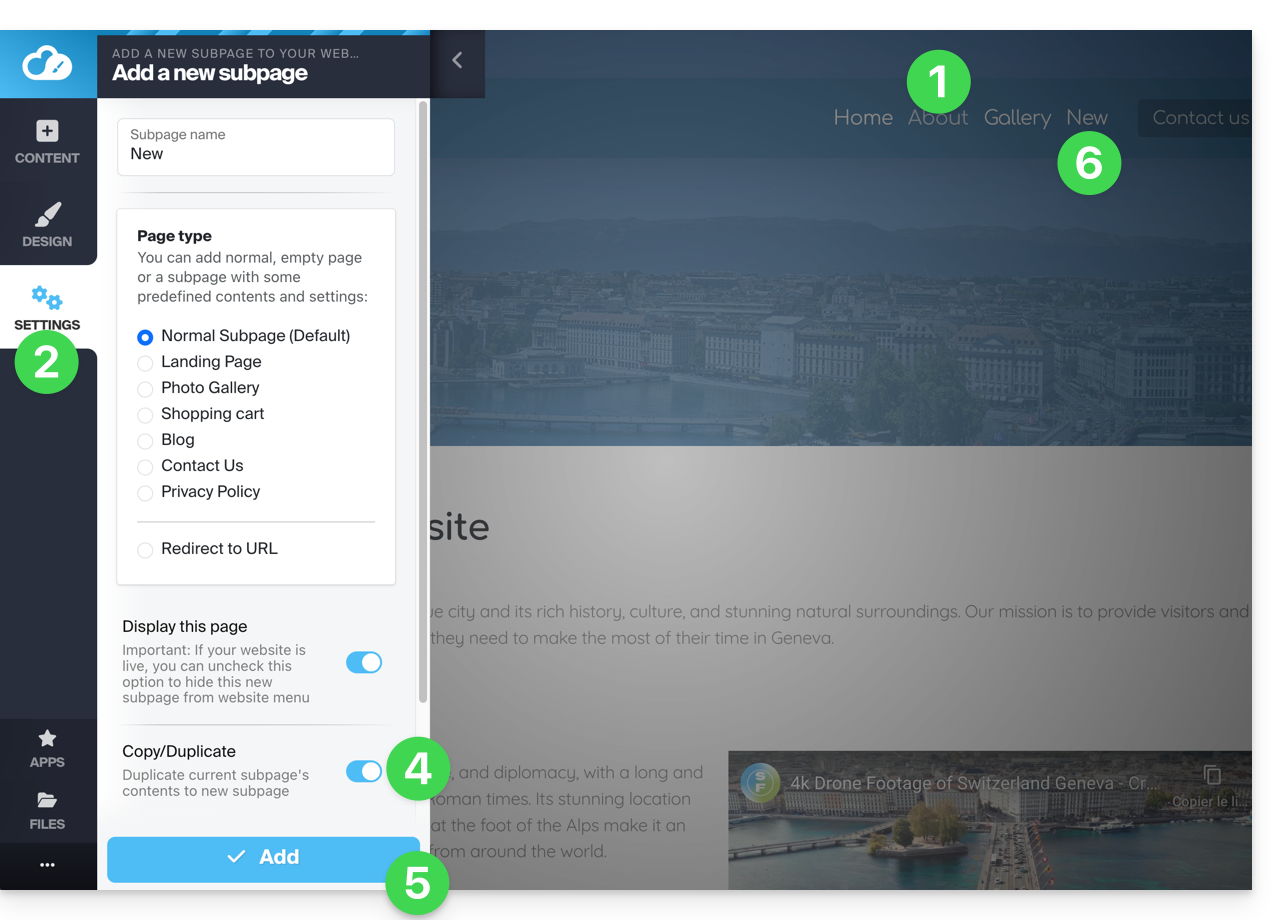
- Vaya a la página de su sitio web que desea clonar.
- Haga clic en el botón Configuración en el menú lateral izquierdo.
- Haga clic en el botón Agregar una página debajo de la estructura existente. Elija un nombre de página y Mostrar más opciones para elegir el tipo de página.
- En Mostrar más opciones active Clonar / duplicar, para recuperar el contenido de la página actual.
- Haga clic para Agregar la página.
- La nueva página se muestra en el menú con el mismo contenido que la página en la que estaba en el punto 1:
Renombrar una página
Atención, renombrar una página cambia su URL.
Para ello:
- Haga clic en el botón Configuración en el menú lateral izquierdo; aparecerá la lista de sus páginas.
- Pase el ratón sobre la página deseada en la estructura existente y haga clic en el engranaje para acceder a las opciones de la página, como el nombre de visualización:
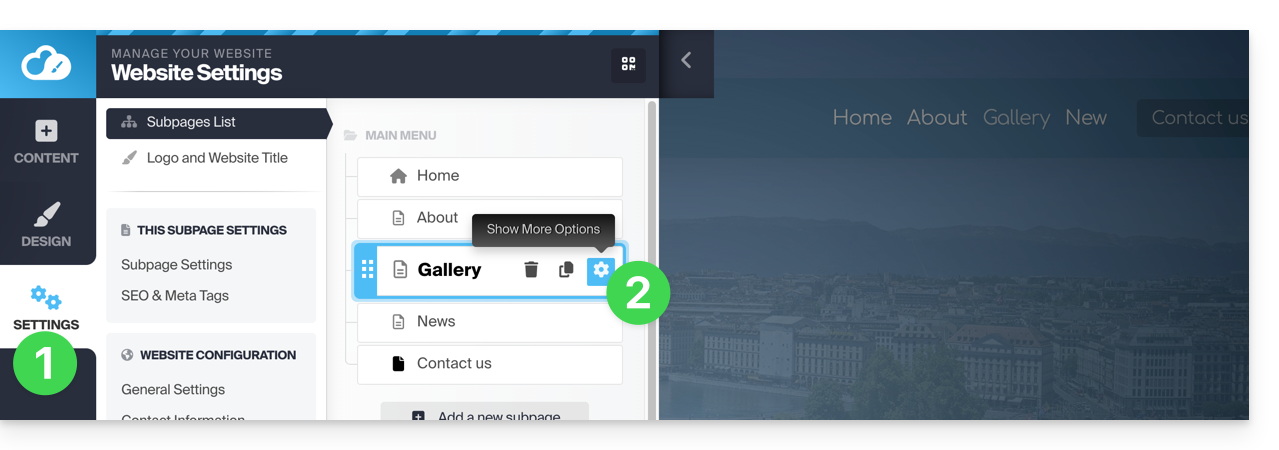
Otra posibilidad: en Configuración, en la estructura existente, puede renombrar directamente sus páginas y luego Guardar los cambios al final de la página: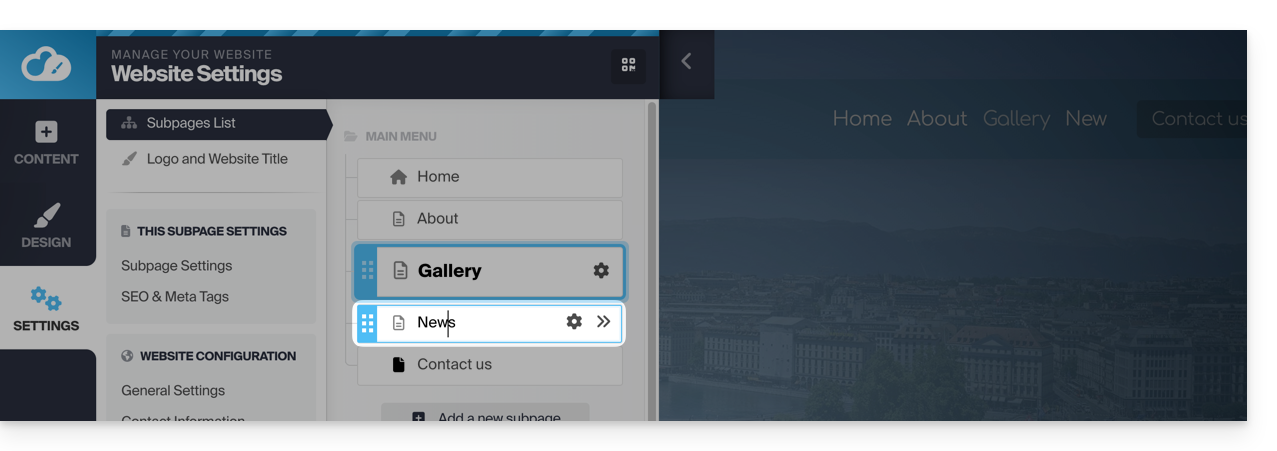
Cambiar el orden de las páginas
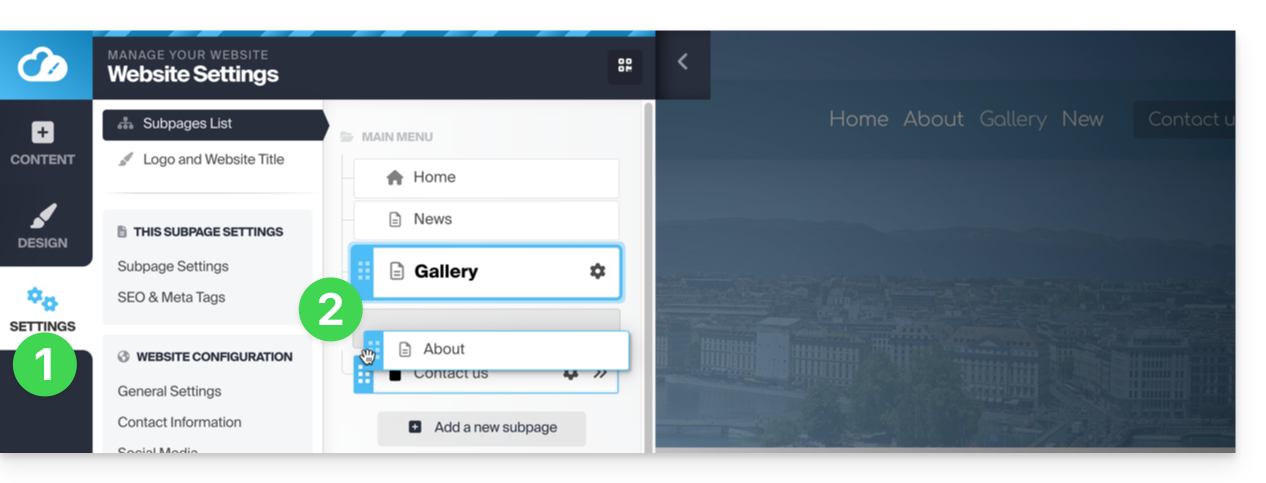
Esto puede ser útil, por ejemplo, para definir una de sus páginas actuales como página de inicio (página de inicio) en lugar de la página de inicio actual. Para ello:
- Haga clic en el botón Configuración en el menú lateral izquierdo; aparecerá la lista de sus páginas.
- En la estructura existente, puede arrastrar directamente sus páginas para cambiar su orden (esto influye especialmente en la visualización de las páginas dentro de un menú) y luego Guardar los cambios al final de la página:
Eliminar una página
Para ello:
- Haga clic en el botón Configuración en el menú lateral izquierdo; aparecerá la lista de sus páginas.
- Pase el ratón sobre la página deseada en la estructura existente.
- Pase el ratón sobre el engranaje y luego haga clic en la papelera que aparece al pasar el ratón:
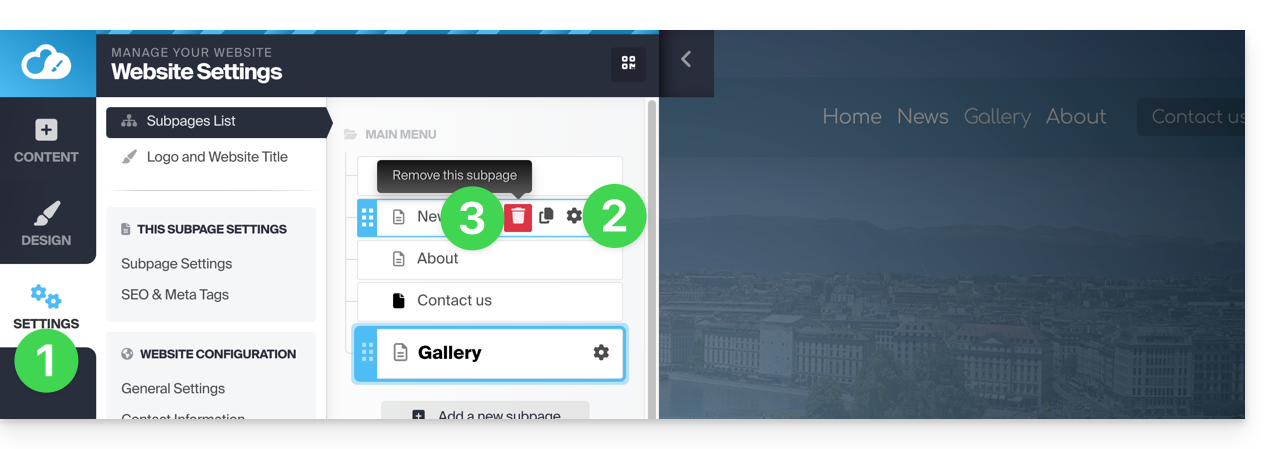
- Confirme la eliminación y la página desaparecerá sin posibilidad de deshacerla.
Otra posibilidad: ir a la página que desea eliminar. En Configuración, haga clic en el botón rojo Papelera al final de la página para eliminar la página actual: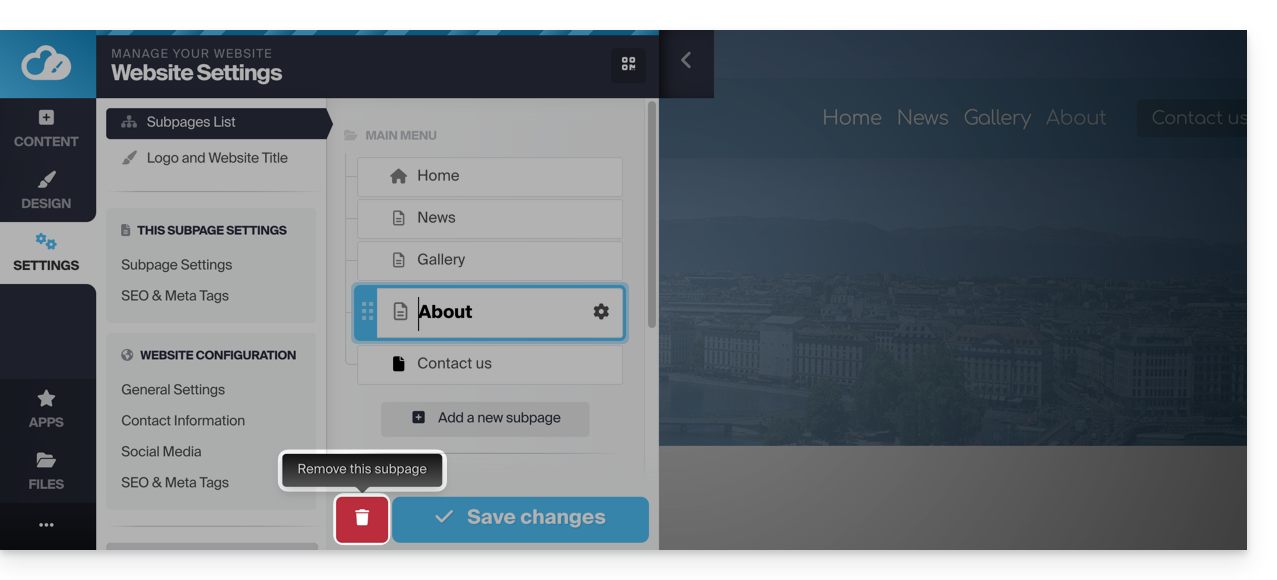
Crear una página privada / protegida por contraseña
Para ello:
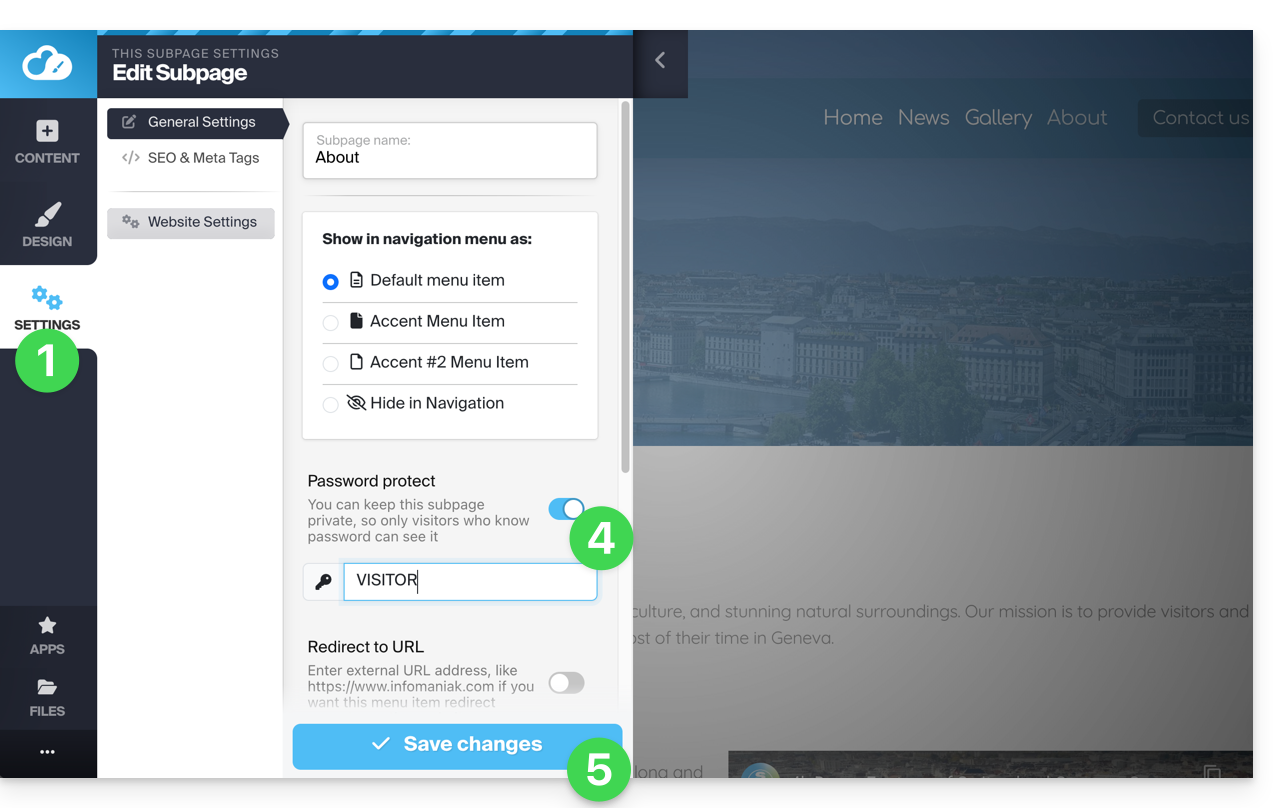
- Haga clic en el botón Configuración en el menú lateral izquierdo - aparece la lista de sus páginas.
- Pase el ratón sobre la página deseada en la estructura existente.
- Haga clic en la rueda dentada para acceder a las opciones de la página.
- Active la opción de protección por contraseña para determinar una contraseña que se solicitará al consultar la página.
- Guarde los cambios al final de la página:
Para probar, visite la página desde un navegador en modo de navegación privada (para no estar conectado a Site Creator) o previsualice la página desde el editor: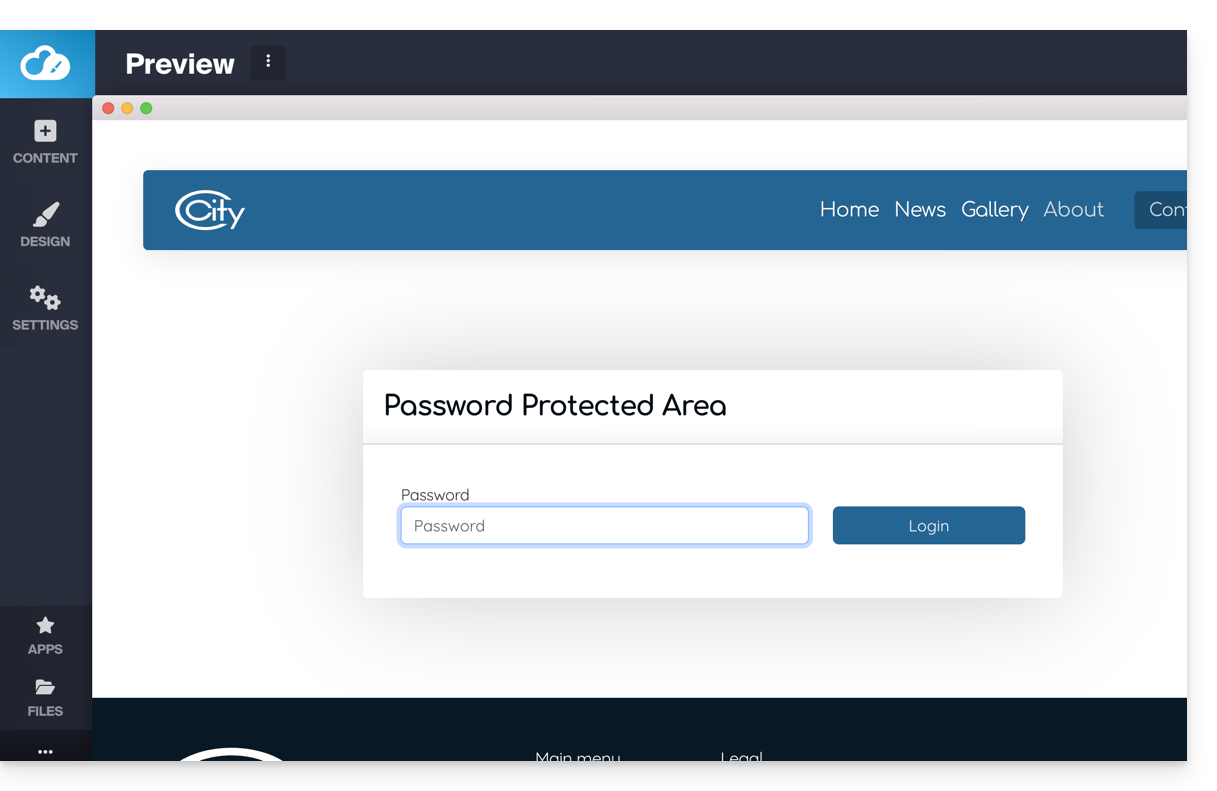
Agregar una página "oculta"
Para agregar una página que no aparecerá en el menú principal (pero que seguirá siendo accesible a través de su dirección directa y por un motor de búsqueda si este indexa su página, así como en el mapa del sitio si lo desea):
- Haga clic en el botón Configuración en el menú lateral izquierdo; aparecerá la lista de sus páginas.
- Pase el ratón sobre la página deseada en la estructura existente.
- Haga clic en la rueda dentada para acceder a las opciones de la página.
- Elija el último tipo de visualización para ocultar la página en la navegación y determine si aún desea incluir la página en el mapa del sitio.
- Guarde los cambios al final de la página:
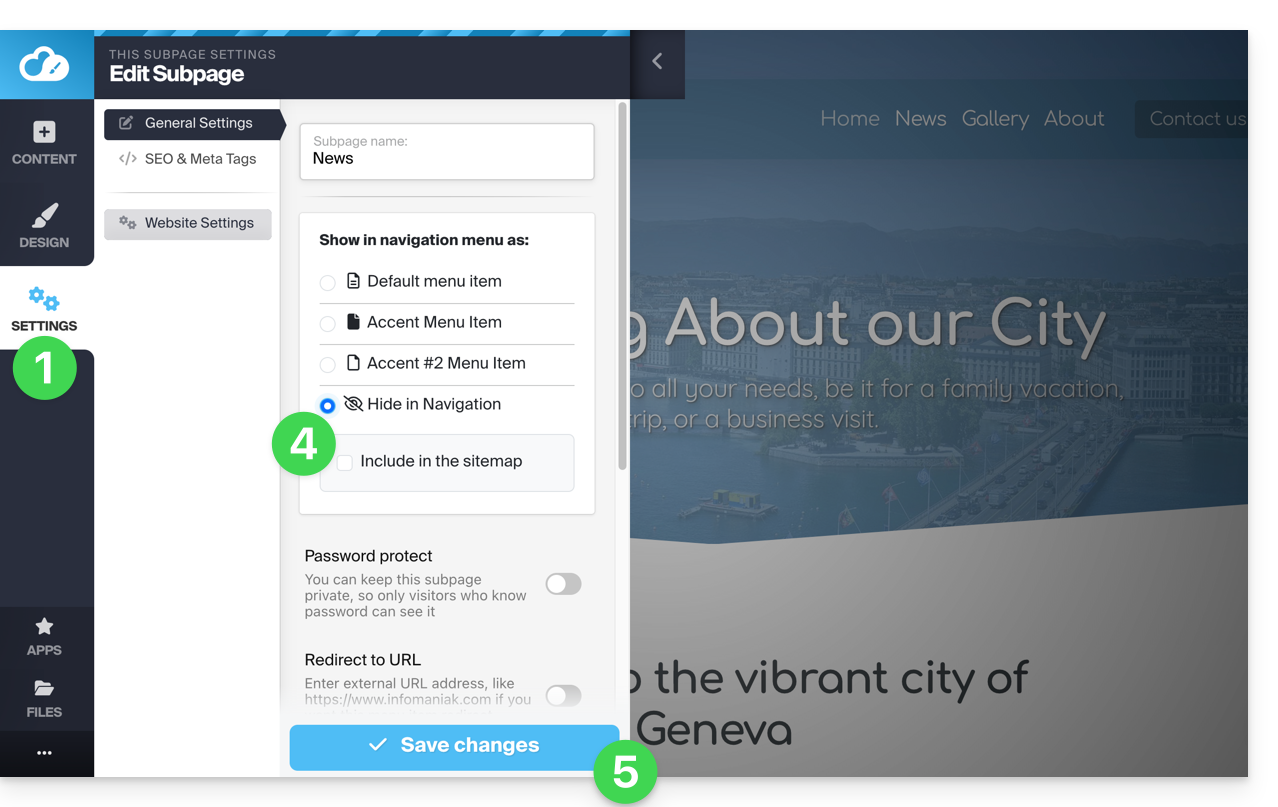
Otra posibilidad: pase el cursor sobre la página deseada en la estructura existente y haga clic en el ícono de página a la izquierda del nombre de su página, hasta que aparezca el ojo tachado:
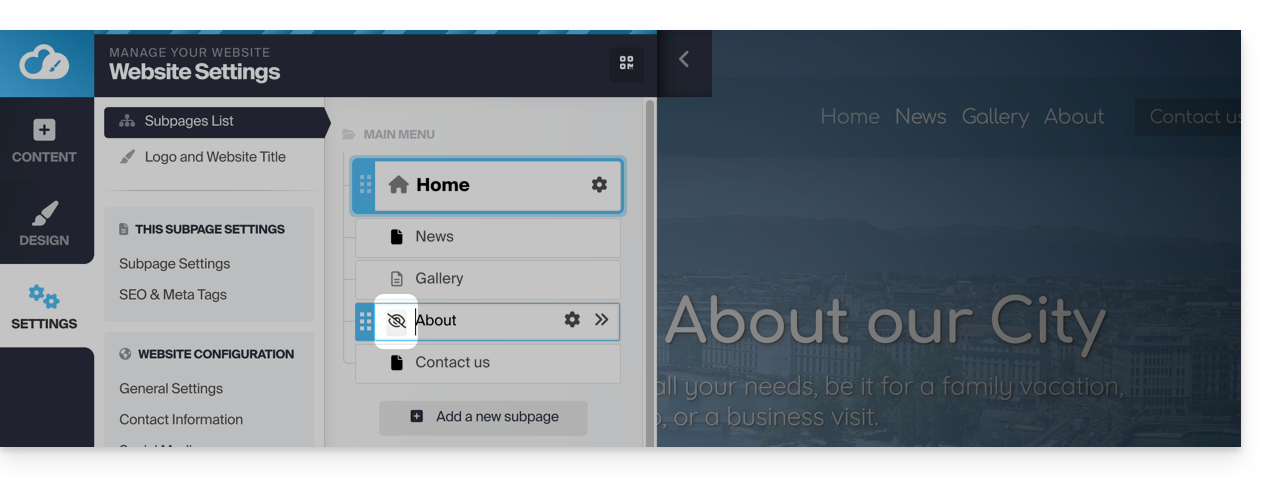
Guarde los cambios al final de la página.
Si es necesario, puede crear un enlace a esta página oculta desde otra, ya que la página oculta aún aparecerá en la lista de páginas del sitio cuando agregue un enlace interno: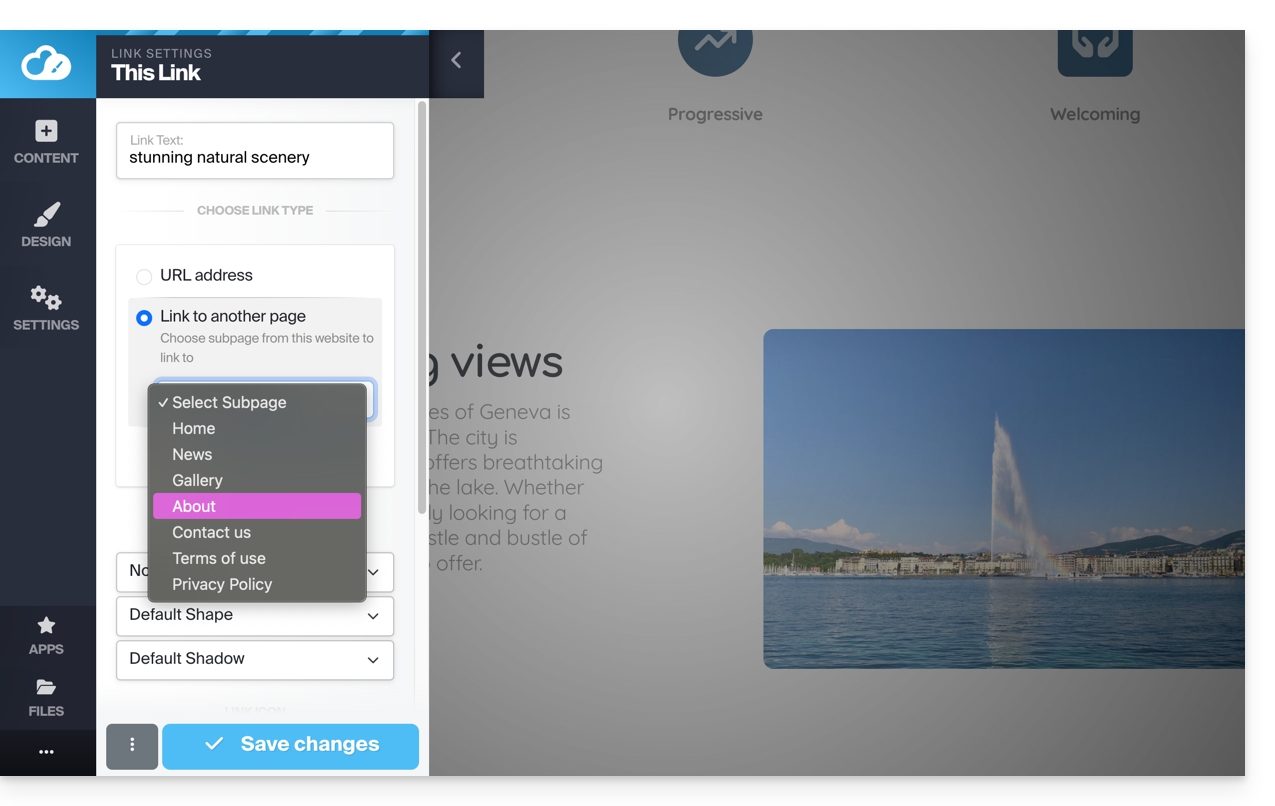
Enlace a esta FAQ:
¿Le ha sido útil esta FAQ?