Base de conocimientos
1 000 FAQ, 500 tutoriales y vídeos explicativos. ¡Aquí sólo hay soluciones!
Administrar los archivos multimedia en Site Creator (imágenes, vídeos, documentos, etc.)
Esta guía se refiere a Site Creator, la herramienta de Infomaniak para la creación de sitios web que ofrece, entre otras cosas, una biblioteca para sus archivos multimedia (imágenes, vídeos, documentos, etc.).
Requisitos previos
- Acceder a Site Creator:
- Haga clic aquí para acceder a la gestión de su producto en el Panel de control de Infomaniak (¿necesita ayuda?).
- Haga clic directamente en el nombre asignado al Site Creator correspondiente.
- Haga clic en el botón Editar mi sitio para iniciar el editor:

Acceder a los archivos
La biblioteca es accesible desde la parte inferior del menú lateral izquierdo, en Archivos: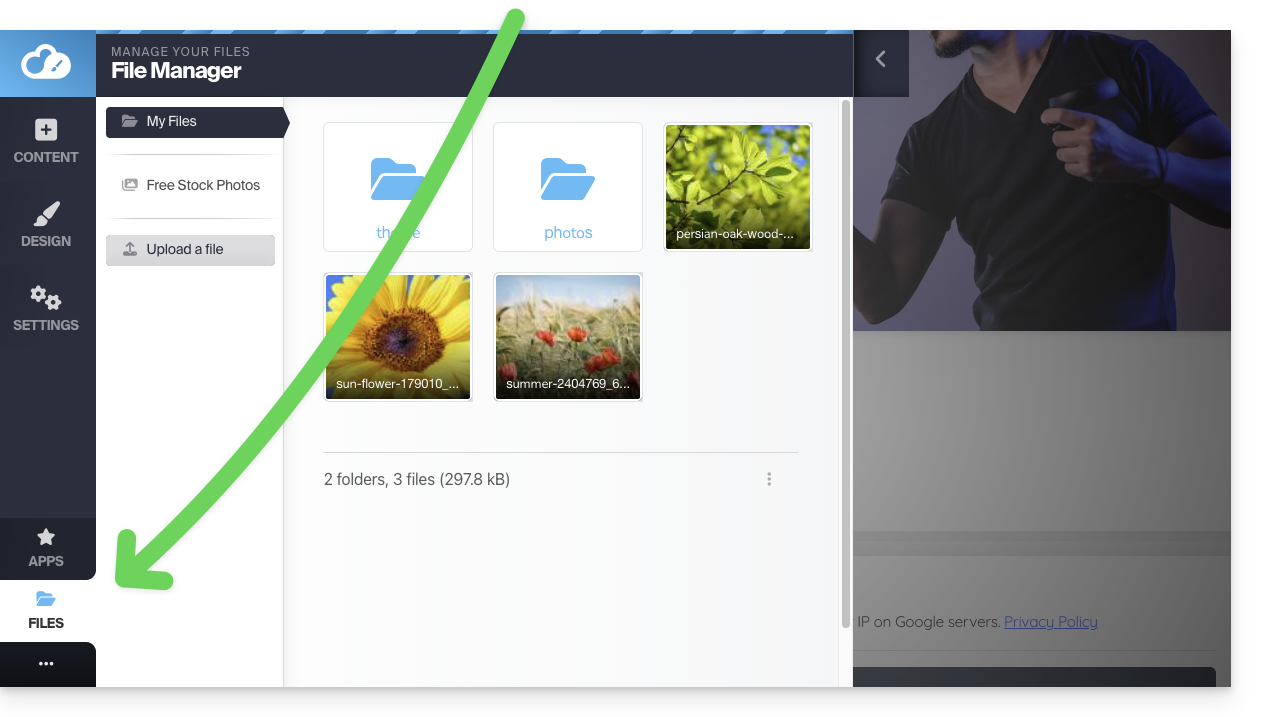
Estos archivos estarán a su disposición cuando edite sus páginas y desee insertar contenido.
Organice sus archivos, carpetas y subcarpetas
Atención, no puede:
- mover archivos/carpetas
- cambiar el nombre de archivos/carpetas
- eliminar una carpeta si esta no está completamente vacía
Por lo tanto, piense en la organización de sus archivos multimedia y en su estructura de carpetas, si es posible, antes de crear el sitio web.
Crear una nueva carpeta
Utilice el menú de acción ⋮ en la esquina inferior derecha de la ventana: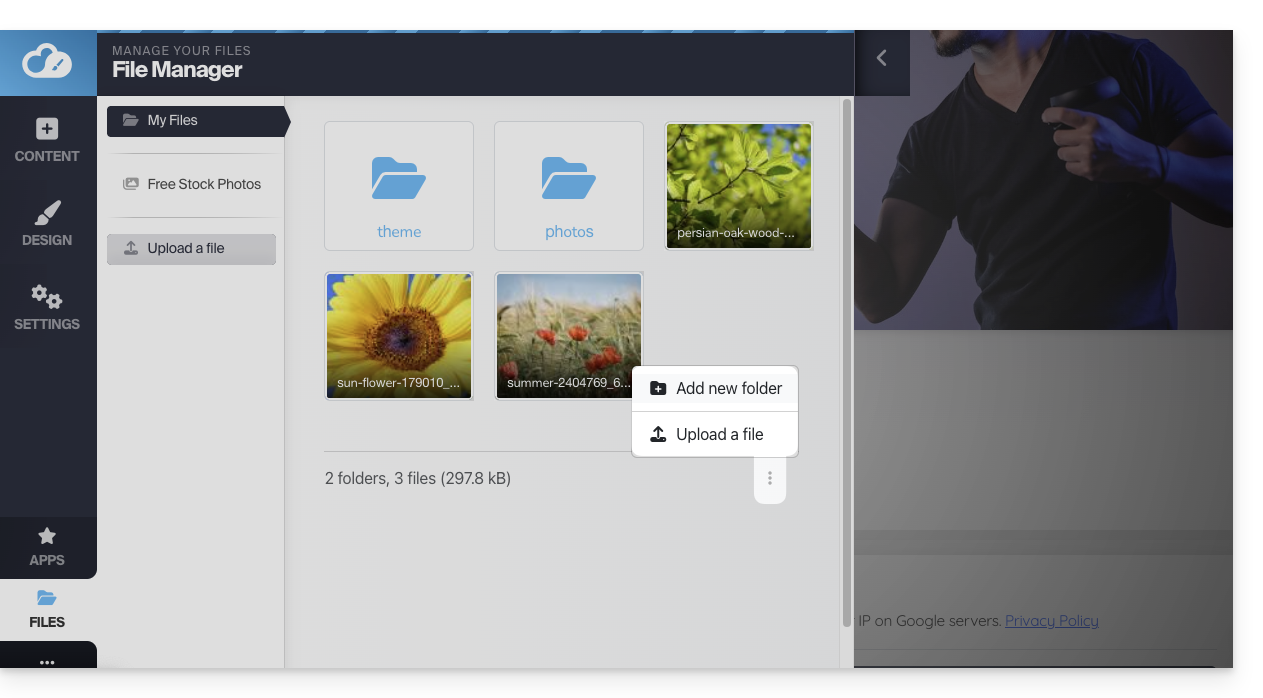
Cargar un nuevo archivo en la biblioteca
Haga clic en Enviar un archivo para explorar su disco duro y cargar los archivos deseados: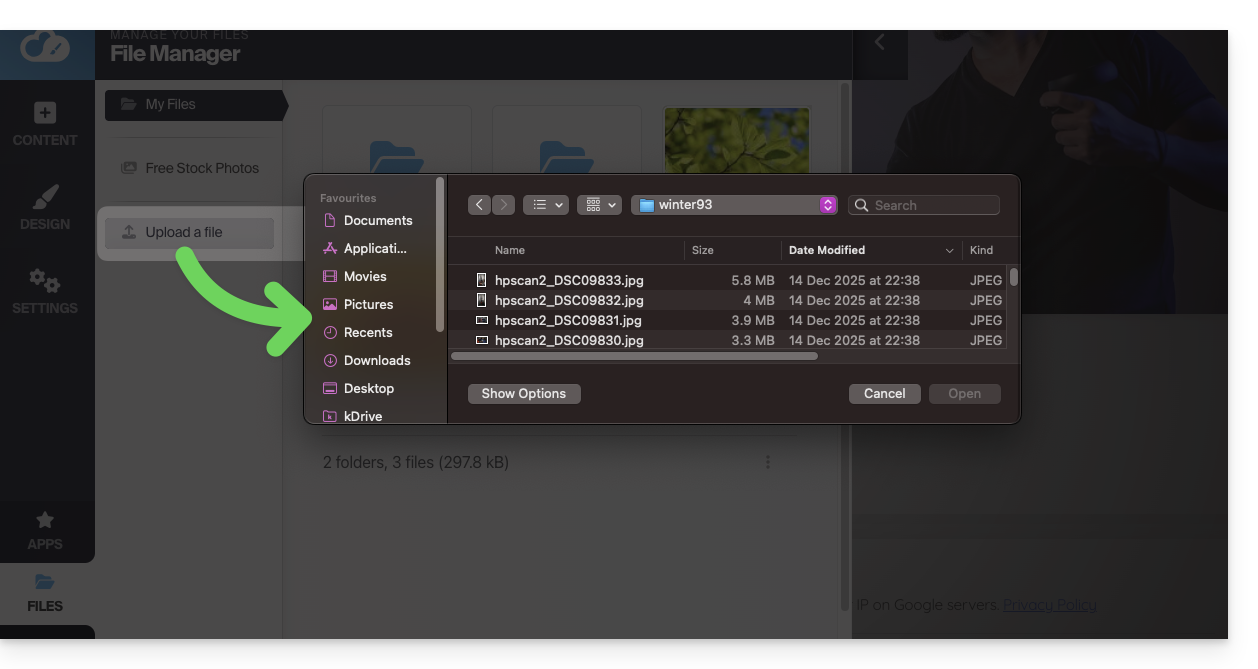
Se admiten los formatos de imagen habituales (webp, jpg, jpeg, png, gif, svg, etc.), y se recomienda el formato webp (ofrece la mejor relación calidad/compresión para una visualización web ultrarrápida).
Lo mismo ocurre con los vídeos (mp4, mov, etc.) y también puede cargar archivos (zip, pdf, etc.) para, por ejemplo, ponerlos a disposición de los visitantes mediante el módulo Descarga de archivos.
Comprimir una imagen
Las imágenes grandes se redimensionan automáticamente al importarlas: las imágenes de más de 1200 px se reducen automáticamente a 1200 px, pero puede gestionar esto en la configuración general: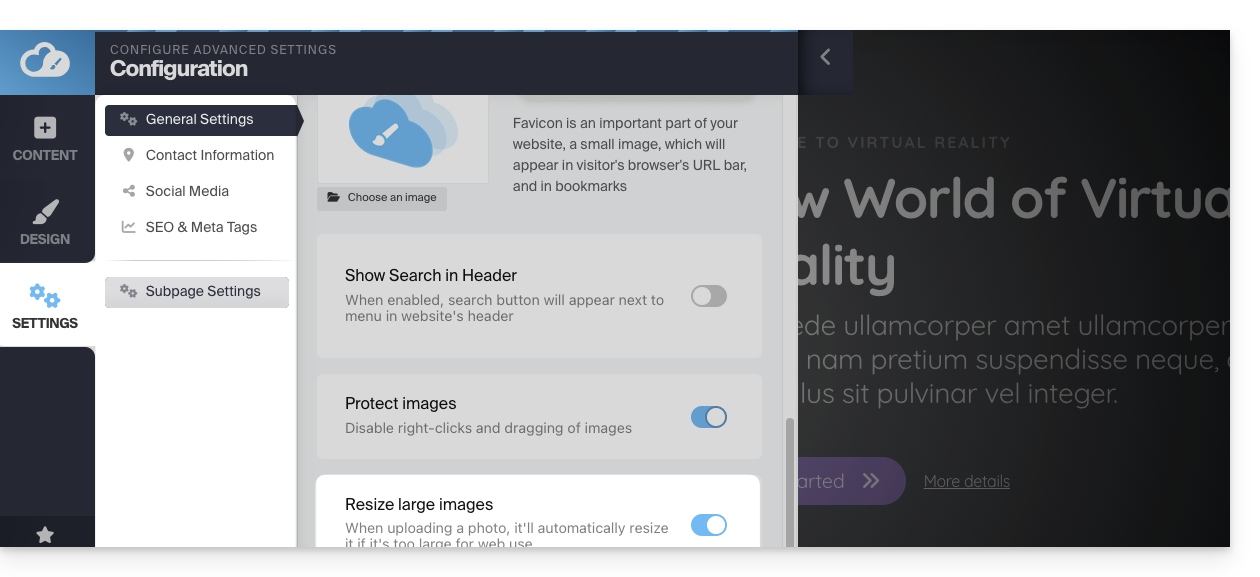
También puede comprimir la imagen directamente desde la biblioteca utilizando la opción Comprimir una imagen, lo que mejorará la velocidad de carga de su sitio web: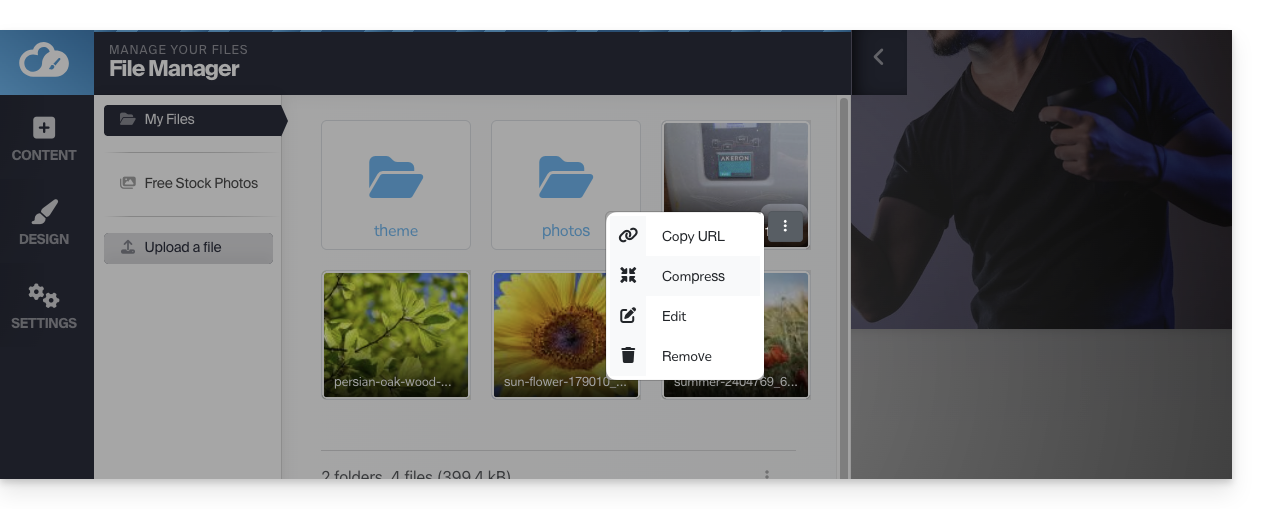
⚠ La opción Comprimir una imagen genera el error de clave API de TinyPNG (La clave API de TinyPNG no está configurada)…
Para evitar esto, obtenga una clave API de TinyPNG en su sitio web e indíquela en Aplicaciones > TinyPNG de SiteCreator: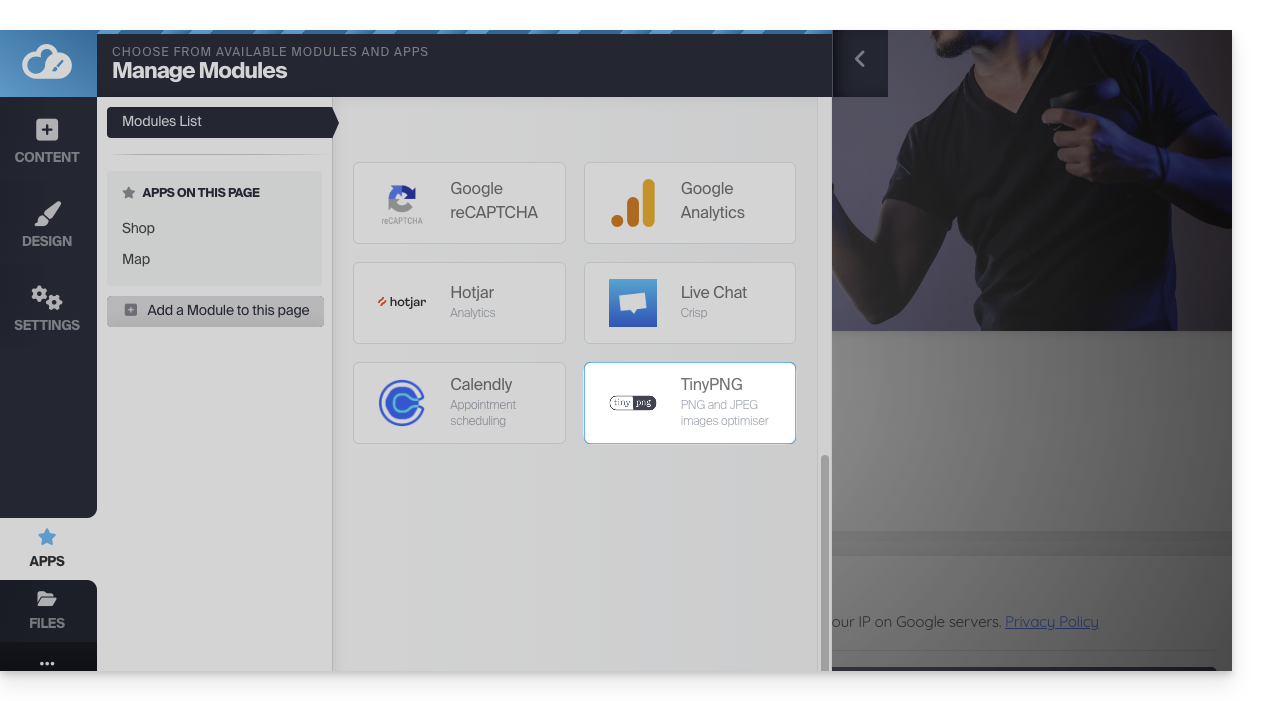
Abrir el editor de imágenes
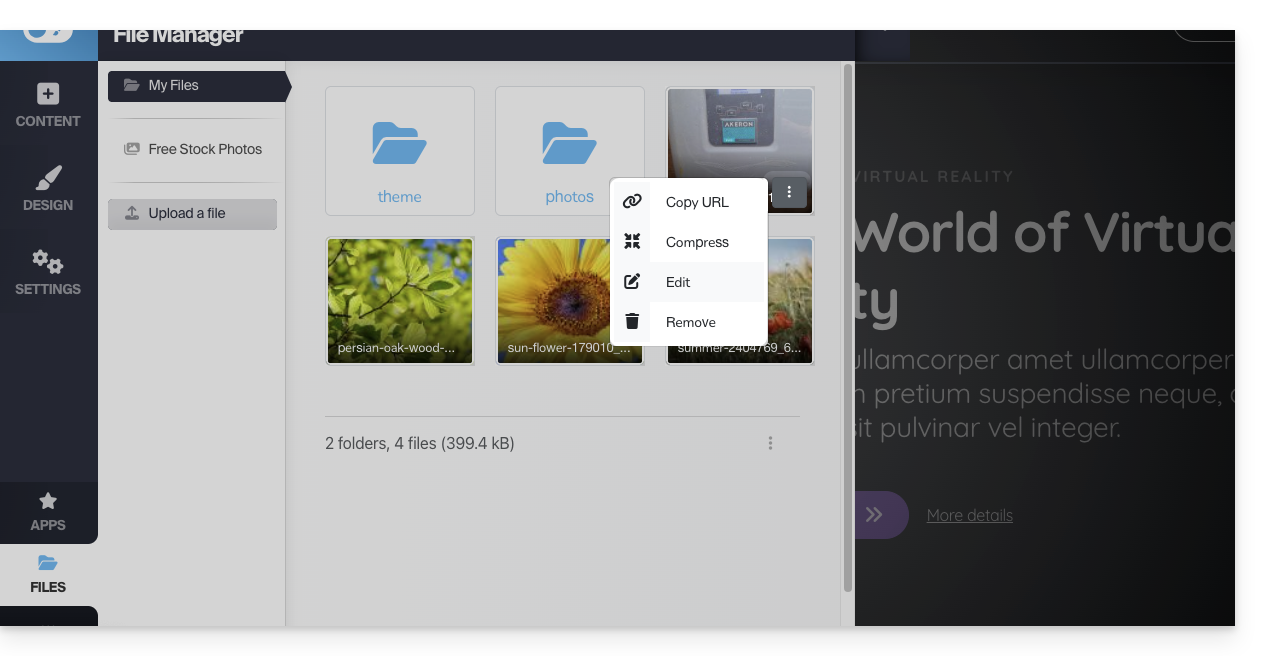
Pase el cursor sobre una imagen de la biblioteca y haga clic en el menú de acción ⋮ para acceder al editor de imágenes:
Cuando guarde sus cambios, la imagen se guardará como una copia en su biblioteca: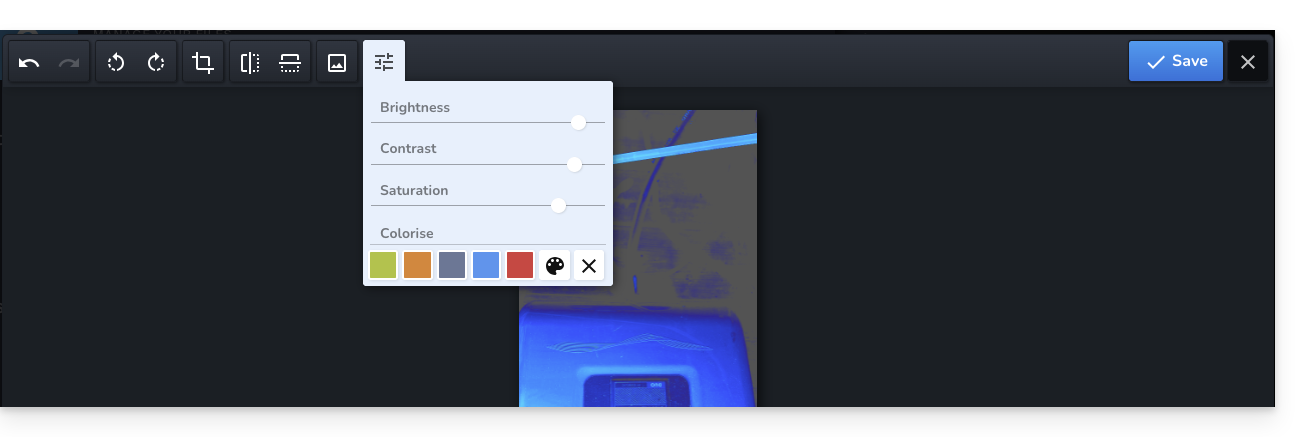
Optimizar el posicionamiento en buscadores (SEO) y la accesibilidad
Una vez que haya importado sus imágenes desde la biblioteca a sus páginas web, no olvide completar su texto alternativo (etiqueta Alt) en la configuración del bloque de imagen. Esta descripción textual es esencial: permite a los motores de búsqueda (como Google) comprender el contenido de sus imágenes y, al mismo tiempo, hace que su sitio sea accesible para las personas con discapacidad visual que utilizan lectores de pantalla.
Dado que no es posible cambiar el nombre de los archivos una vez que están en línea, acostúmbrate a nombrarlos correctamente en tu ordenador antes de subirlos. Evita los nombres genéricos (por ejemplo, IMG_1234.jpg) y utiliza nombres descriptivos con guiones (por ejemplo, swiss-home-repair.jpg) para mejorar tu posicionamiento en los motores de búsqueda.
Buscar y utilizar imágenes de uso gratuito
En la barra lateral izquierda de la biblioteca, encontrará una opción de menú que le dirigirá a una colección de imágenes de archivo (banco de imágenes) libres de derechos que puede insertar en su biblioteca para mejorar el aspecto de su sitio web: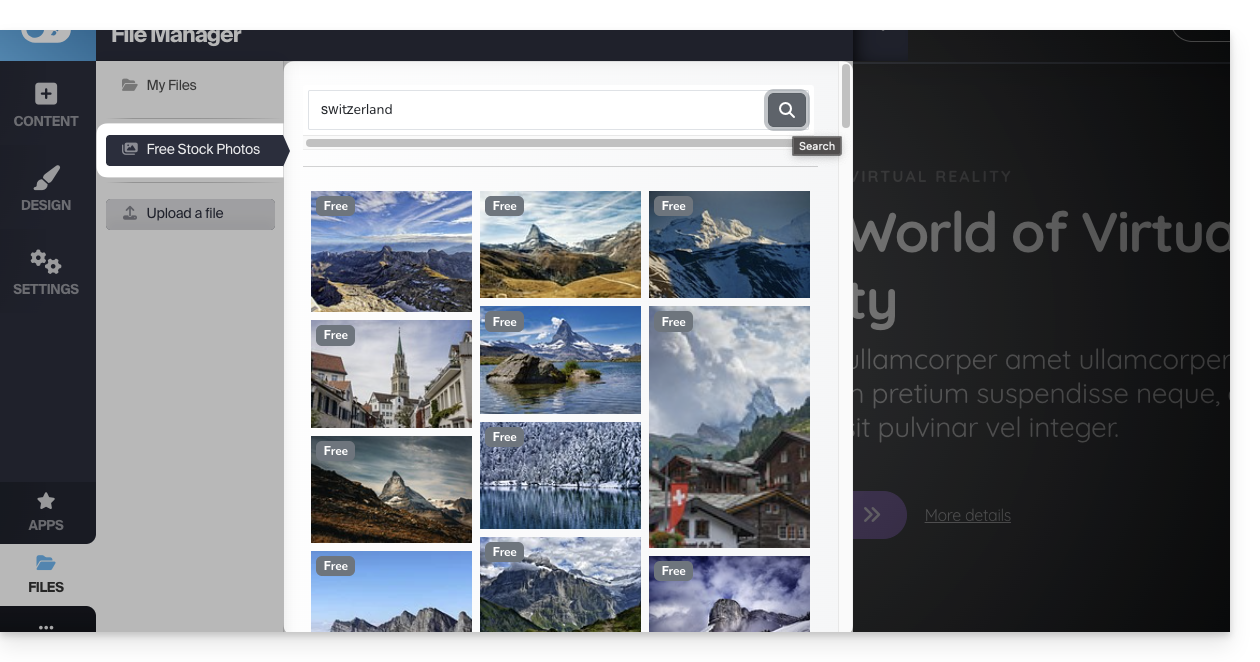
Proteja su contenido: deshabilite el clic derecho
Haga clic en Configuración en la barra lateral izquierda y, a continuación, en Configuración general. En la parte inferior, encontrará una opción que, una vez activada, impide que los visitantes hagan clic con el botón derecho en su sitio web: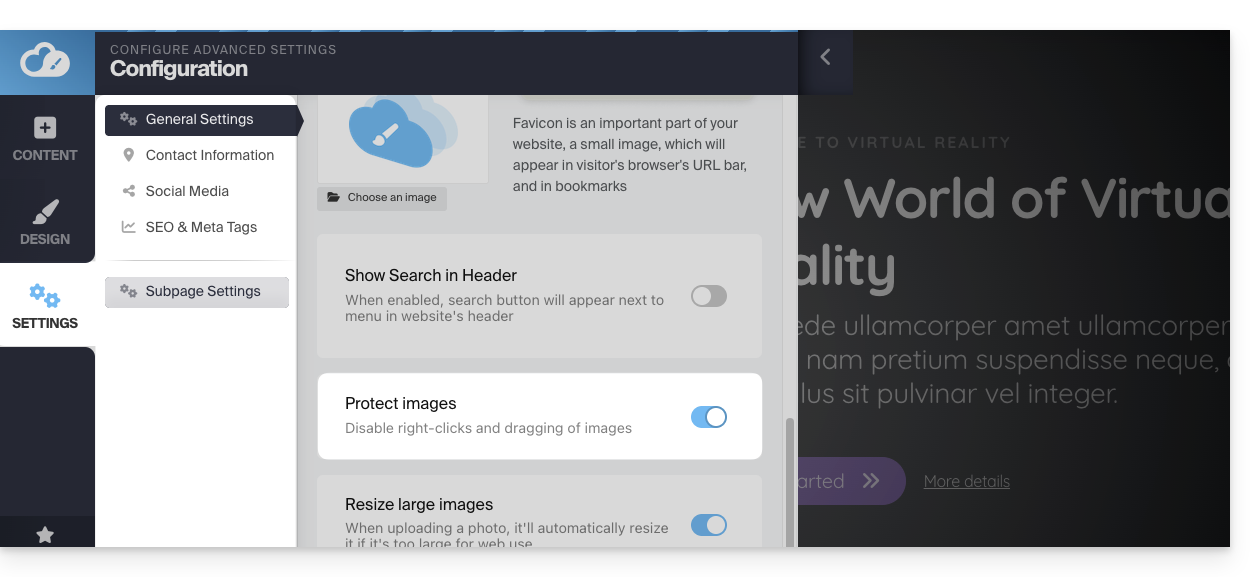
Solución de problemas de envío de archivos multimedia
Intente subir archivos WEBP, JPG o PNG lo más pequeños posible (idealmente, por debajo de 500 KB); no es necesario enviar al servidor imágenes con un ancho superior a 1000-2000 píxeles.
Asegúrese también de que sus archivos de imagen estén guardados con el perfil de color RGB, que es el estándar para la visualización en pantalla. Evite el perfil CMYK, que es muy pesado y está reservado exclusivamente para la impresión en papel, ya que puede provocar errores de visualización o impedir la importación.
Si intenta cargar archivos directamente desde su cámara o smartphone, intente cambiar su tamaño antes de subirlas; por ejemplo, si las sube desde su iPhone, es posible que la imagen esté en formato HEIF/HEIC, que no es compatible de forma nativa con los navegadores web; intente convertirla primero a JPG.
Enlace a esta FAQ: https://faq.infomaniak.com/2705
¿Le ha sido útil esta FAQ?