Base de conocimientos
1 000 FAQ, 500 tutoriales y vídeos explicativos. ¡Aquí sólo hay soluciones!
Crear un nuevo sitio web con Site Creator en Infomaniak
Esta guía explica cómo obtener acceso y conectarse a Site Creator de Infomaniak con un alojamiento web existente.
Introducción
- Site Creator está disponible…
- … ya sea de forma gratuita con cualquier plan de alojamiento web de pago.
- … o de forma independiente (en 3 versiones) y, en este caso, no requiere ninguna otra oferta.
- Consulte esta otra guía para compare las diferentes opciones disponibles.
- No necesita descargar nada para usar Site Creator, todo se realiza en línea a través de una interfaz accesible desde cualquier navegador.
1. Agregar Site Creator a su alojamiento existente
Para agregar Site Creator a un sitio de su alojamiento web existente:
- Haga clic aquí para acceder a la gestión de su alojamiento en el Panel de control de Infomaniak (¿necesita ayuda?).
- Haga clic directamente en el nombre del alojamiento correspondiente.
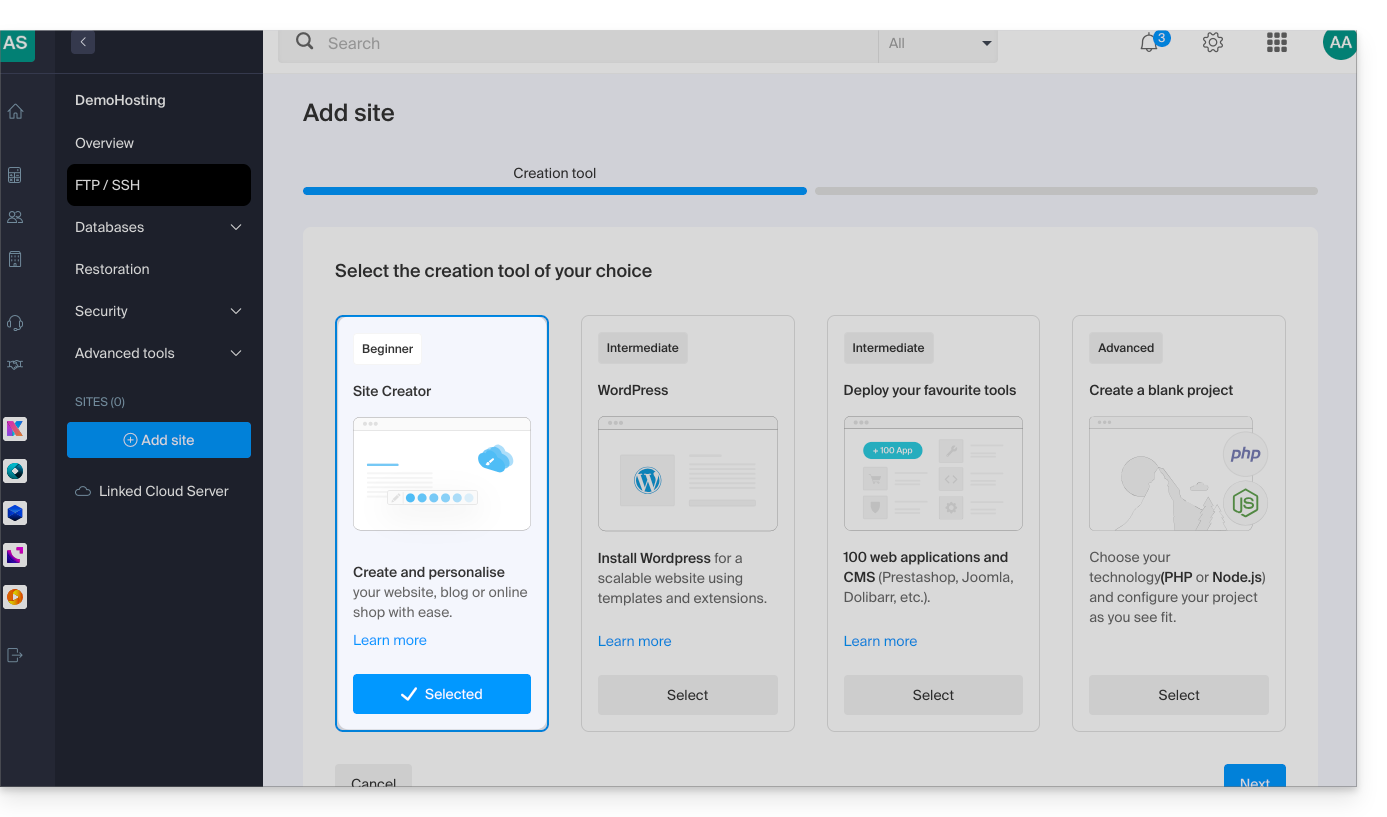
- Para añadir un sitio, consulte esta otra guía a partir del punto 3 y seleccione Site Creator en el punto 4:
2. Contratar Site Creator sin un alojamiento específico
Para obtener Site Creator de forma independiente, acceda a la descripción de las ofertas Site Creator Free, Lite y Proy siga las instrucciones haciendo clic en el botón de la oferta que le interese.
Acceder a Site Creator
Comience por iniciar sesión en el Panel de control de Infomaniak con su identificador (usuario que disponga de los permisos necesarios sobre el producto correspondiente):
- Haga clic aquí para acceder a la gestión de alojamientos y sitios web (filtrada para mostrar solo Site Creator).
- Si no se muestra nada, es posible que no se encuentre en la Organización a la que está asociado su sitio web (❓: ayuda).
- Haga clic en el nombre del Site Creator correspondiente:

- Haga clic en el botón para editar su sitio:

Cuando Site Creator está instalado en su sitio web y navega por él, si no ha cerrado la sesión en el Manager de Infomaniak, por lo que el menú de edición será visible (solo para usted) y podrá utilizar el editor en cualquier momento.
Puede ocultarlo y volver a él cuando desee:

Enlace a esta FAQ: https://faq.infomaniak.com/2704
¿Le ha sido útil esta FAQ?