Base de conocimientos
1 000 FAQ, 500 tutoriales y vídeos explicativos. ¡Aquí sólo hay soluciones!
Sistema de tickets: exportar la información de los clientes y participantes
Esta guía le explica cómo exportar la información de los clientes y participantes de los eventos (en el marco del sistema de venta de entradas de Infomaniak).
Introducción
- Las exportaciones consisten en ofrecerle la posibilidad de descargar un archivo en formato
CSVque contiene la información recopilada; en algunos casos, como el que se muestra a continuación, se puede modificar el tipo de separador de campo (por ejemplo, punto y coma). - Para obtener más información sobre la protección de datos personales, consulte esta otra guía.
Recuperar la información de los clientes
Los clientes son las personas que proporcionaron sus datos al realizar un pedido a través de su taquilla online:
- Haga clic aquí para acceder a la gestión de su producto en el Panel de control de Infomaniak (¿necesita ayuda?).
- Haga clic directamente en el nombre asignado al sistema de venta de entradas correspondiente al evento.
- Haga clic en Ventas en el menú lateral izquierdo.
- Haga clic en Clientes en el menú lateral izquierdo:
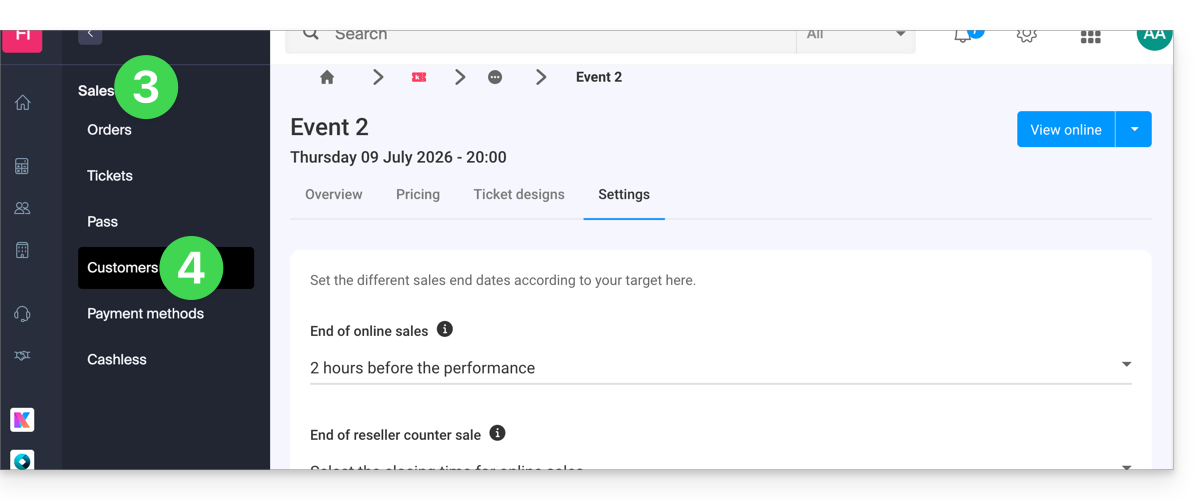
- Haga clic en Exportar clientes
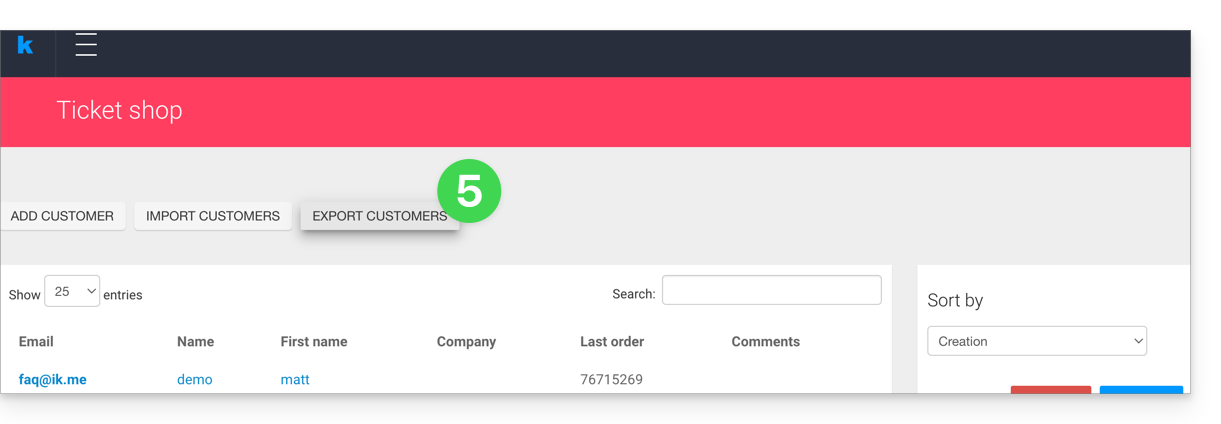
- Elija los criterios para la exportación:
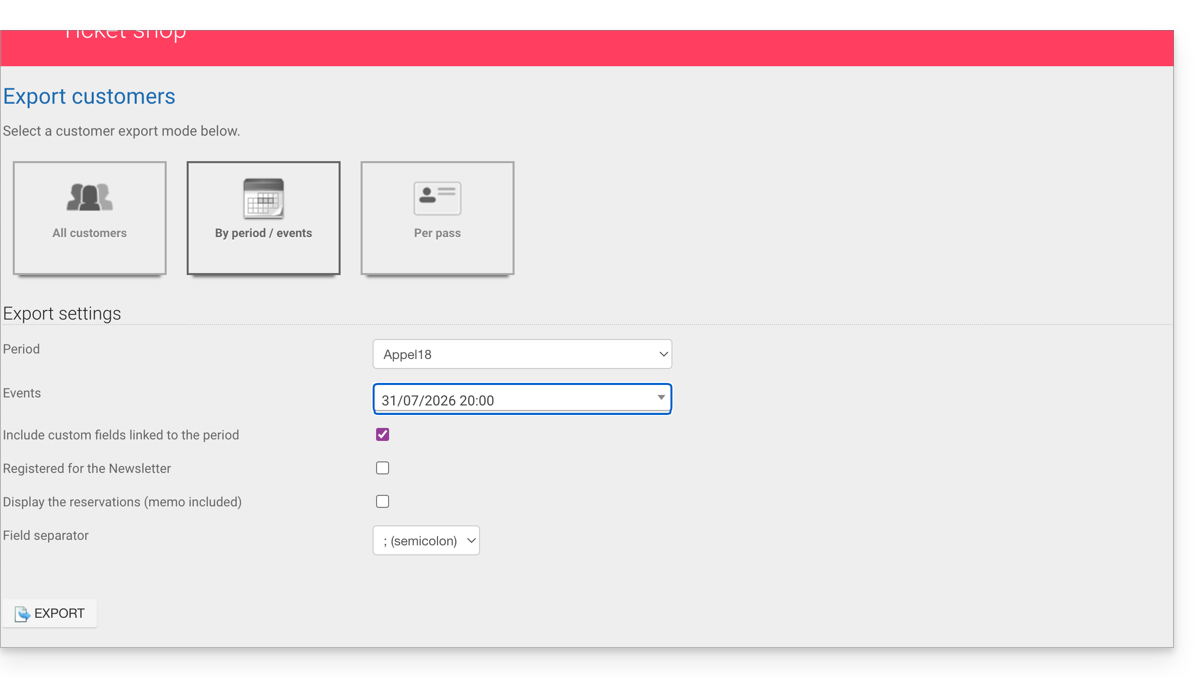
Recuperar la información de los participantes
La información de los participantes se puede recuperar en dos lugares:
- a nivel del formulario por tarifa: este permite descargar un archivo Excel con todas las respuestas de los participantes, independientemente de la fecha.
- a nivel de un evento, una fecha o una sesión específica: este permite descargar todos los formularios utilizados para el evento o la fecha elegida.
Para un formulario
Para ello:
- Haga clic aquí para acceder a la gestión de su producto en el Panel de control de Infomaniak (¿necesita ayuda?).
- Haga clic directamente en el nombre asignado al sistema de venta de entradas correspondiente al evento.
- Haga clic en Configuración en el menú lateral izquierdo.
- Haga clic en Formularios en el menú lateral izquierdo:
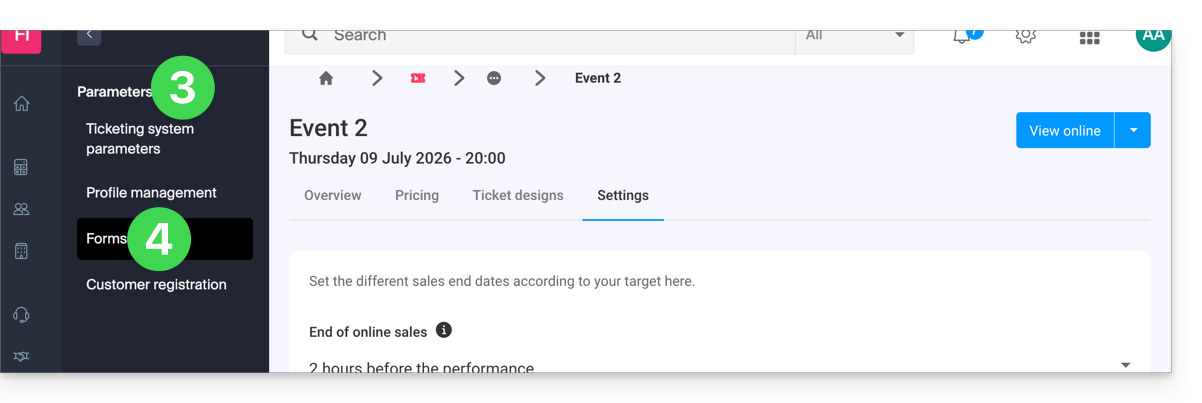
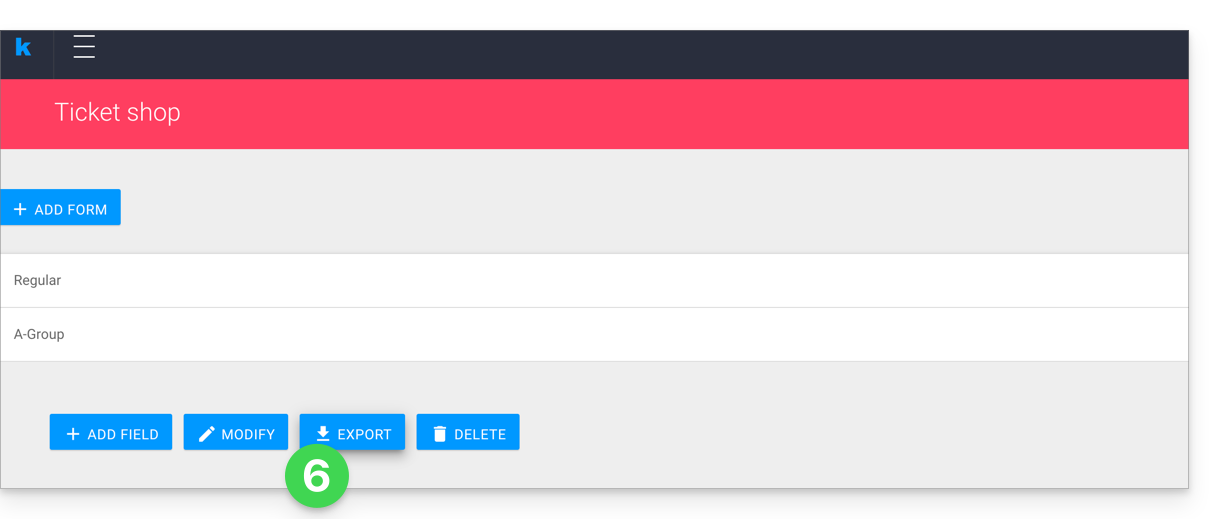
- Seleccione el formulario que desea exportar.
- Haga clic en Exportar:
Para una fecha específica
Para ello:
- Haga clic aquí para acceder a la gestión de su producto en el Panel de control de Infomaniak (¿necesita ayuda?).
- Haga clic directamente en el nombre asignado al sistema de venta de entradas correspondiente al evento.
- Haga clic en Programación en el menú lateral izquierdo.
- Haga clic en Eventos en el menú lateral izquierdo.
- Elija el evento para el cual desea exportar la información; en el caso de un evento con varias fechas, seleccione la fecha deseada.
- En la parte inferior de la página, haga clic en el enlace Exportar los datos de los formularios de precios para descargar un archivo en formato
csv: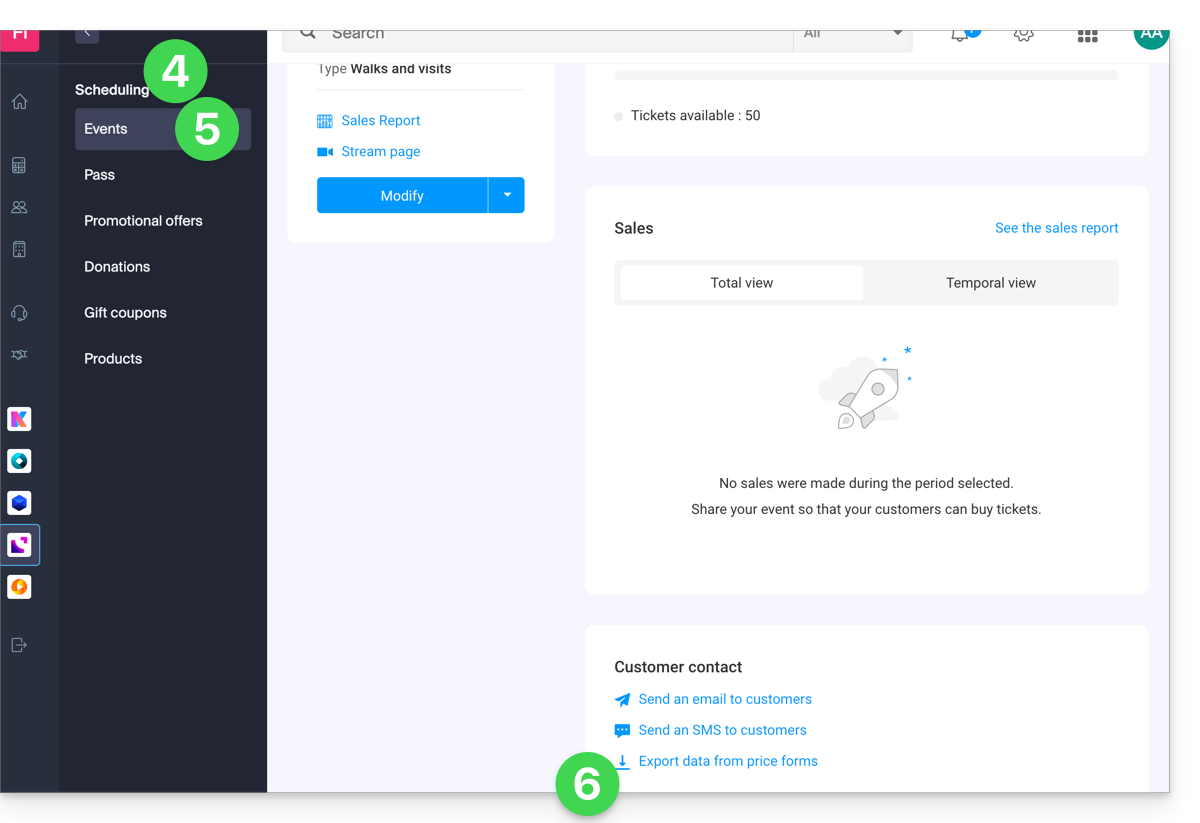
Enlace a esta FAQ: https://faq.infomaniak.com/2699
¿Le ha sido útil esta FAQ?