Base de conocimientos
1 000 FAQ, 500 tutoriales y vídeos explicativos. ¡Aquí sólo hay soluciones!
Sistema de gestión de eventos: mostrar eventos con múltiples fechas y representaciones
Esta guía le explica cómo modificar la visualización de sus eventos (en el marco del sistema de venta de entradas de Infomaniak).
Cómo acceder a las opciones para configurar la visualización
Para ello:
- Haga clic aquí para acceder a la gestión de su producto en el Panel de control de Infomaniak (¿necesita ayuda?).
- Haga clic directamente en el nombre asignado al sistema de venta de entradas correspondiente al evento.
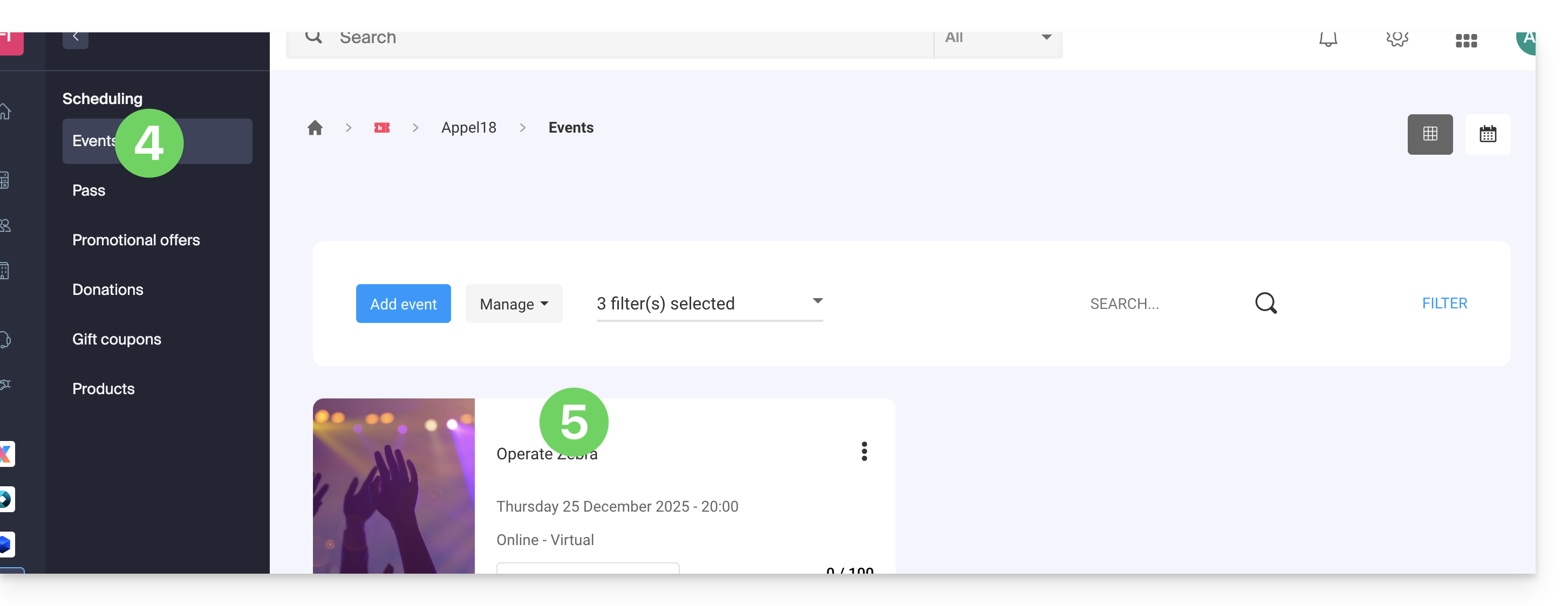
- Haga clic en Programación en el menú lateral izquierdo.
- Haga clic en Eventos en el menú lateral izquierdo.
- Haga clic en el nombre del evento correspondiente:
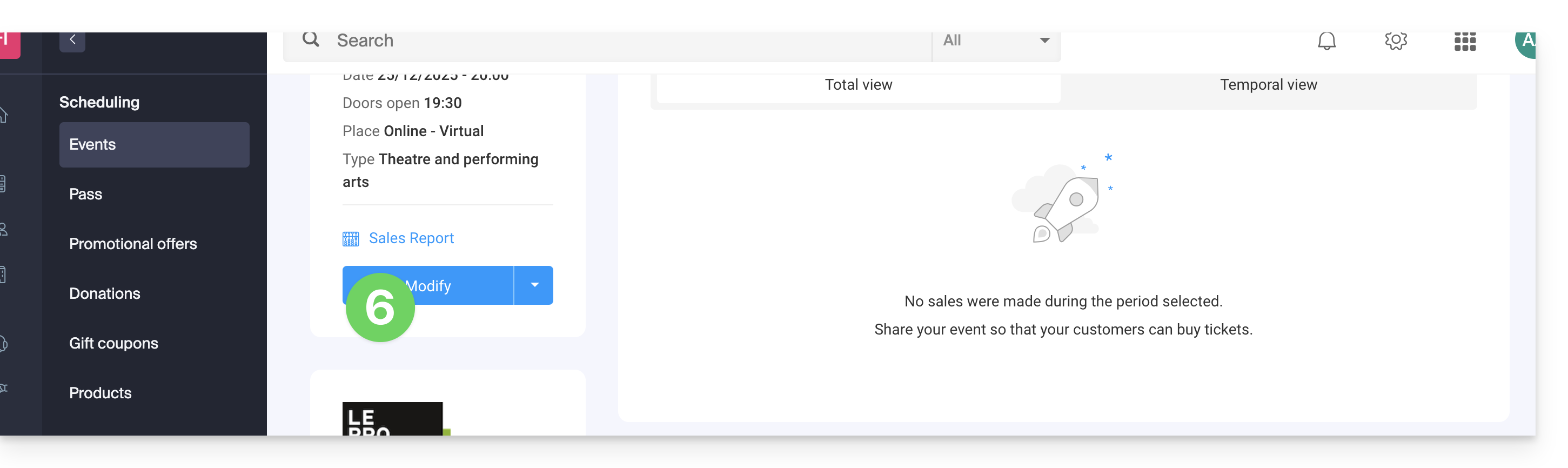
- Haga clic en el botón Modificar:
Elegir un modo de visualización de los eventos con múltiples fechas
Para ello:
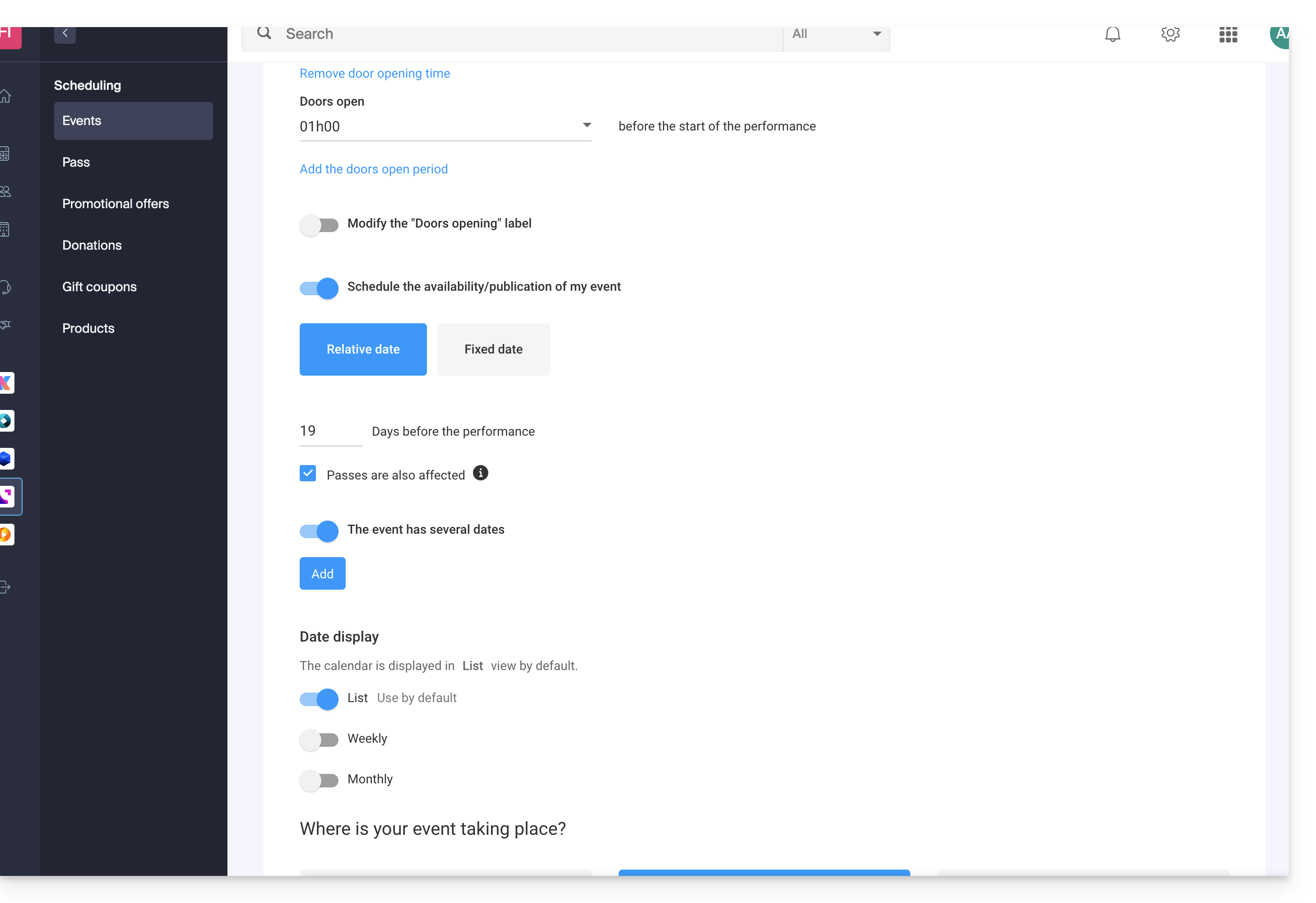
- Añada nuevas fechas posibles…
- Elija los métodos de visualización de estas fechas en el calendario; estos modos estarán disponibles en la venta de entradas en línea y permitirán a sus clientes cambiar entre los diferentes modos de visualización que prefieran (véase más abajo)…
- Elija qué modo de visualización se utilizará por defecto…
Las diferentes vistas disponibles
La vista de lista
La vista de lista es práctica si las fechas están espaciadas en el tiempo con períodos vacíos (semanal o mensual, por ejemplo) y/o si el sistema de venta de entradas debe poder ofrecer varias fechas o sesiones, sin que estas se indiquen en un calendario.
El calendario mensual
El calendario mensual permite visualizar los eventos en un calendario mensual. Es una forma de visualización eficaz, pero puede resultar muy saturada si hay muchas sesiones al día.
El calendario semanal
Muy útil si se desea mostrar las fechas por semana, especialmente si hay varias representaciones al día, o en el caso de que el evento dure solo un corto período de tiempo y se desee mostrar los días de la semana.
Enlace a esta FAQ: https://faq.infomaniak.com/2696
¿Le ha sido útil esta FAQ?