Base de conocimientos
1 000 FAQ, 500 tutoriales y vídeos explicativos. ¡Aquí sólo hay soluciones!
Usar Euria en la aplicación Web Mail Infomaniak (asistente de redacción)
Esta guía le permite descubrir rápidamente las funciones esenciales de Euria, la inteligencia artificial a su disposición en kSuite, especialmente con la aplicación web Mail de Infomaniak (servicio en línea ksuite.infomaniak.com/mail). El asistente también está disponible en la aplicación móvil Infomaniak Mail (aplicación para smartphone o tableta iOS / Android).
✘ NO DISPONIBLE con
kSuite gratuito
my kSuite (ik.me, etik.com, ikmail.com)
Acceder al asistente
Requisitos previos
- Leer y comprender esta otra guía sobre el modelo utilizado y las responsabilidades de cada uno.
El asistente de redacción le ayuda a redactar un texto gracias a la inteligencia artificial, sobre el tema de su elección, incluso si debe basarse en elementos presentes en la conversación de correo electrónico en curso; úselo, por ejemplo, para redactar…
- … un nuevo mensaje que debe contener elementos precisos
- … una respuesta a un mensaje recibido
- … una reformulación de un extracto de texto
- … una sintaxis gramatical correcta
- etc.
También puede resumir el contenido de cualquier correo electrónico.
Para acceder al asistente de redacción:
- Haga clic aquí para acceder a la aplicación web Mail de Infomaniak (servicio en línea ksuite.infomaniak.com/mail).
- Inicie sesión con las credenciales de su cuenta de Infomaniak (y no con la contraseña de su dirección de correo electrónico).
- Si es necesario, vuelva a vincular las direcciones de correo electrónico a gestionar con Mail Infomaniak.
Usar Euria al redactar un nuevo mensaje
Puede pedirle a Euria que redacte un texto según sus ideas que deberá transmitirle:
- Haga clic en Nuevo mensaje en la parte superior izquierda de la interfaz de Mail.
- Haga clic en el icono Euria en la barra de edición para abrir el asistente:
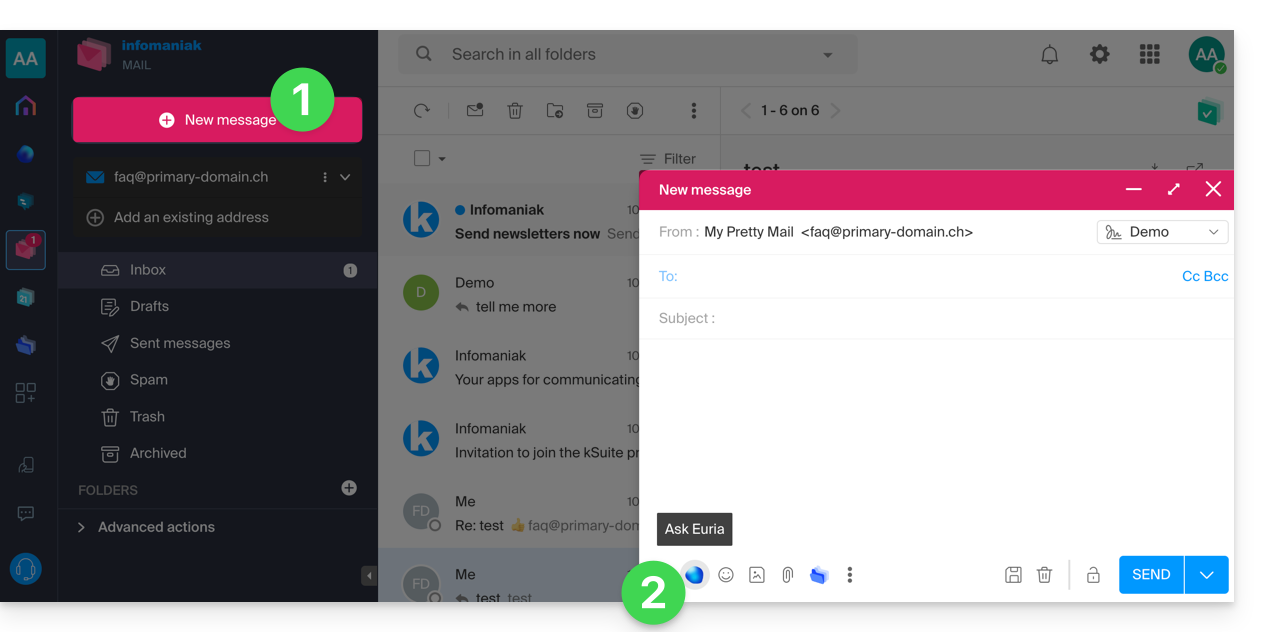
- Indique al asistente lo que deseas escribir, como si conversaras con un humano.
- Una vez que la propuesta se muestre por la IA, ajusta la longitud, y cambia el tono si es necesario para obtener una respuesta más familiar.
- Inserta la propuesta en tu mensaje o copia el texto en el portapapeles.
Usar Euria al redactar el mensaje
También puedes usar el asistente de redacción seleccionando un pasaje de tu texto en curso de escritura, luego eligiendo en el menú contextual que se muestra la opción deseada: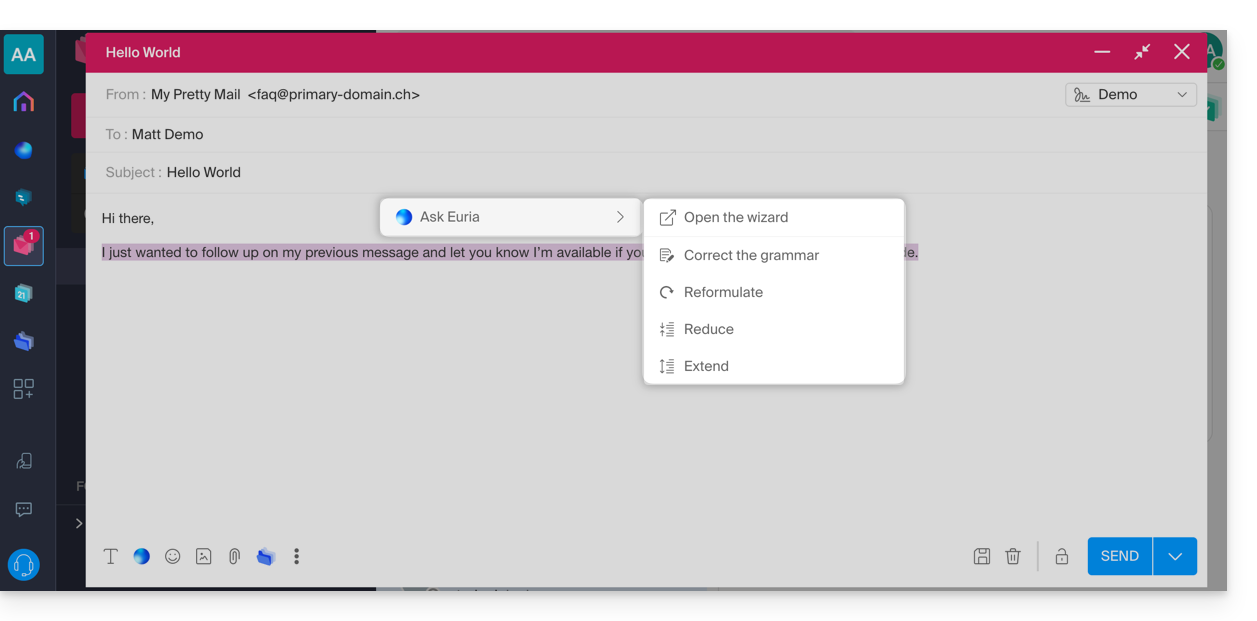
- Abrir el asistente para solicitar sugerencias.
- Corregir la gramática.
- Reformular la propuesta para obtener una nueva.
- Abreviar el texto sugerido eliminando algunos elementos superfluos.
- Redactar más texto, envolver la conversación.
Sugerir una respuesta con Euria al leer un correo electrónico
Puedes lanzar Euria al consultar un mensaje recibido al que deseas responder rápidamente:
- Selecciona con el ratón el pasaje sobre el cual basar la respuesta.
- Elige responder con Euria en el menú contextual que se muestra.
- Indica al asistente lo que deseas responder, como si conversaras con un humano.
- Inserta la propuesta que se mostrará en el mensaje de respuesta automáticamente compuesto:
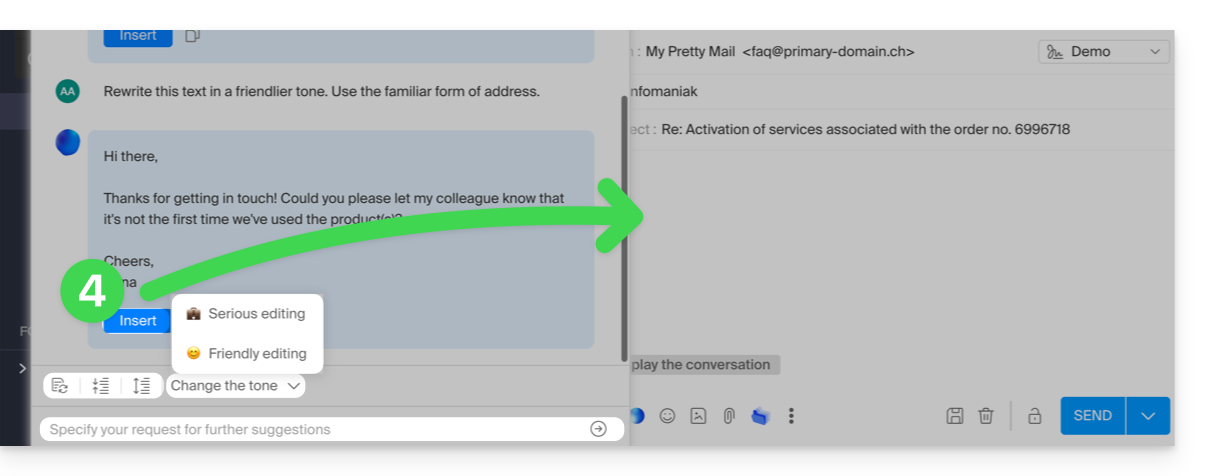
- Solo te queda releerlo y enviarlo.
Sugerir el asunto del correo con Euria
Cuando empiezas a redactar un nuevo mensaje, el asistente puede encargarse de escribir un título adecuado a tu mensaje en el campo Asunto:
- Escribe texto.
- Haga clic en el icono Euria a la derecha del campo Asunto:
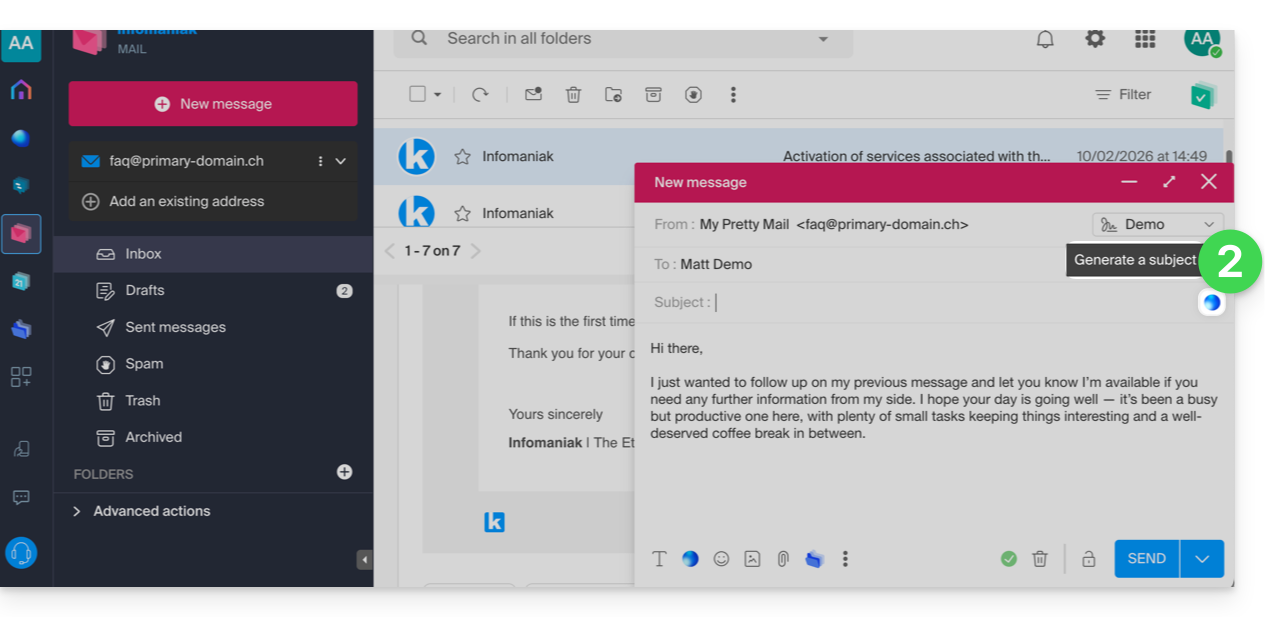
- Inserta la propuesta si esta te conviene:
- Si un asunto ya está inscrito en el campo (por ejemplo porque has insertado un nuevo mensaje + asunto compuesto por el asistente y luego has pedido un nuevo mensaje al asistente) el asistente te propondrá reemplazarlo por un objeto más adecuado.
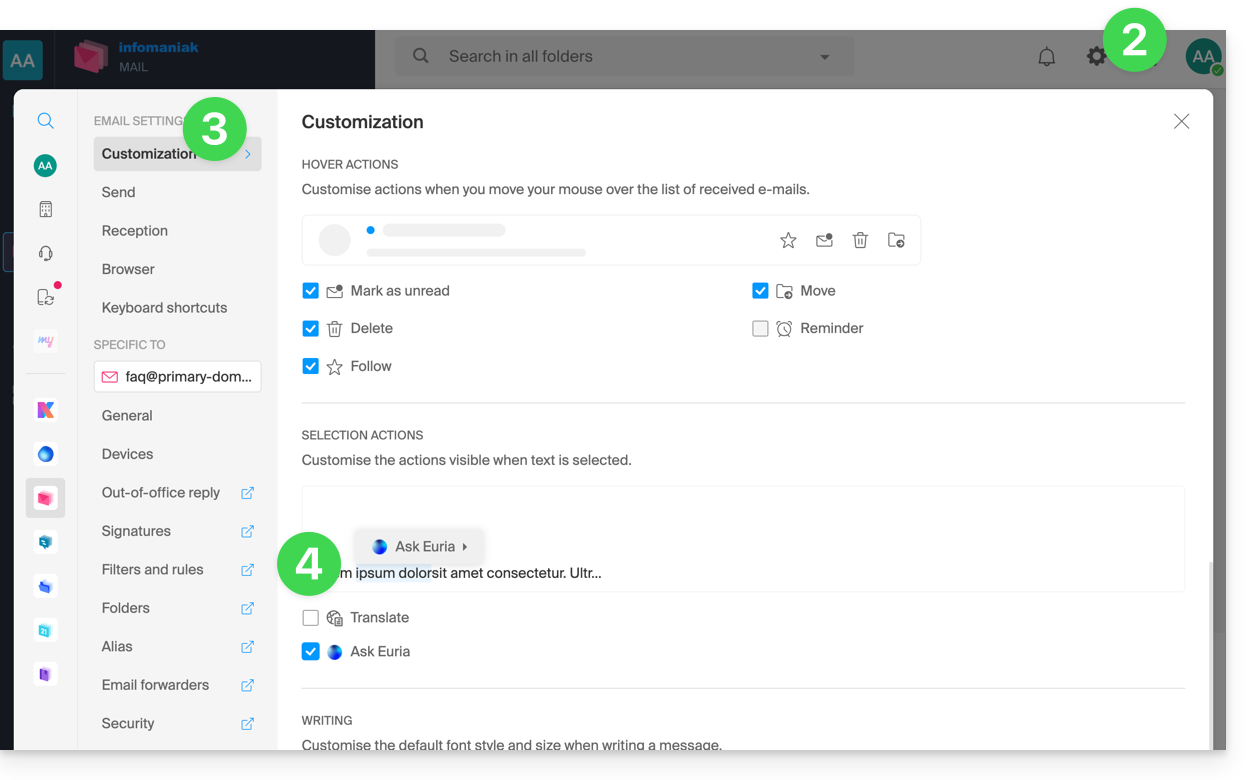
Desactivar el asistente
Puedes ajustar los elementos (traducciones / Euria) que se muestran al hacer clic en tu mensaje:
- Haga clic aquí para acceder a la aplicación web Mail de Infomaniak (servicio en línea ksuite.infomaniak.com/mail).
- Haga clic en el icono Configuración en la parte superior derecha de la interfaz.
- Haga clic en Personalización en el menú lateral izquierdo.
- Marca o desmarca las acciones que desees tener al hacer clic:
Enlace a esta FAQ: https://faq.infomaniak.com/269
¿Le ha sido útil esta FAQ?