Base de conocimientos
1 000 FAQ, 500 tutoriales y vídeos explicativos. ¡Aquí sólo hay soluciones!
Redacte un correo electrónico con Euria en las aplicaciones de correo de Infomaniak
Esta guía le permitirá descubrir rápidamente las funciones esenciales de Euria, la inteligencia artificial a su disposición dentro de kSuite, que ofrece un rendimiento especialmente bueno con la aplicación web Mail de Infomaniak (servicio en línea ksuite.infomaniak.com/mail). El asistente también está disponible en la aplicación móvil Infomaniak Mail (aplicación para teléfonos inteligentes o tabletas iOS / Android).
✘ NO DISPONIBLE con
kSuite Free
my kSuite (ik.me, etik.com, ikmail.com)
Acceder al asistente
Requisitos previos
- Lea y comprenda esta otra guía sobre el modelo utilizado y las responsabilidades de cada uno.
Para acceder al asistente de redacción:
- Haga clic aquí para acceder a la aplicación web Mail de Infomaniak (servicio en línea ksuite.infomaniak.com/mail).
- Inicie sesión con las credenciales de su cuenta de Infomaniak (y no con la contraseña de su dirección de correo electrónico).
- Si es necesario, asocie las direcciones de correo electrónico que desea gestionar con Mail Infomaniak.
El asistente de redacción le ayuda a crear un texto gracias a la inteligencia artificial, sobre el tema que elija, incluso si debe basarse en elementos presentes en la conversación de correo electrónico en curso; úselo, por ejemplo, para redactar:
- un nuevo mensaje que debe contener elementos específicos,
- una respuesta a un mensaje recibido,
- una reformulación de un fragmento de texto,
- una sintaxis gramatical correcta,
- etc.
También puede resumir el contenido de cualquier correo electrónico.
Utilizar Euria al redactar un nuevo mensaje
Puede pedir a Euria que redacte un texto según sus ideas, que deberá proporcionarle:
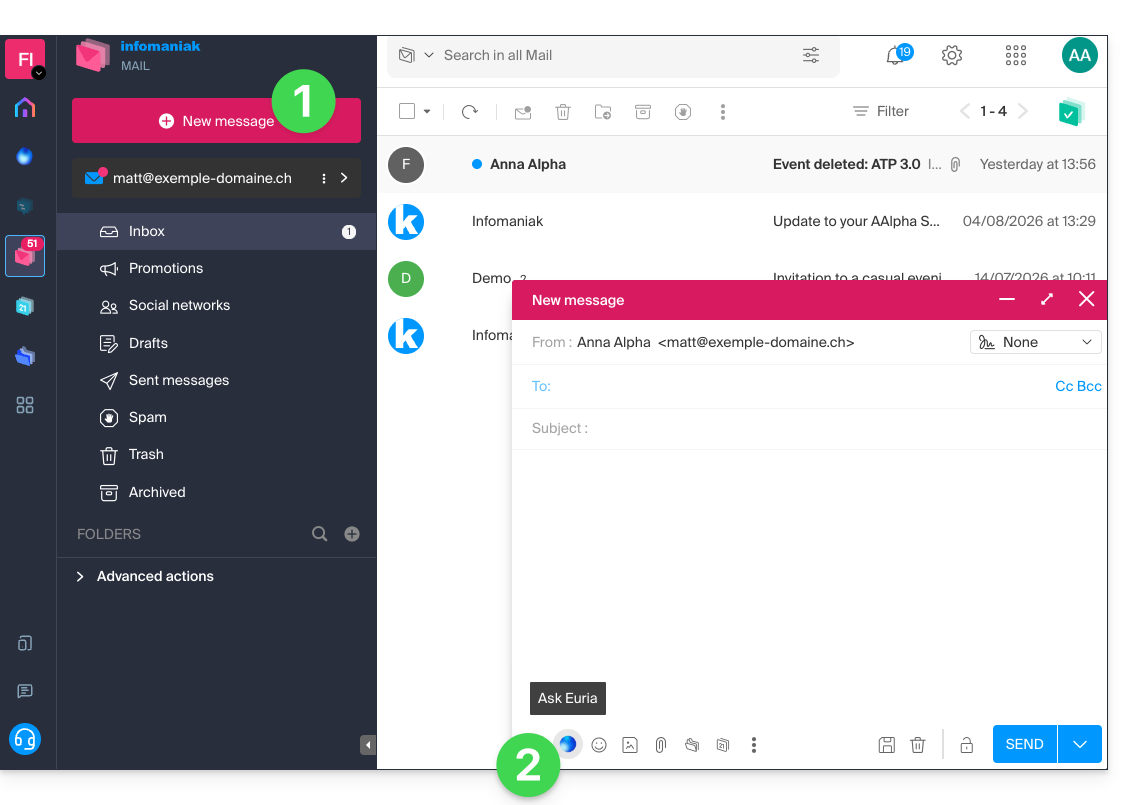
- Haga clic en Nuevo mensaje en la esquina superior izquierda de la interfaz de Mail.
- Haga clic en el icono Euria en la barra de edición para abrir el asistente:
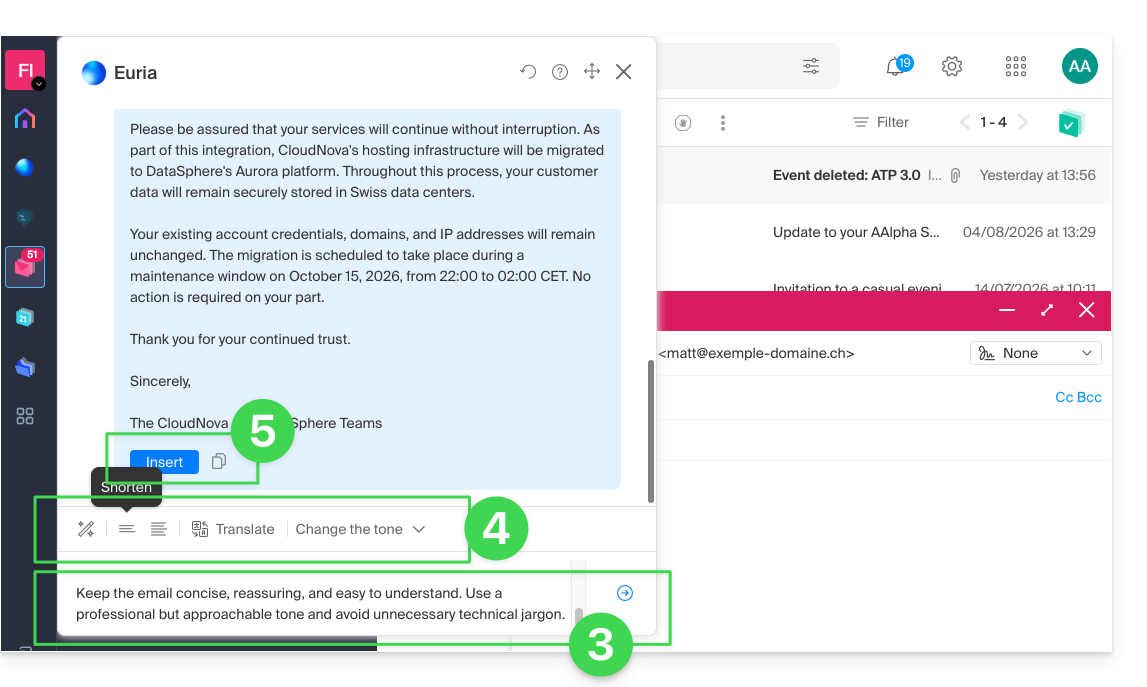
- Indíquele al asistente lo que desea escribir, como si estuviera conversando con una persona.
- Una vez que la IA muestre la propuesta, ajuste la longitud y cambie el tono si es necesario para obtener una respuesta más informal.
- Inserte la propuesta en su mensaje o copie el texto en el portapapeles:
Utilizar Euria al redactar el mensaje
También puede utilizar el asistente de redacción seleccionando un fragmento del texto que está escribiendo y, a continuación, eligiendo la opción deseada en el menú contextual que aparece: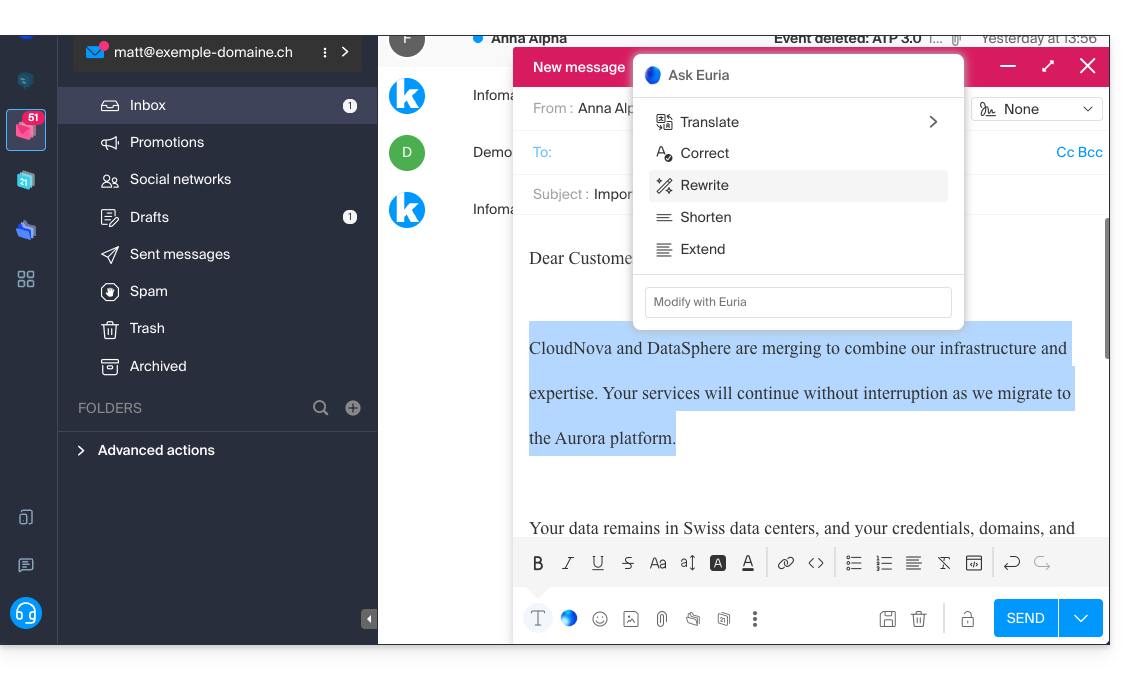
- Abrir el asistente para solicitar sugerencias.
- Corregir la gramática.
- Reformular la propuesta para obtener una nueva.
- Acortar el texto sugerido eliminando algunos elementos innecesarios.
- Redactar más texto, ampliar la conversación.
Sugerir una respuesta con Euria al leer un correo electrónico
Puede iniciar Euria al consultar un mensaje recibido al que desea responder rápidamente:
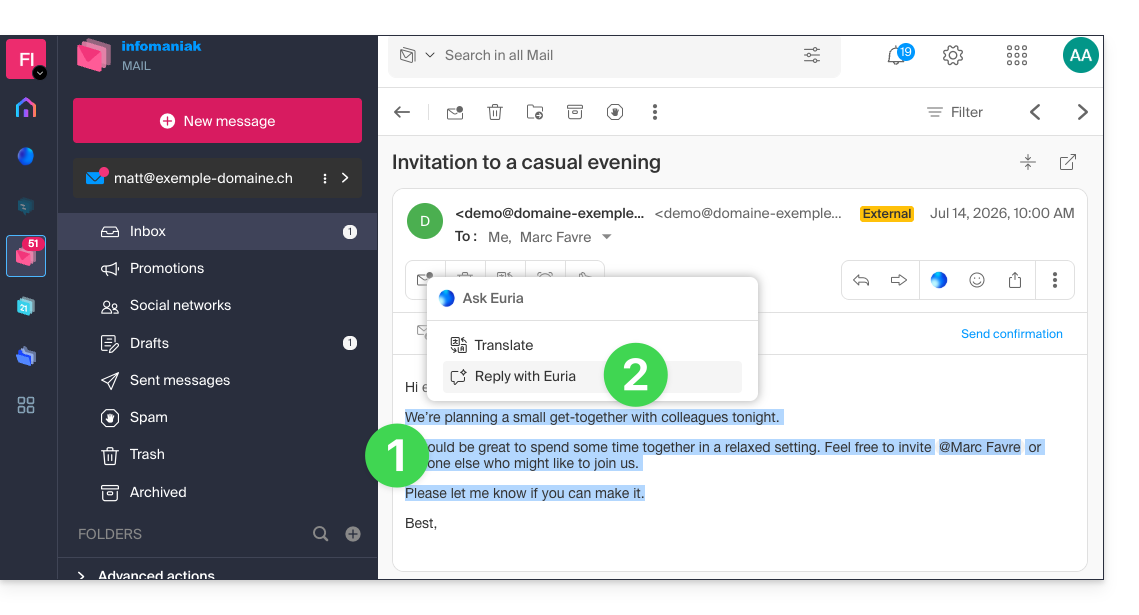
- Seleccione con el ratón el fragmento sobre el que basar la respuesta.
- Elija responder con Euria en el menú contextual que aparece:
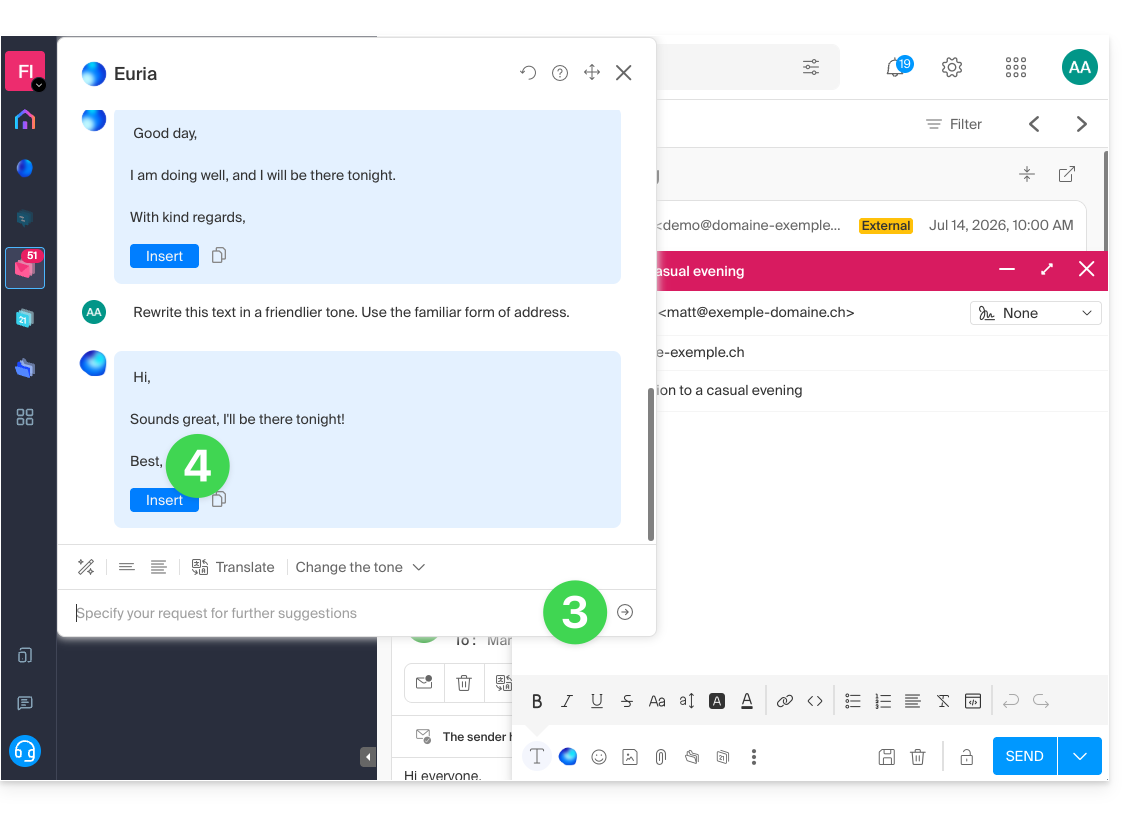
- Indíquele al asistente lo que desea que responda, como si estuviera conversando con una persona.
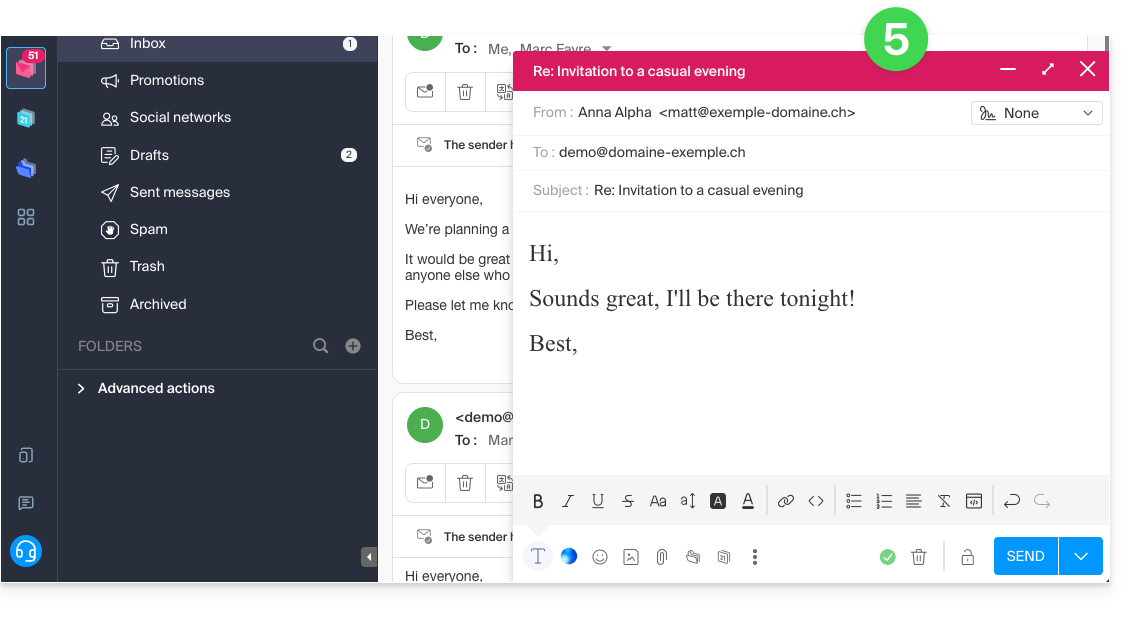
- Inserte la propuesta que se mostrará en el mensaje de respuesta generado automáticamente:
- Solo tiene que revisarlo y enviarlo:
Sugiera el asunto del correo electrónico con Euria
Cuando empieza a redactar un nuevo mensaje, el asistente puede encargarse de insertar un título adecuado para su mensaje en el campo Asunto:
- Escriba texto.
- Haga clic en el icono de Euria a la derecha del campo Asunto:
- Inserte la propuesta si le resulta adecuada:
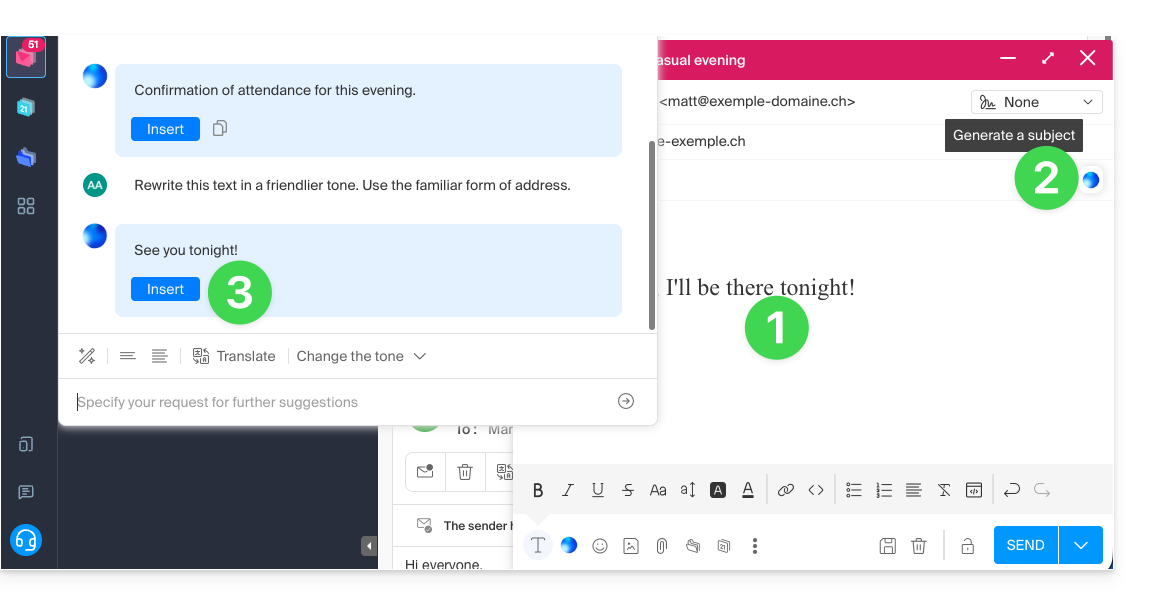
- Si ya hay un asunto en el campo (por ejemplo, porque ha insertado un nuevo mensaje + asunto generado por el asistente y luego ha solicitado un nuevo mensaje al asistente), el asistente le propondrá reemplazarlo por un asunto más adecuado.
Desactivar el asistente
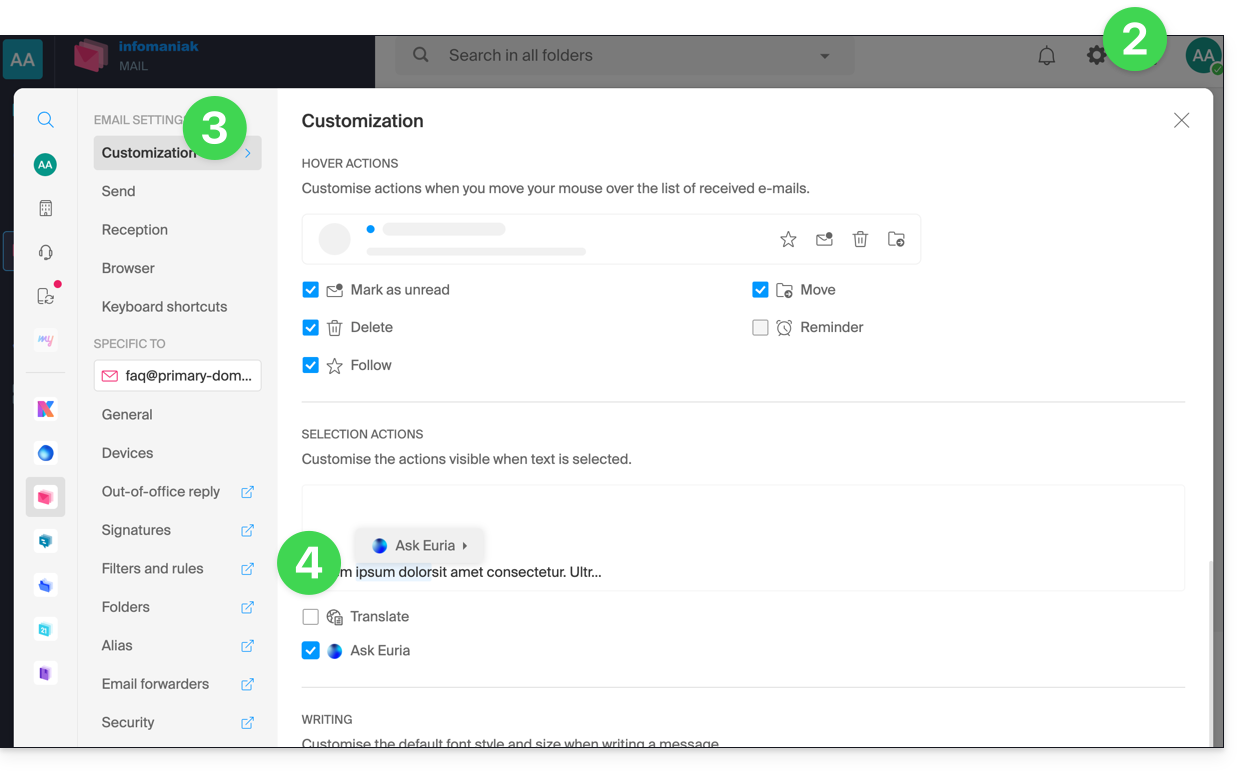
Puede configurar los elementos (traducciones / Euria) que se muestran al hacer clic en su mensaje:
- Haga clic aquí para acceder a la aplicación web Mail de Infomaniak (servicio en línea ksuite.infomaniak.com/mail).
- Haga clic en el icono Configuración en la parte superior derecha de la interfaz.
- Haga clic en Personalización en el menú lateral izquierdo.
- Marque o desmarque las acciones que desea que se ejecuten al hacer clic:
Enlace a esta FAQ: https://faq.infomaniak.com/269
¿Le ha sido útil esta FAQ?