Base de conocimientos
1 000 FAQ, 500 tutoriales y vídeos explicativos. ¡Aquí sólo hay soluciones!
Cree una plantilla de mensaje de ausencia para su correo electrónico
Actualización 24/09/2026
Esta guía explica cómo crear una plantilla para la herramienta de mensajes automáticos de respuesta en caso de ausencia (❓: ayuda) para todo su correo electrónico en la aplicación web Mail de Infomaniak (servicio en línea ksuite.infomaniak.com/mail).
Introducción
- Una plantilla permite crear la base neutra de una herramienta que podrá ser utilizada posteriormente por varios usuarios del mismo Servicio de correo de Infomaniak, e incluso personalizarse según la persona que la utilice.
- En el caso de una plantilla de respuesta automática, el creador de la plantilla elige el texto que se enviará cuando un nuevo remitente se ponga en contacto con una dirección a la que se haya aplicado la plantilla.
- También puede ocultar una plantilla para que no se utilice más.
Crear una plantilla de mensaje de ausencia
Para crear una plantilla:
- Haga clic aquí para acceder a la gestión de su Servicio de correo electrónico en el Panel de control de Infomaniak (❓: ayuda).
- Haga clic directamente en el nombre asignado al servicio de correo electrónico correspondiente:
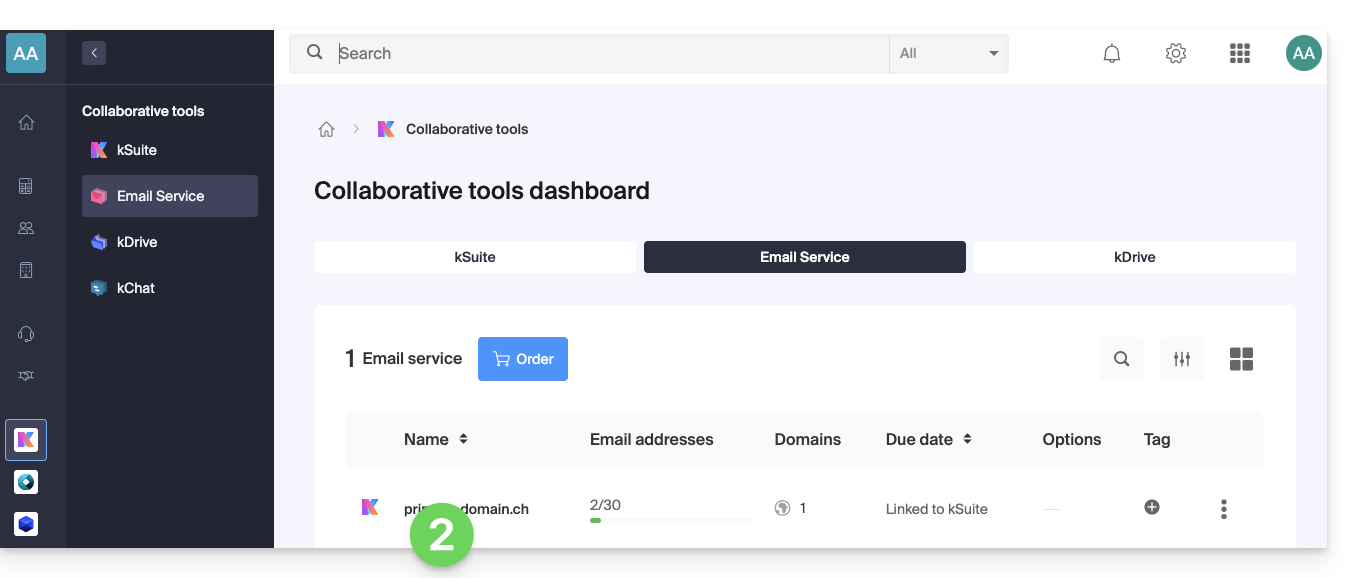
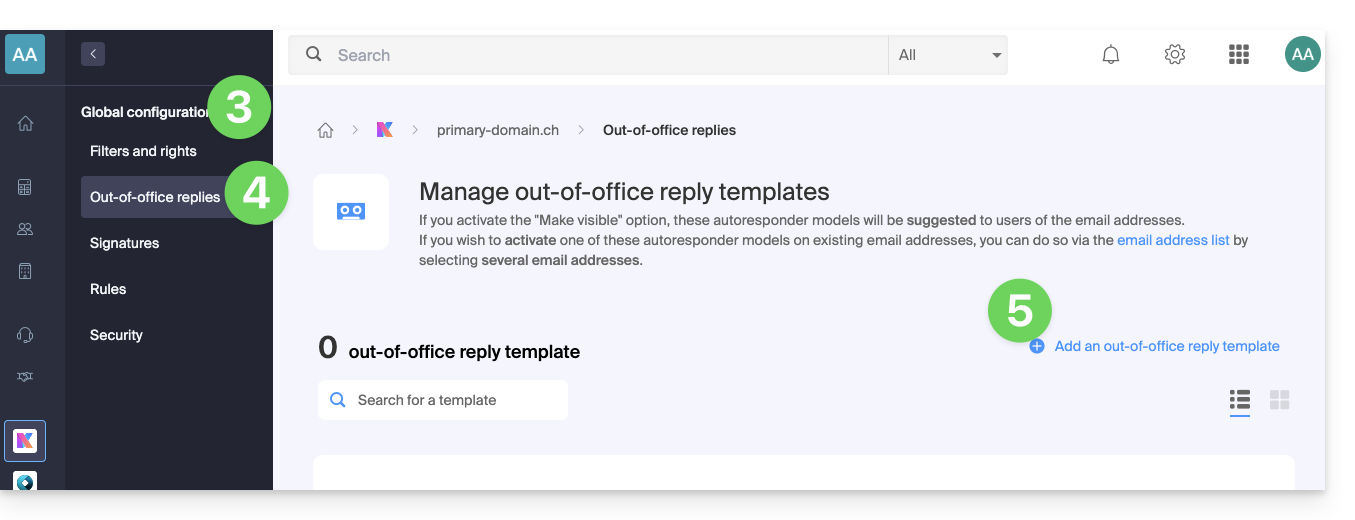
- Haga clic en Configuración global en el menú lateral izquierdo.
- Haga clic en el menú Buzón de voz.
- Haga clic en Añadir una plantilla de buzón de voz:
- Rellene los campos y pulse en Añadir plantilla de mensaje de ausencia:
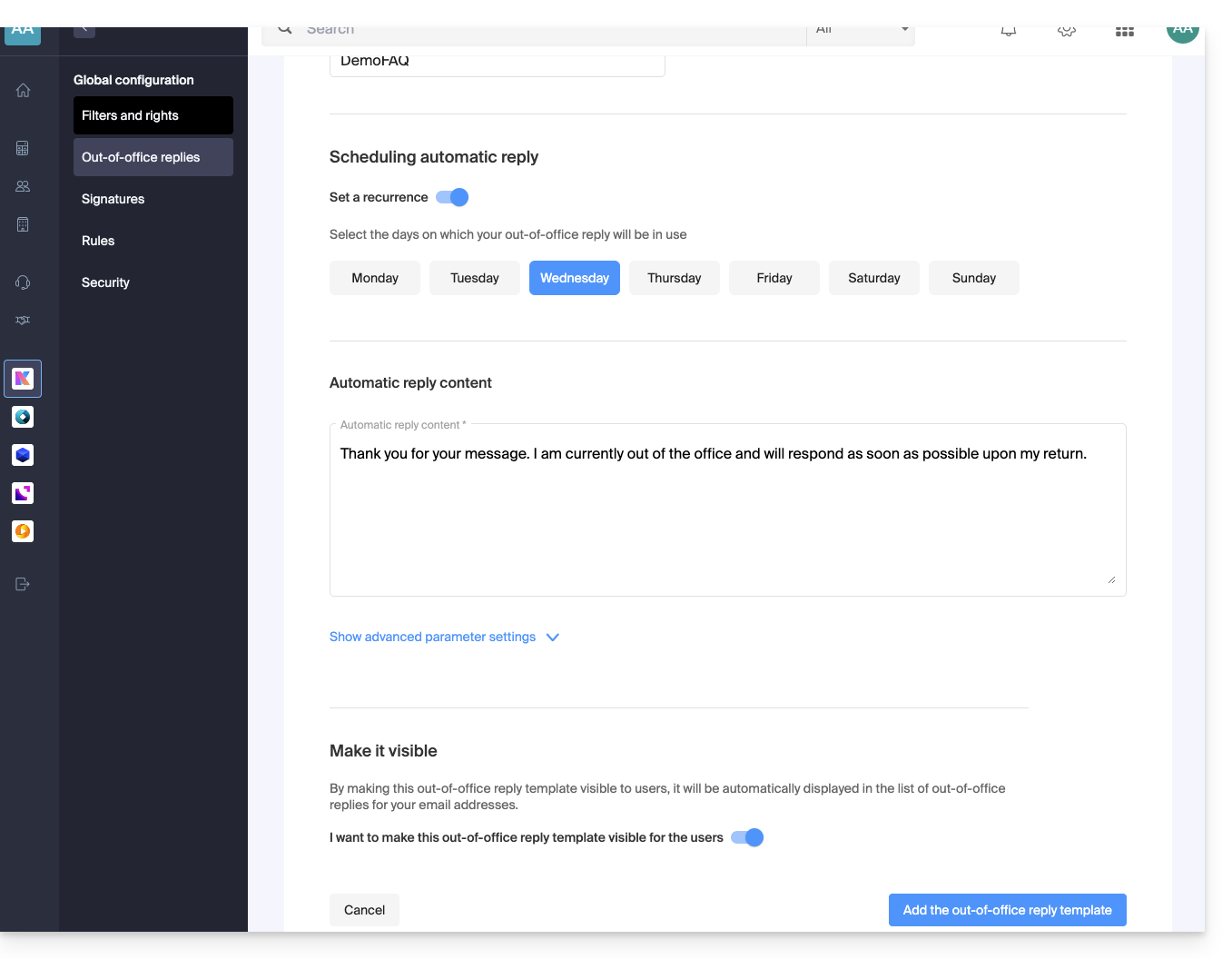
- Si la opción Hacer visible está activada (durante la creación o también se puede seleccionar después), las plantillas de mensaje de ausencia creadas se sugerirán a los usuarios de las direcciones de correo electrónico.
Activar una plantilla en una dirección de correo electrónico existente
Es necesario tener una plantilla existente para activarla en una o varias direcciones de correo electrónico:
- Haga clic aquí para acceder a la gestión de su Servicio de correo electrónico en el Panel de control de Infomaniak (❓: ayuda).
- Haga clic directamente en el nombre asignado al servicio de correo electrónico correspondiente.
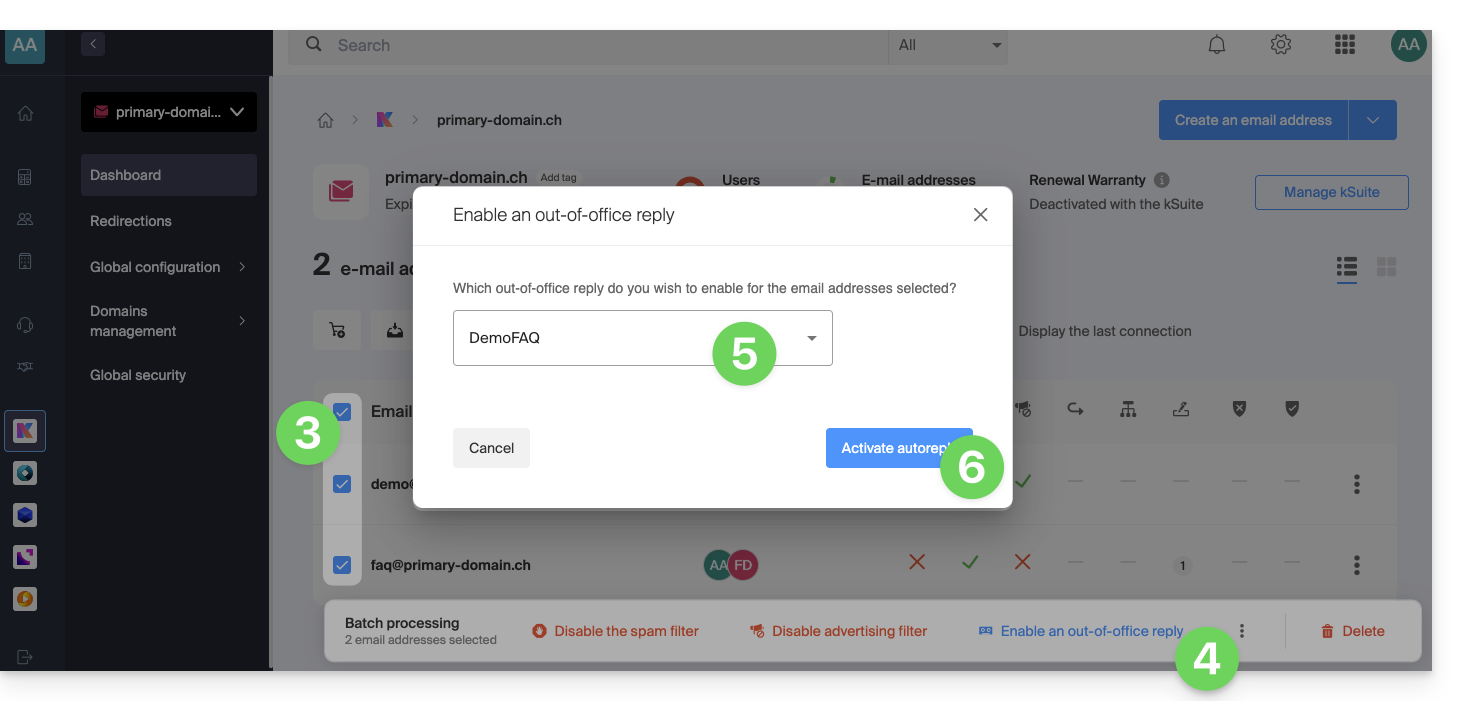
- Haga clic en las casillas para seleccionar una o varias direcciones de correo electrónico en la tabla que se muestra.
- Según el tamaño de la pantalla, haga clic primero en el menú de acción ⋮ o directamente en Aplicar una plantilla de contestador.
- Seleccione la plantilla que desee.
- Solo las plantillas que se muestran son accesibles al activarlas.
- Haga clic en el botón Activar:
Enlace a esta FAQ: https://faq.infomaniak.com/2687
¿Le ha sido útil esta FAQ?