Base de conocimientos
1 000 FAQ, 500 tutoriales y vídeos explicativos. ¡Aquí sólo hay soluciones!
Ticketing: gestionar los códigos promocionales
Esta guía le explica cómo crear y gestionar sus códigos promocionales (en el marco del sistema de billetterie de Infomaniak).
Activar la opción en su billetterie
Para ello:
- Haga clic aquí para acceder a la gestión de su producto en el Manager Infomaniak (¿Necesita ayuda?).
- Haga clic directamente en el nombre asignado a la billetterie relacionada con el evento.
- Haga clic en Programación en el menú lateral izquierdo.
- Haga clic en Ofertas promocionales en el menú lateral izquierdo:
- Haga clic en el botón azul Agregar:
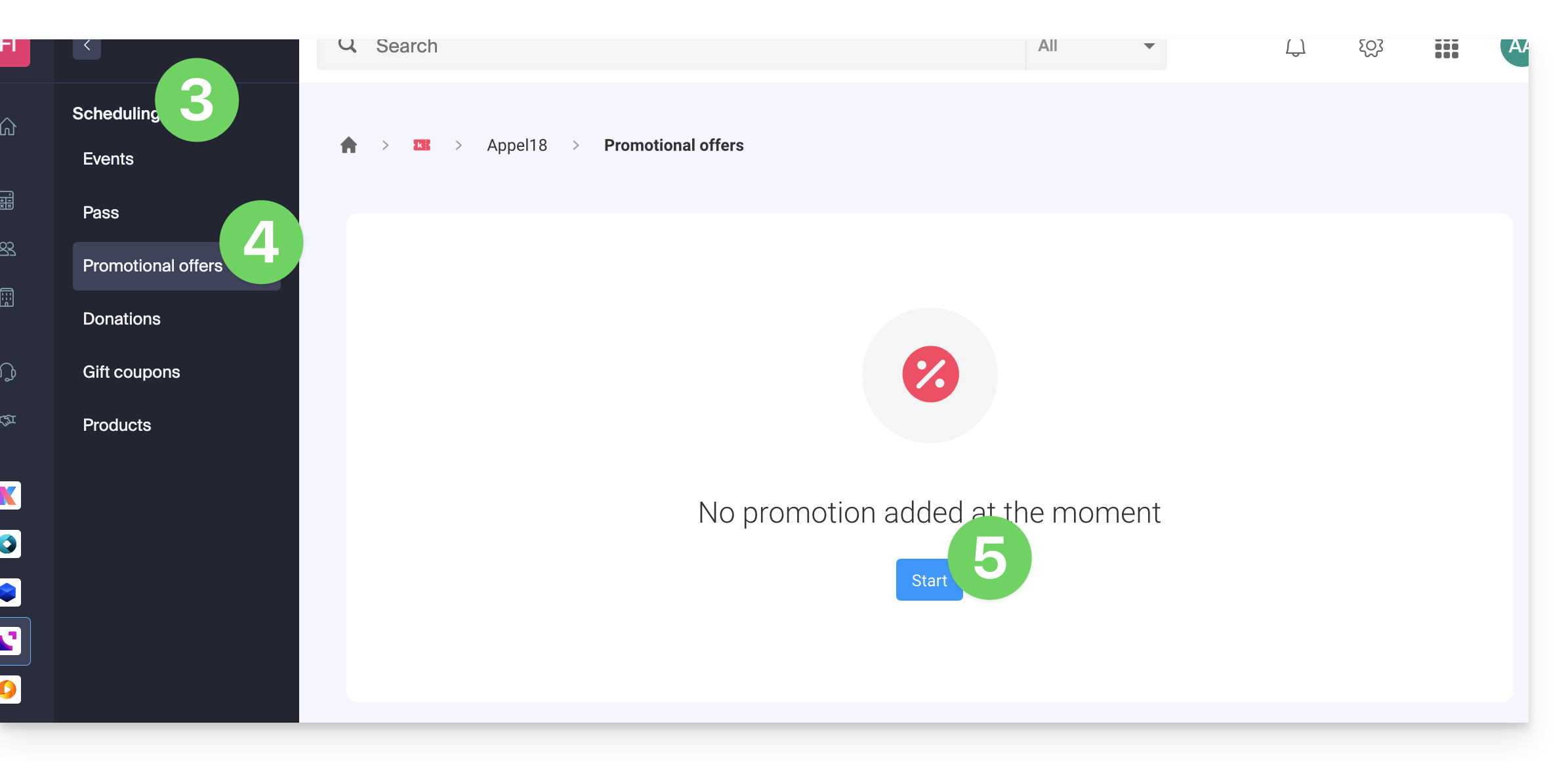
Los códigos y ofertas promocionales solo son válidos para la compra de entradas y/o suscripciones/pases. No son compatibles con la compra de vales regalo y productos. Si el carrito del comprador contiene uno de estos dos tipos de artículos, no tendrá la posibilidad de aplicar un código promocional a su pedido.
Configurar la oferta
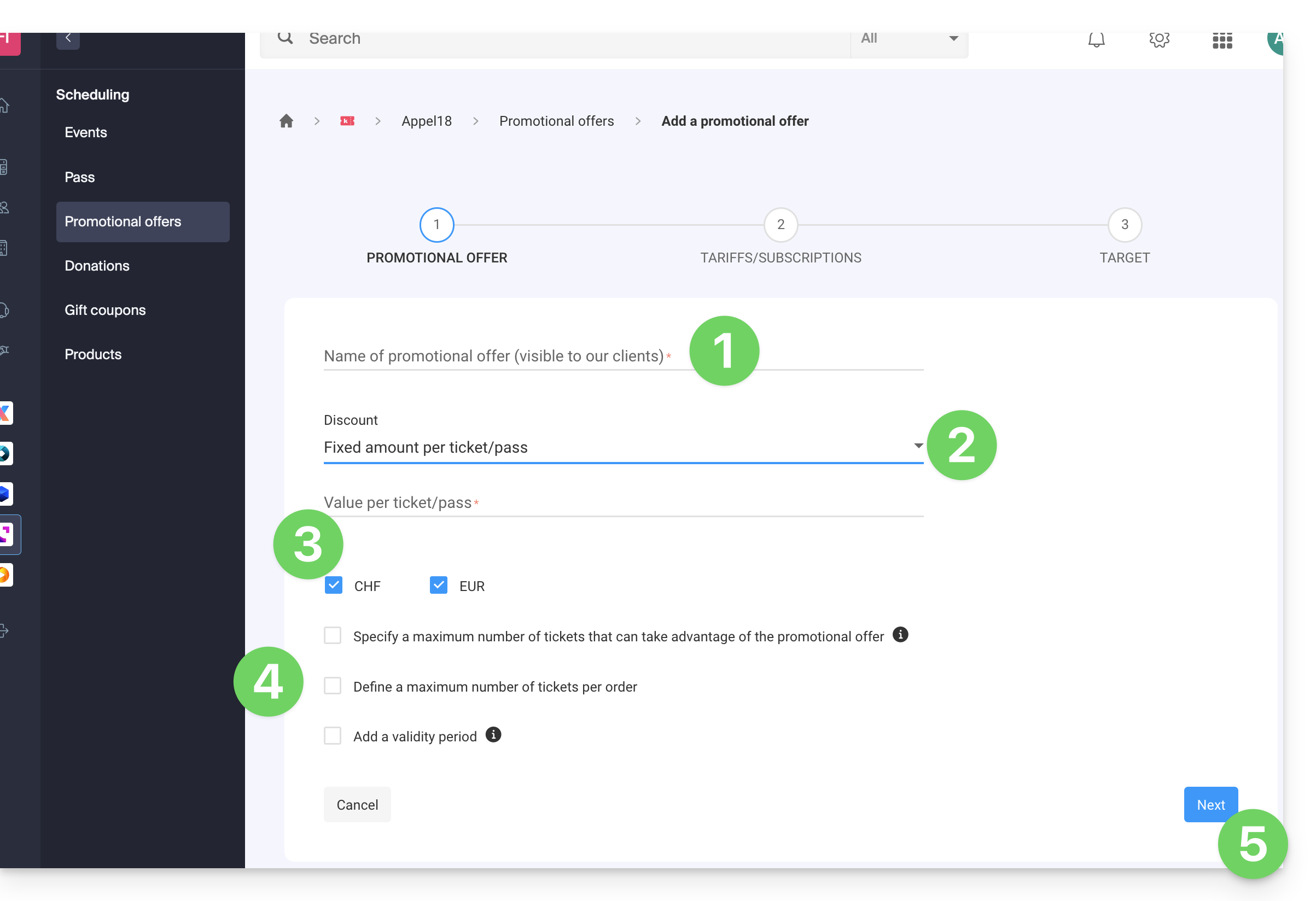
1. Código promocional
- Indique un nombre para la oferta a proponer; este nombre será visible para el cliente al utilizar el o los códigos promocionales.
- En Descuento elija el tipo de descuento: es posible aplicar un porcentaje al carrito, un monto fijo por entrada/pase, o un monto fijo en el total del carrito.
- Elija la moneda y el precio del descuento o el porcentaje de descuento a aplicar.
- Es posible definir 3 opciones adicionales:
- El número máximo de entradas que pueden beneficiarse de esta oferta: una vez alcanzado este cupo, ningún código promocional podrá ser validado; útil si desea otorgar un gran número de códigos, pero solo los primeros X en llegar podrán beneficiarse de la oferta; tenga en cuenta que los pedidos en curso contarán en el cupo a menos que el pedido sea cancelado en el camino.
- El número máximo de entradas por pedido: si el pedido incluye más de este número, un mensaje de error indicará que el código no puede ser utilizado, ya que se ha excedido el número máximo.
- El período de validez: define cuándo se podrá utilizar esta oferta.
- Haga clic en el botón para Continuar:
2. Tarifas
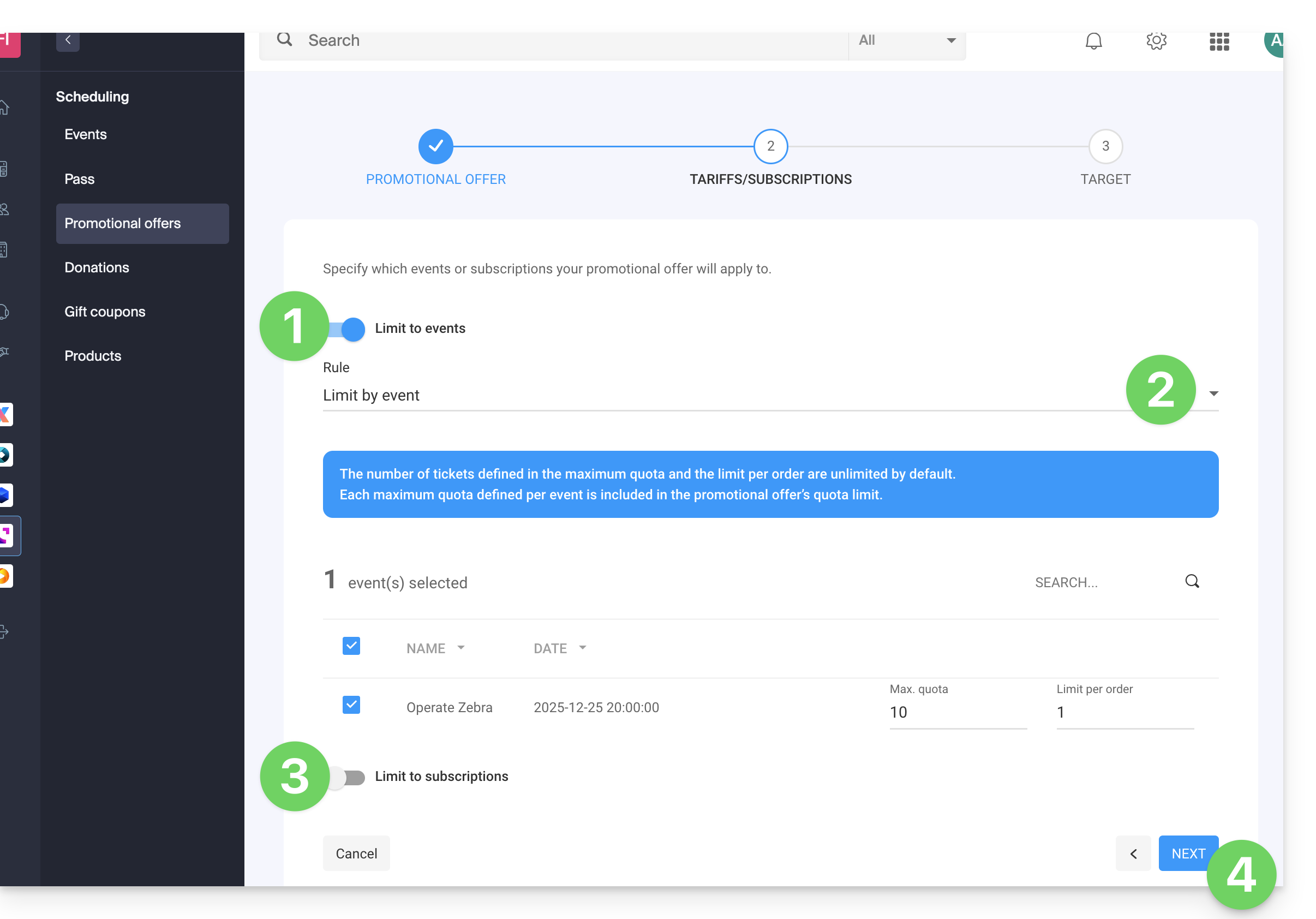
Este paso permite especificar a qué eventos o suscripciones se aplicará su oferta promocional:
- Si limita a los eventos…
- … configure los eventos, zonas y tarifas para los que esta promoción será aplicable:
- Es posible establecer cuotas máximas y límites por pedido por elemento.
- El número de entradas definido en la cuota máxima y el límite por pedido son ilimitados por defecto.
- Cada cuota máxima definida por evento está incluida en el límite de la cuota de la oferta promocional.
- Si limita a las suscripciones…
- El número de entradas definido en la cuota máxima y el límite por pedido son ilimitados por defecto.
- Cada cuota máxima definida por suscripción está incluida en el límite de la cuota de la oferta promocional:
- Haga clic en Siguiente para continuar:
3. Objetivo
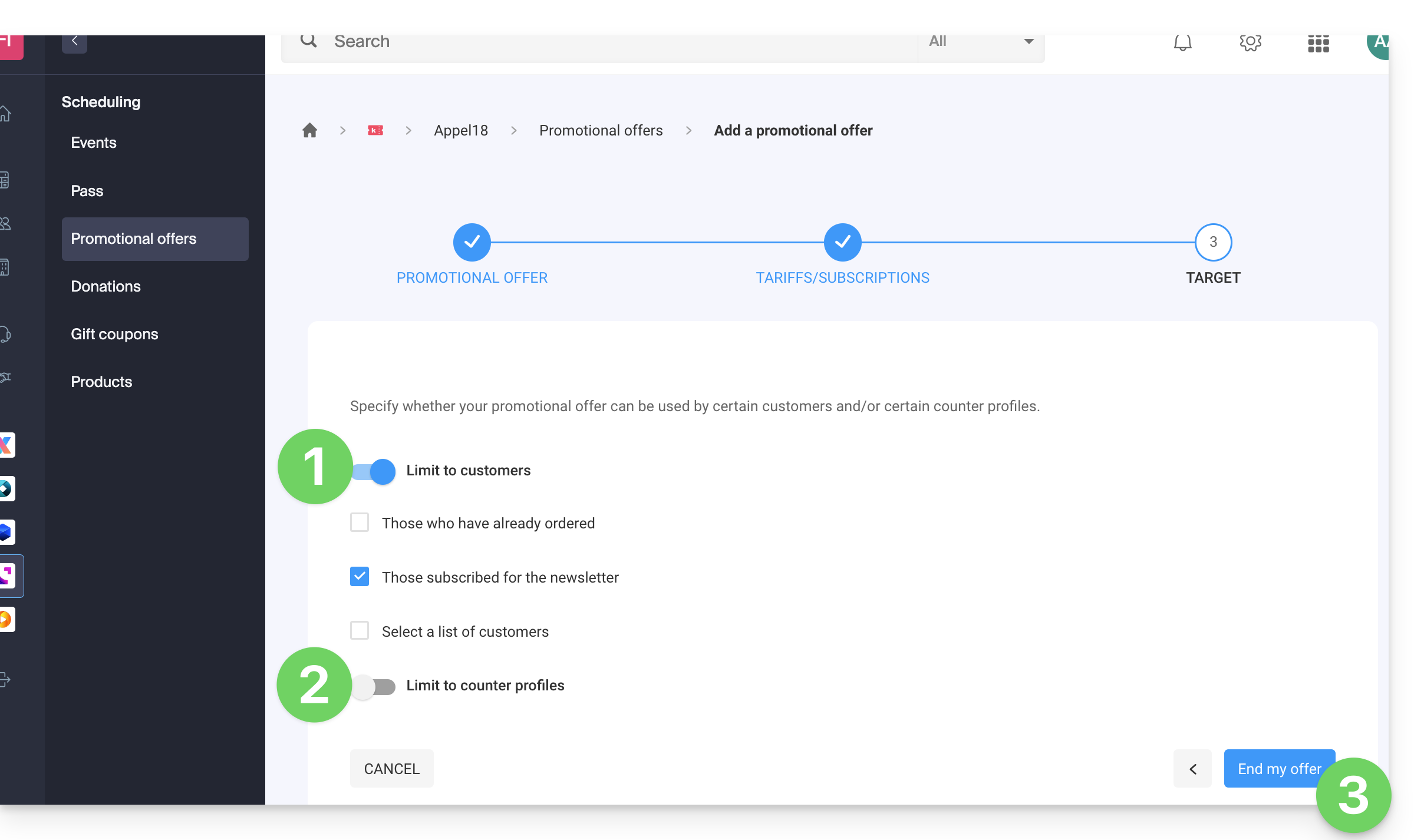
Este paso permite configurar las siguientes condiciones para las que esta promoción será aplicable:
- Limitar a ciertos clientes (limitar a clientes que ya han comprado en la taquilla y que, por lo tanto, ya están en la lista de clientes de la taquilla, a los que se han suscrito al boletín informativo, o a una lista de clientes seleccionada manualmente…)
- Limitar a ciertos perfiles de taquilla.
- Haga clic en el botón para Terminar:
La promoción, una vez activada, se aplicará inmediatamente a partir de la fecha de inicio de vigencia.
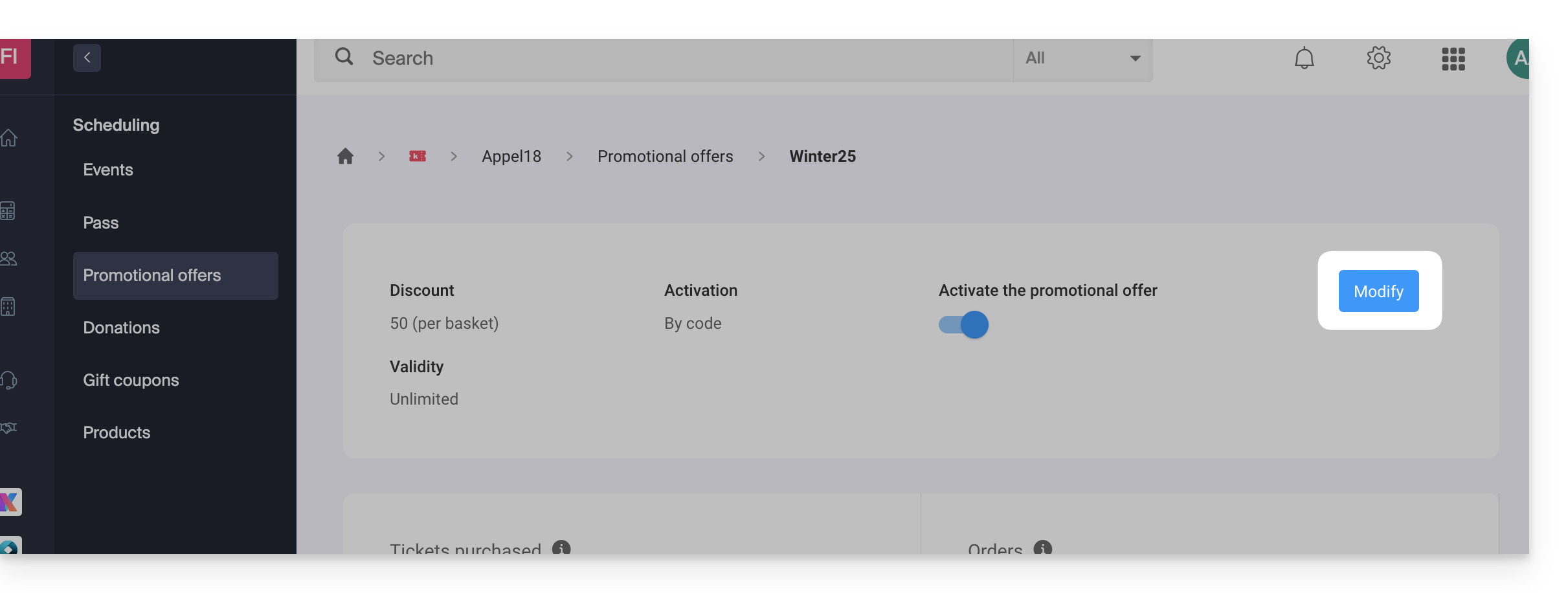
Tenga en cuenta que es posible modificar los parámetros más adelante:
- Haga clic en el botón Modificar de la página de la oferta promocional:
Agregar códigos promocionales
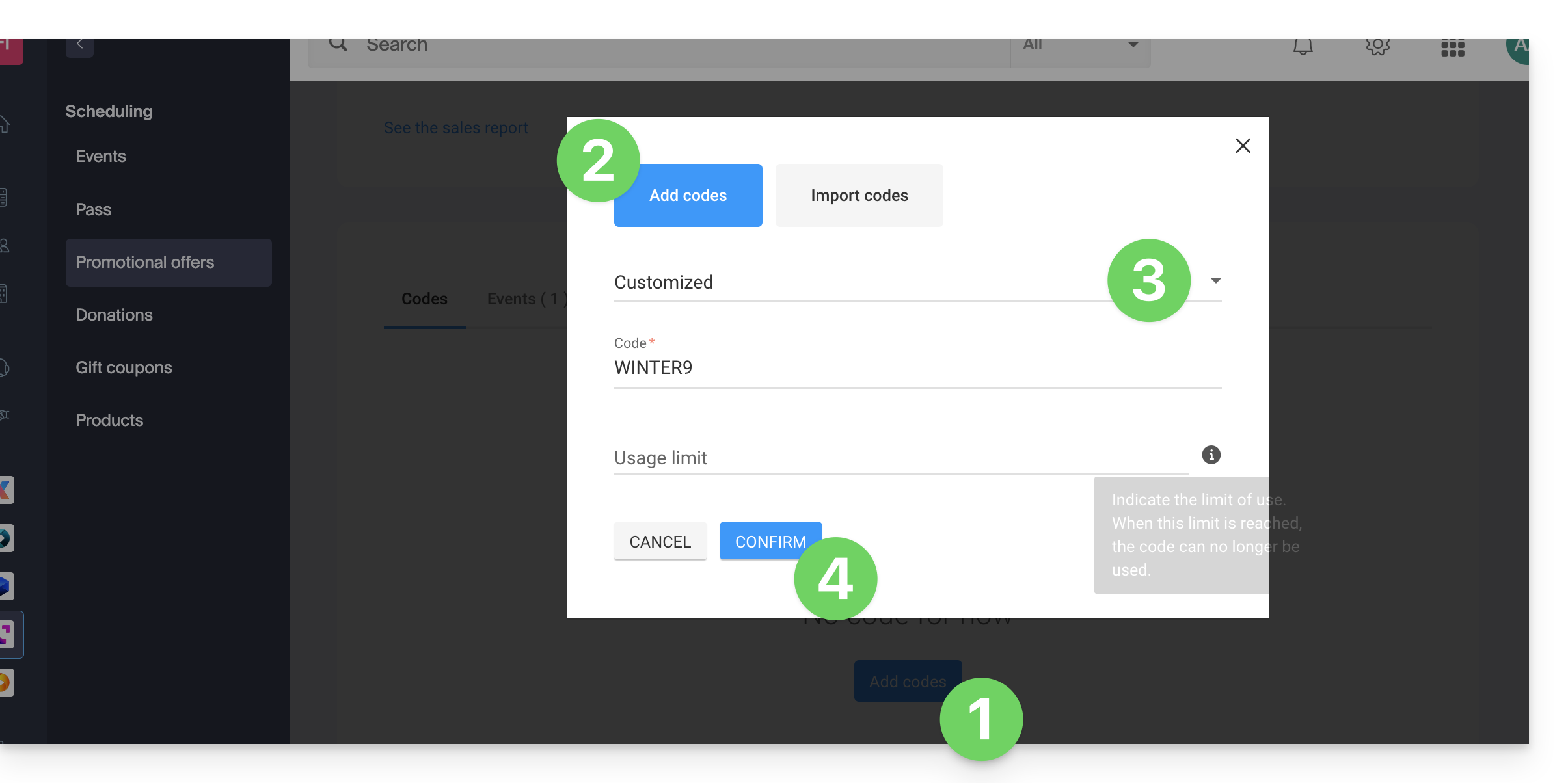
Una vez creada la oferta, ahora debe crear los códigos que los clientes podrán usar durante el pedido:
- Haga clic en el botón Agregar códigos al final de la página.
- Verifique que agrega códigos (la importación se describe más adelante en esta guía).
- Elija el tipo de código:
- Personalizado : Permite definir un código manualmente, así como el número máximo de usos; así es posible generar códigos con palabras que pueden ser fáciles de recordar o difundir en los diferentes medios, incluso personalizados para ciertas personas.
- Aleatorio : Genera un número definido de códigos únicos de manera aleatoria; útil si el código en sí mismo tiene poca importancia:
- Haga clic en Confirmar para validar la adición del código:
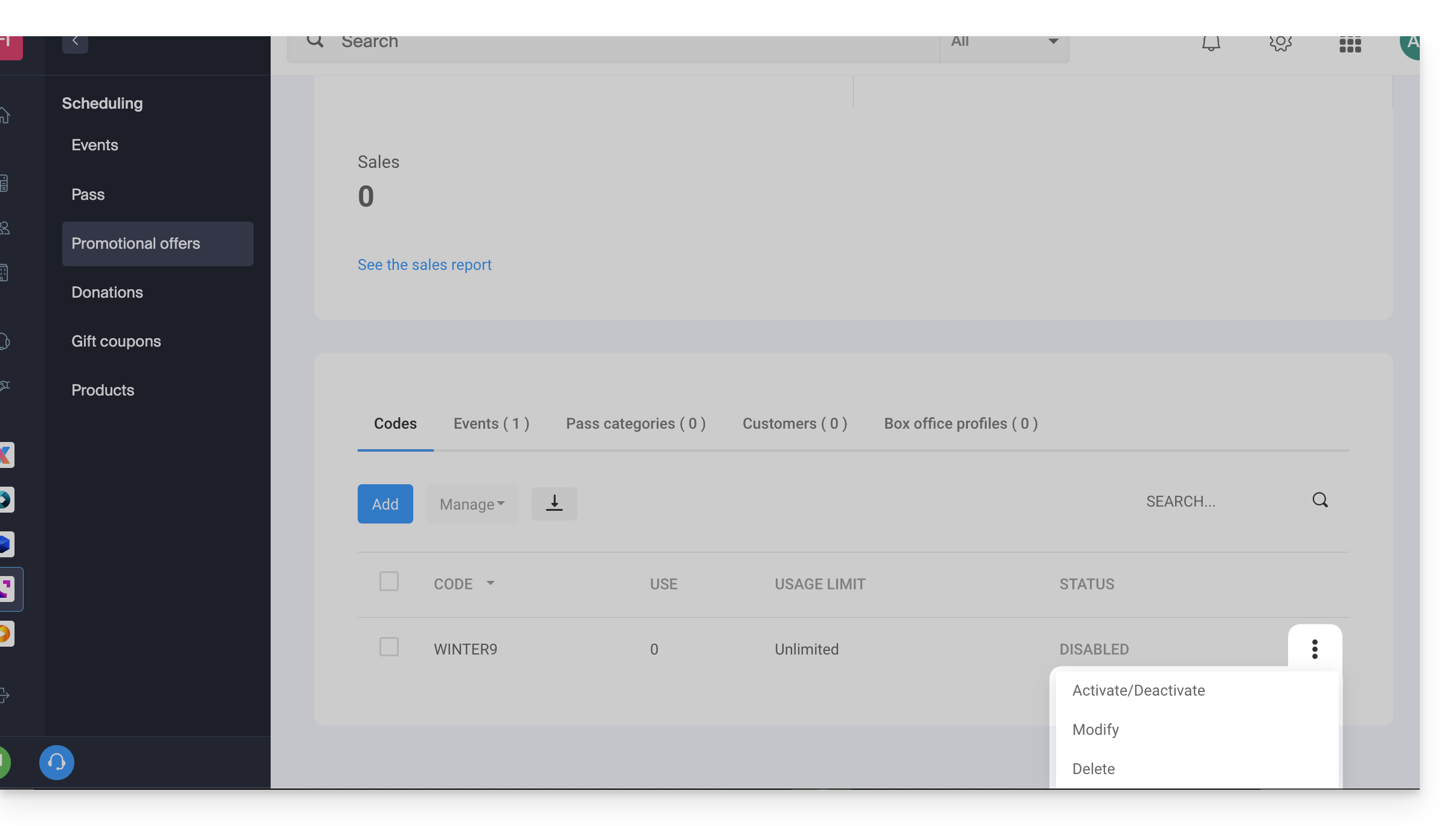
Un menú de acción le permite, para cada código promocional generado,:
- desactivar (o activar)
- modificar
- eliminar:
Exportar e importar códigos promocionales
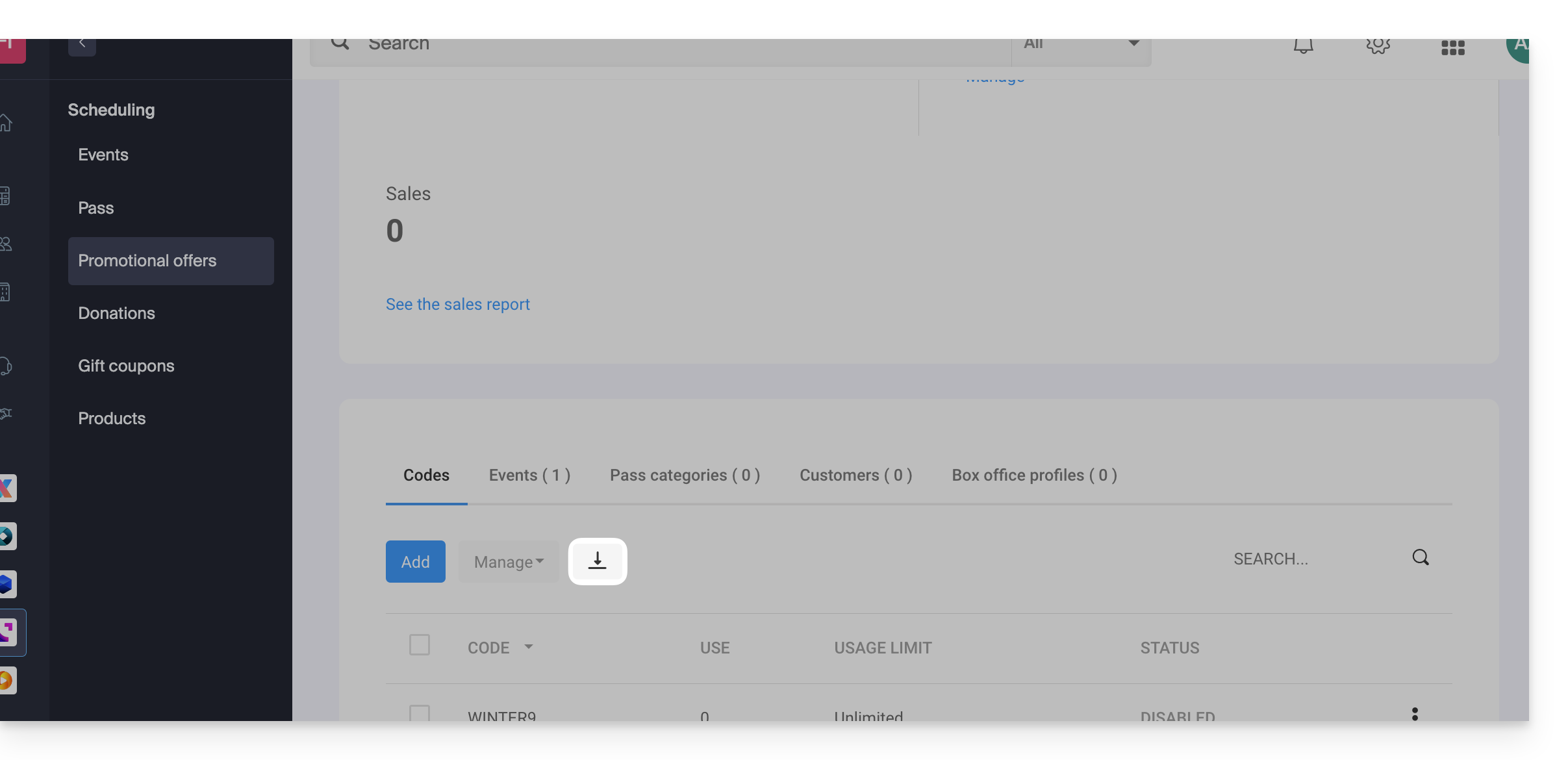
Una vez generados los códigos promocionales, es posible descargar un archivo CSV de todos los códigos:
- Haga clic en el botón con la flecha descendente para descargar la lista de códigos:
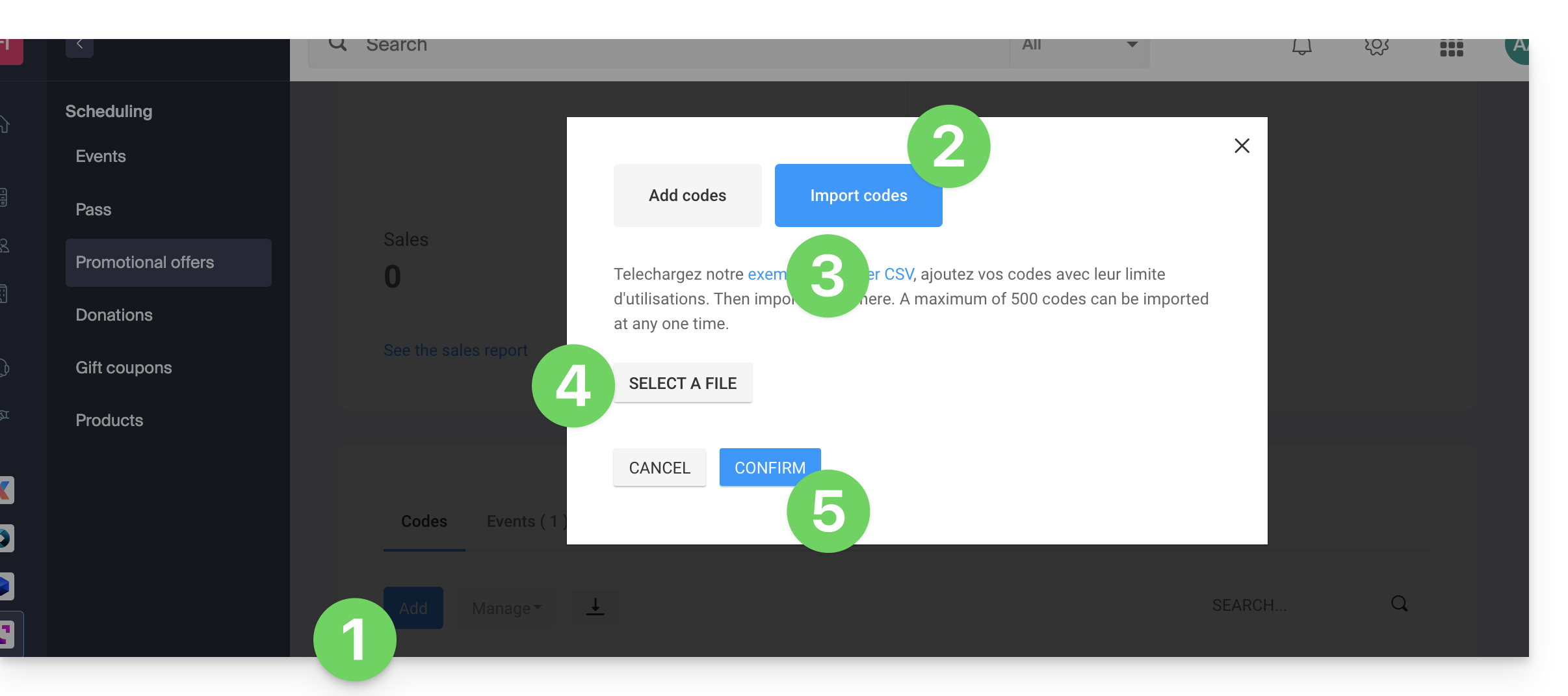
Puede, por ejemplo, exportar una lista de códigos promocionales desde su taquilla del año pasado y reimportarla en la taquilla de este año (500 códigos máximos por importación):
- Haga clic en el botón Agregar códigos al final de la página.
- Haga clic en Importar códigos.
- Descargue, si es necesario, un ejemplo de archivo
CSVpara que la estructura del documento sea aceptada durante la importación. - Seleccione su archivo
CSVcorrectamente formateado. - Haga clic en el botón para Confirmar la importación:
Enlace a esta FAQ: https://faq.infomaniak.com/2675
¿Le ha sido útil esta FAQ?