Base de conocimientos
1 000 FAQ, 500 tutoriales y vídeos explicativos. ¡Aquí sólo hay soluciones!
Sistema de tickets: gestionar los códigos promocionales
Esta guía le explica cómo crear y gestionar sus códigos promocionales (en el marco del sistema de gestión de eventos de Infomaniak).
Activar la opción en su sistema de gestión de eventos
Para ello:
- Haga clic aquí para acceder a la gestión de su producto en el Panel de control de Infomaniak (¿necesita ayuda?).
- Haga clic directamente en el nombre asignado al sistema de venta de entradas correspondiente al evento.
- Haga clic en Programación en el menú lateral izquierdo.
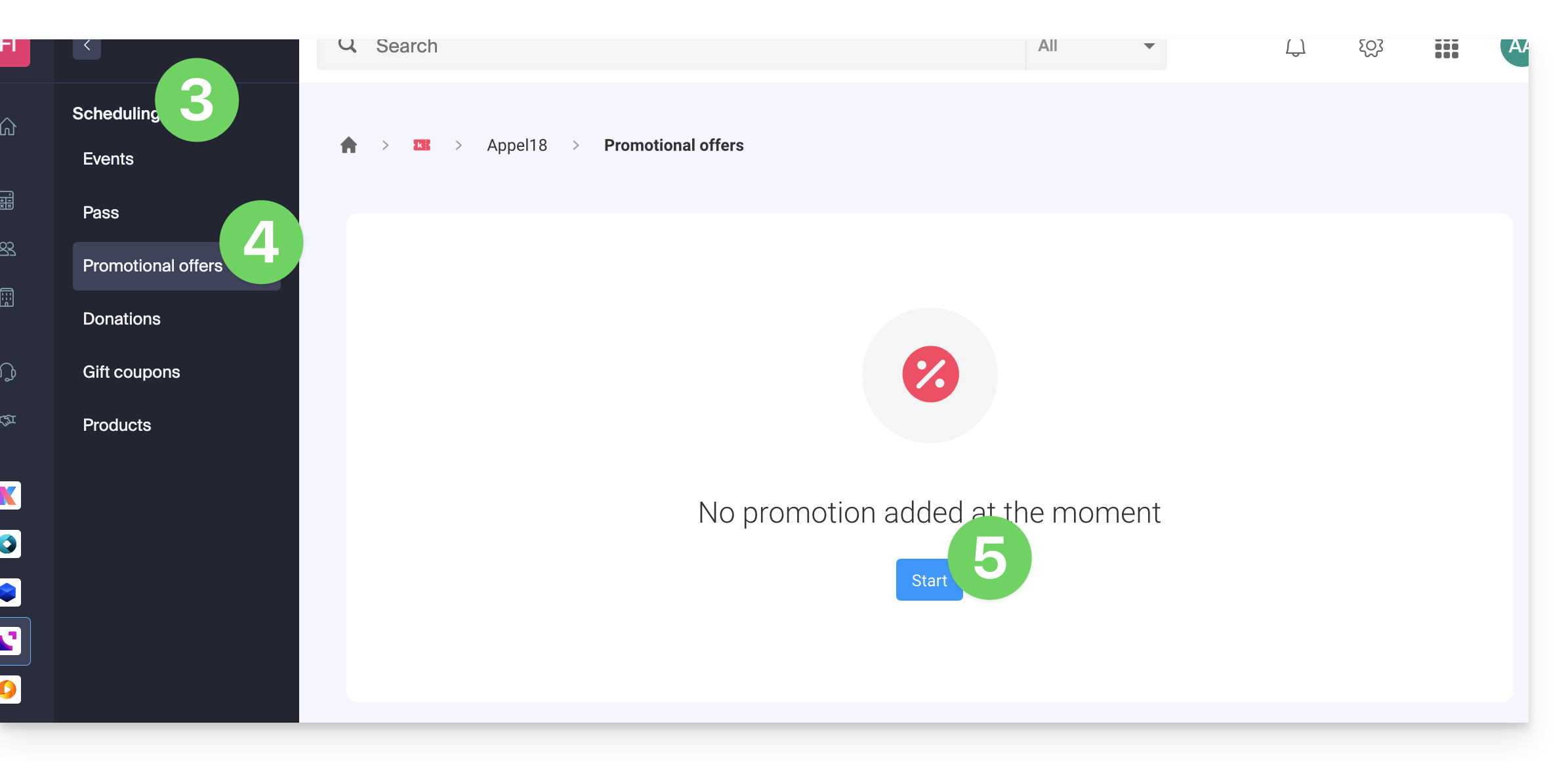
- Haga clic en Ofertas promocionales en el menú lateral izquierdo:
- Haga clic en el botón azul Añadir:
Los códigos y las ofertas promocionales solo son válidos para la compra de entradas y/o suscripciones/pases. No son compatibles con la compra de tarjetas de regalo y de productos. Si el carrito del comprador contiene alguno de estos dos tipos de artículos, no podrá aplicar un código promocional a su pedido.
Configurar la oferta
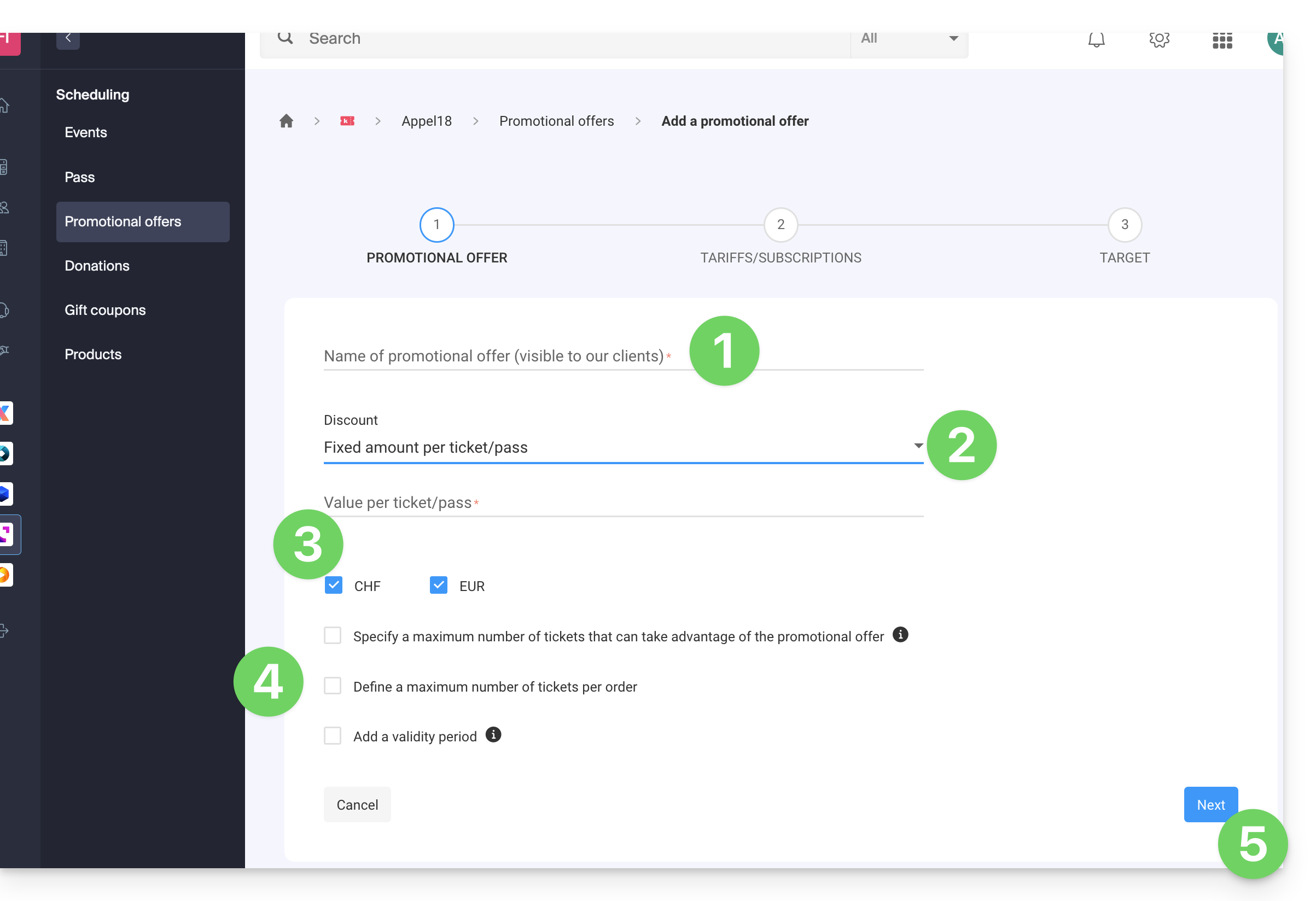
1. Código promocional
- Indique un nombre para la oferta que se va a proponer; este nombre será visible para el cliente al utilizar el código o los códigos promocionales.
- En Descuento, elija el tipo de descuento: puede establecer un porcentaje sobre el importe total, un importe fijo por entrada/pase o un importe fijo sobre el importe total.
- Elija la moneda y el precio del descuento o el porcentaje de reducción que se aplicará.
- Es posible definir 3 opciones adicionales:
- El número máximo de entradas que pueden beneficiarse de esta oferta: una vez que se alcanza este límite, no se podrá validar ningún código promocional; esto es útil si desea ofrecer un gran número de códigos, pero solo los primeros X usuarios podrán beneficiarse de la oferta; tenga en cuenta que los pedidos en curso se incluirán en el límite, a menos que el pedido se cancele.
- El número máximo de entradas por pedido: si el pedido contiene más entradas que este número, se mostrará un mensaje de error indicando que el código no se puede utilizar, ya que se ha superado el número máximo.
- El período de validez: define cuándo se podrá utilizar esta oferta.
- Haga clic en el botón para Continuar:
2. Tarifas
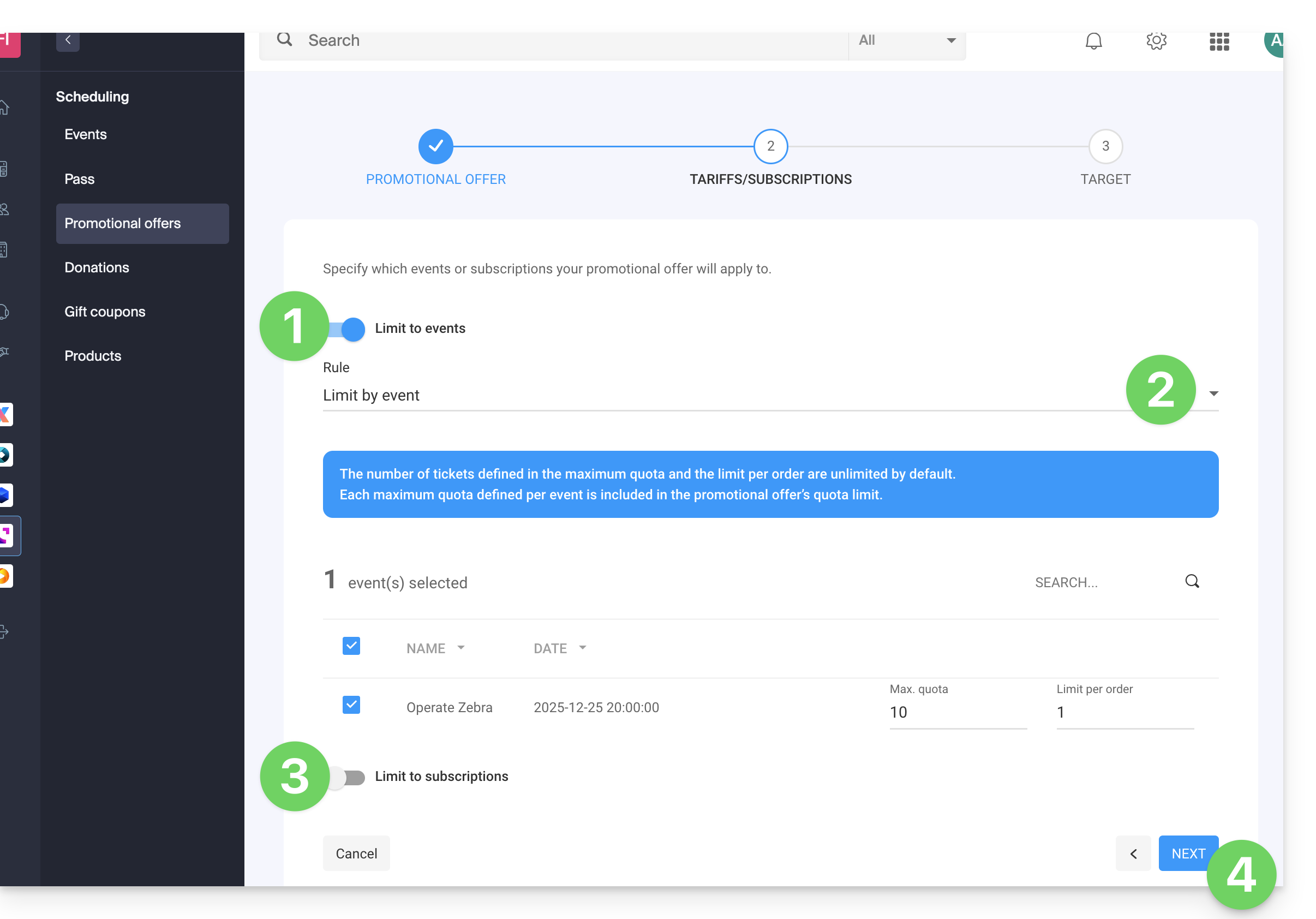
Este paso le permite especificar a qué eventos o suscripciones se aplicará su oferta promocional:
- Si limita la oferta a eventos…
- … configure los eventos, las zonas y las tarifas para los que será aplicable esta promoción:
- Es posible establecer cuotas máximas y límites por pedido por artículo.
- El número de entradas definido en la cuota máxima y el límite por pedido es ilimitado por defecto.
- Cada cuota máxima definida por evento se incluye en el límite de la cuota de la oferta promocional.
- Si limita a las suscripciones…
- El número de entradas definido en la cuota máxima y el límite por pedido es ilimitado por defecto.
- Cada cuota máxima definida por suscripción se incluye en el límite de la cuota de la oferta promocional:
- Haga clic en Siguiente para continuar:
3. Destinatario
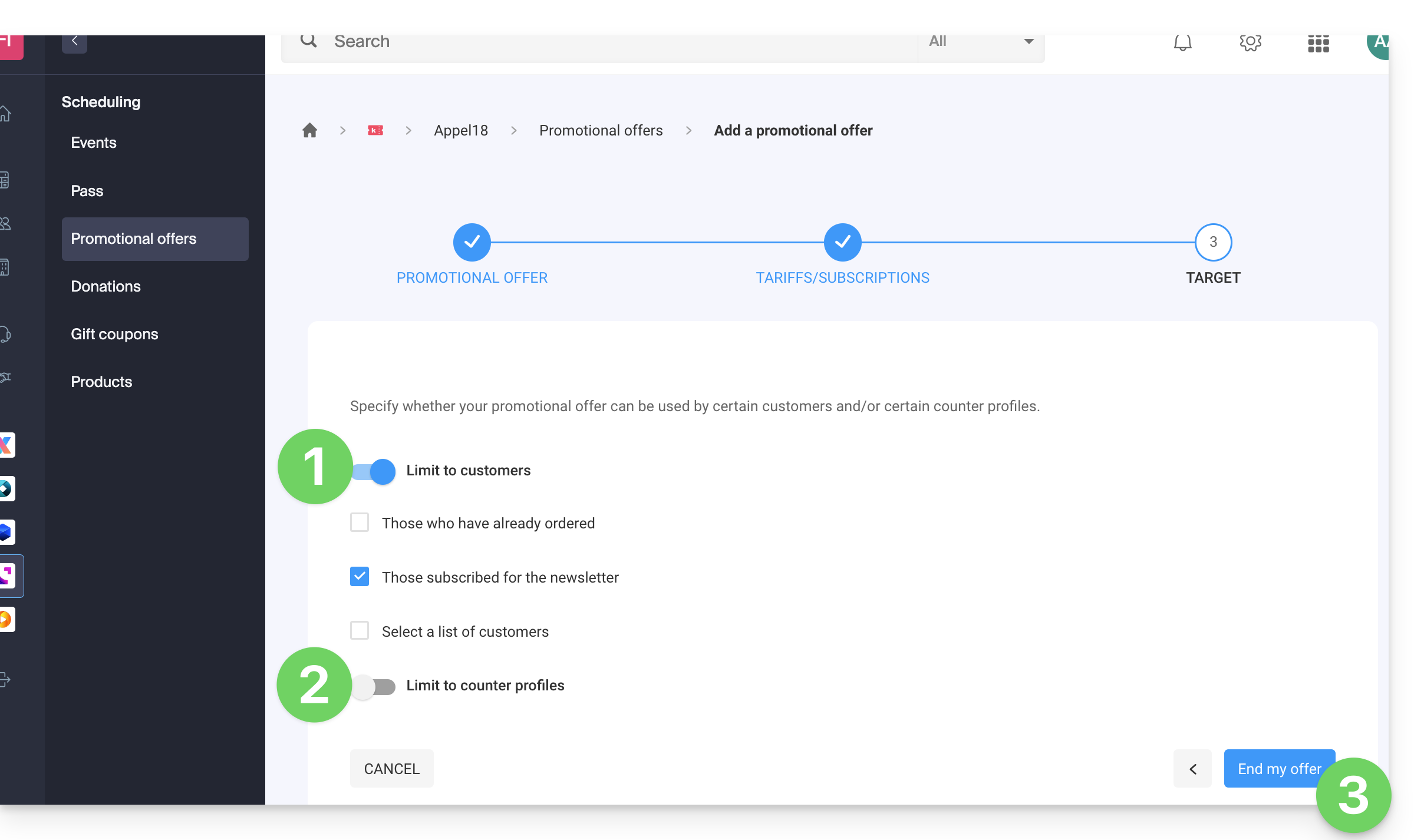
Este paso permite configurar las siguientes condiciones para las cuales se aplicará esta promoción:
- Limitar a ciertos clientes (limitar a los clientes que ya han realizado pedidos en la plataforma de venta de entradas y que, por lo tanto, ya figuran en la lista de clientes de la plataforma, a aquellos que se han suscrito al boletín informativo o a una lista de clientes seleccionada manualmente...).
- Limitar a determinados perfiles de usuario.
- Haga clic en el botón para Finalizar:
Una vez activada, la promoción se aplicará inmediatamente a partir de la fecha de inicio de su validez.
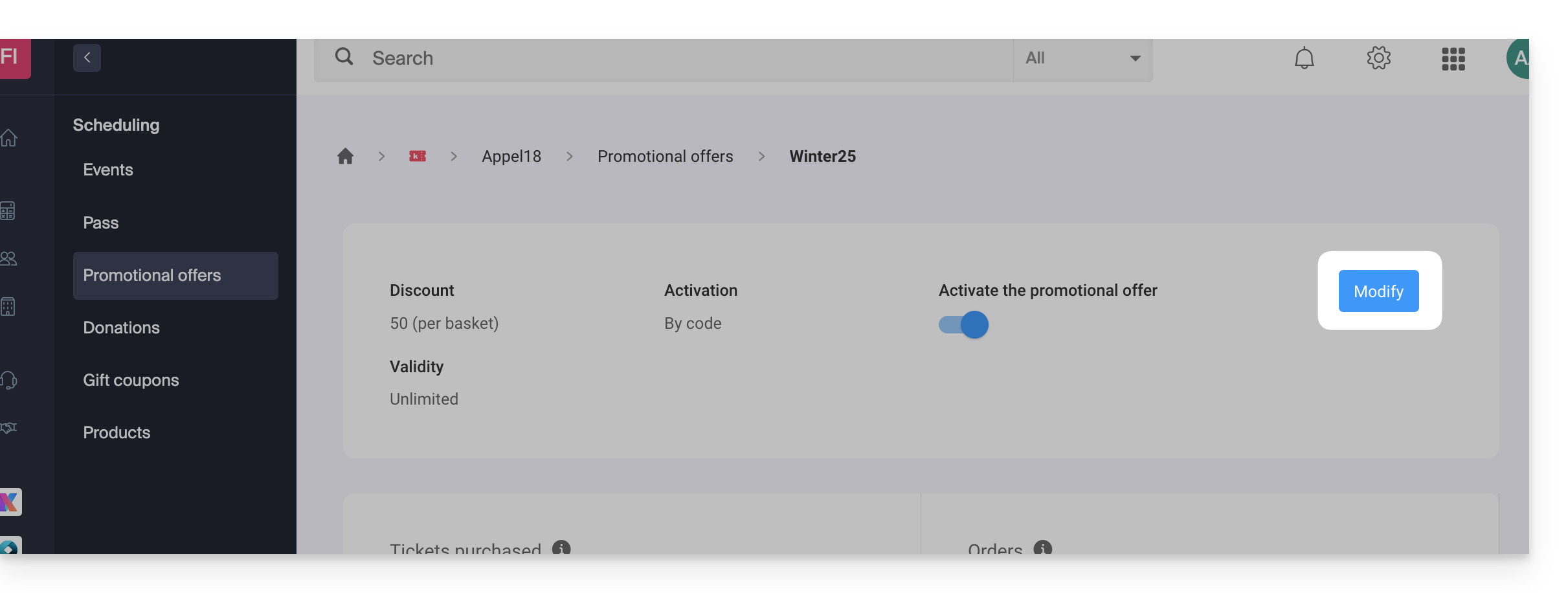
Tenga en cuenta que es posible modificar la configuración posteriormente:
- Haga clic en el botón Editar de la página de la oferta promocional:
Añadir códigos promocionales
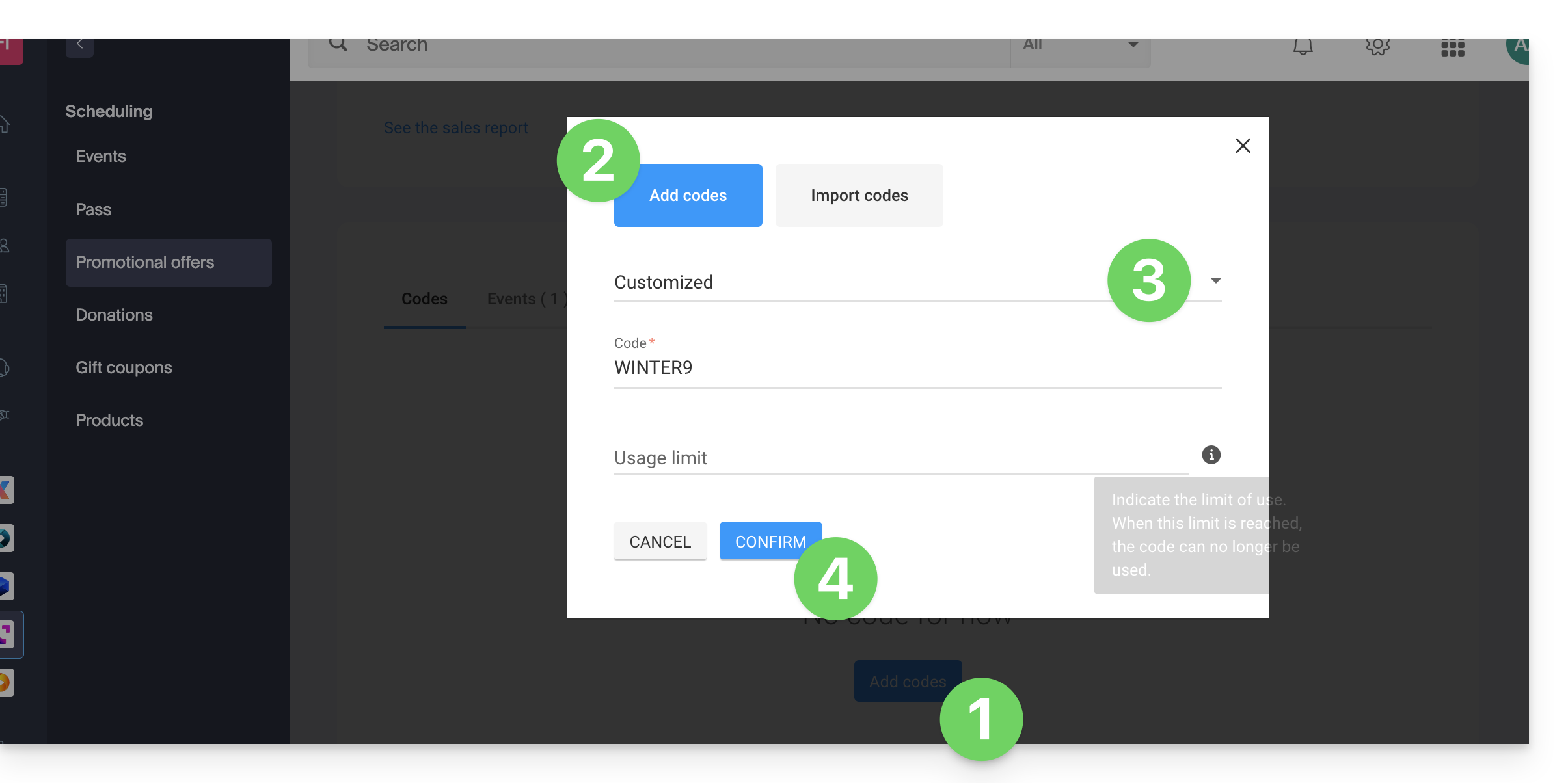
Una vez creada la oferta, ahora hay que crear los códigos que los clientes podrán utilizar al realizar el pedido:
- Haga clic en el botón Añadir códigos en la parte inferior de la página.
- Compruebe que está añadiendo códigos (la importación se describe más abajo en esta guía).
- Elija el tipo de código:
- Personalizado: permite definir un código manualmente, así como el número máximo de usos; de este modo, es posible generar códigos con palabras que sean fáciles de recordar o de difundir en los diferentes medios, e incluso personalizarlos para determinadas personas.
- Aleatorio: genera un número definido de códigos únicos de forma aleatoria; es útil si el código en sí no es importante:
- Haga clic en Confirmar para validar la adición del código:
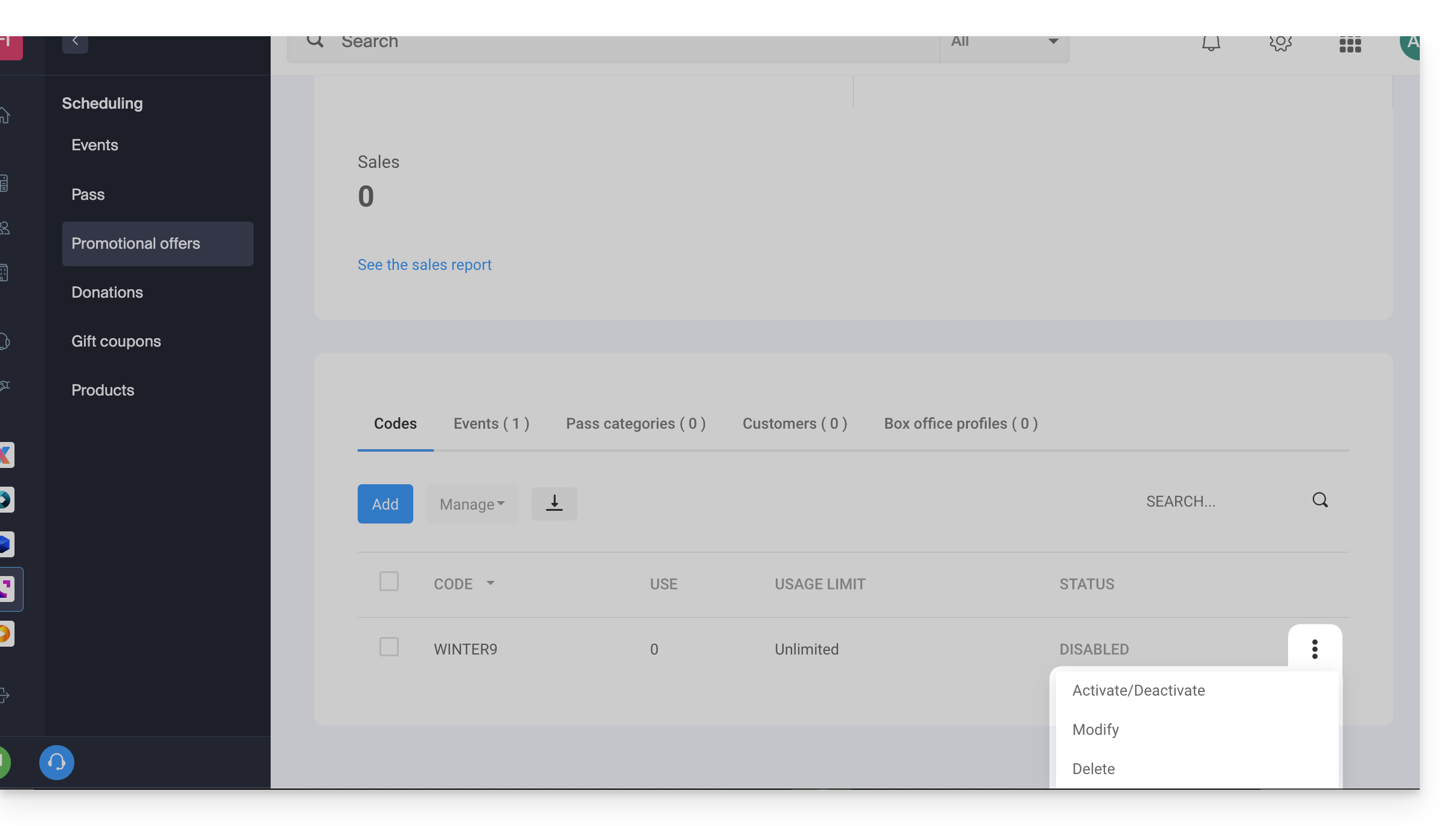
Un menú de acciones le permite, para cada código promocional generado, lo siguiente:
- desactivar (o activarlo)
- modificar
- eliminar:
Exportar y/o importar códigos promocionales
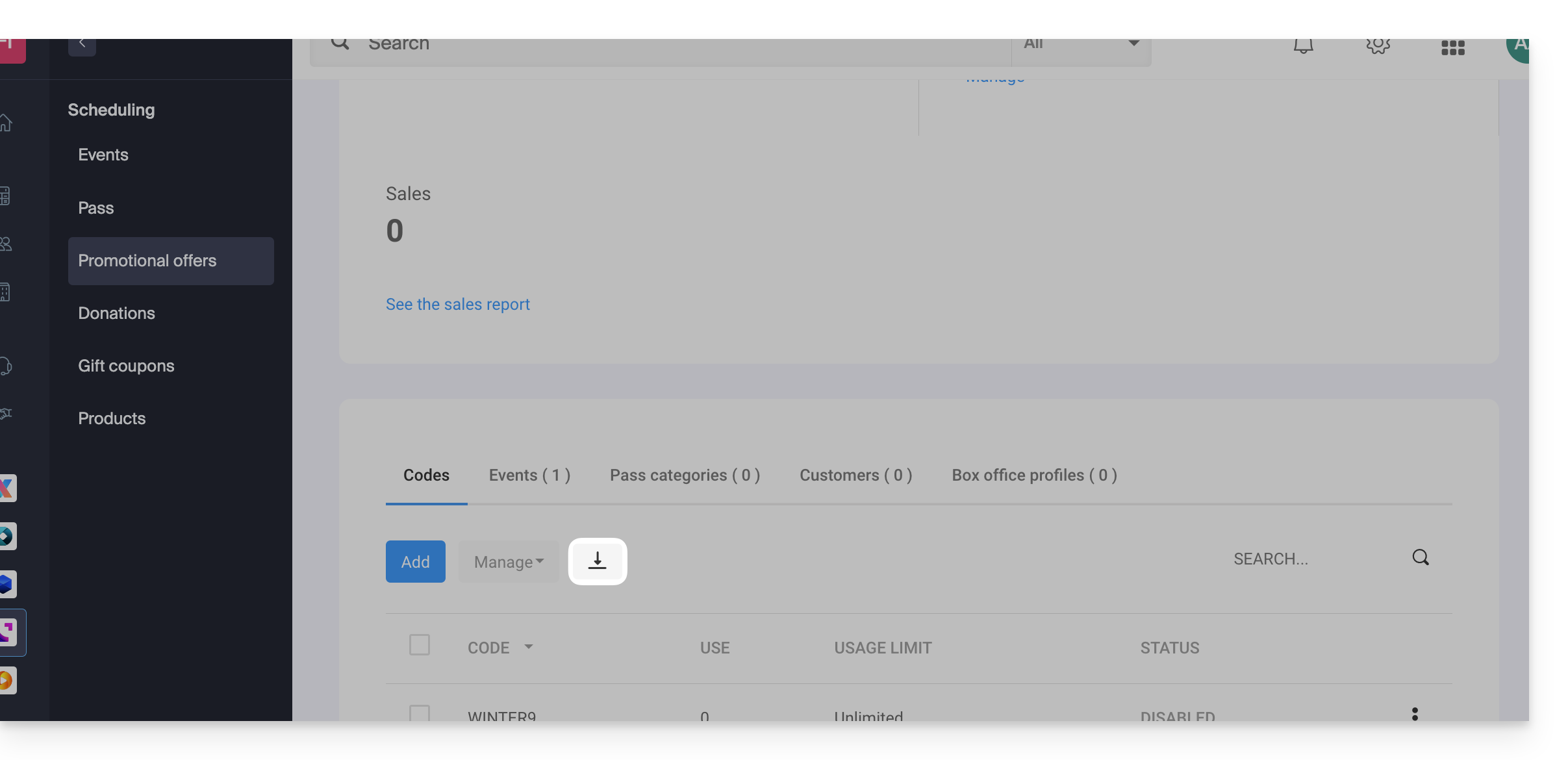
Una vez generados los códigos promocionales, es posible descargar un archivo CSV con todos los códigos:
- Haga clic en el botón con la flecha hacia abajo para descargar la lista de códigos:
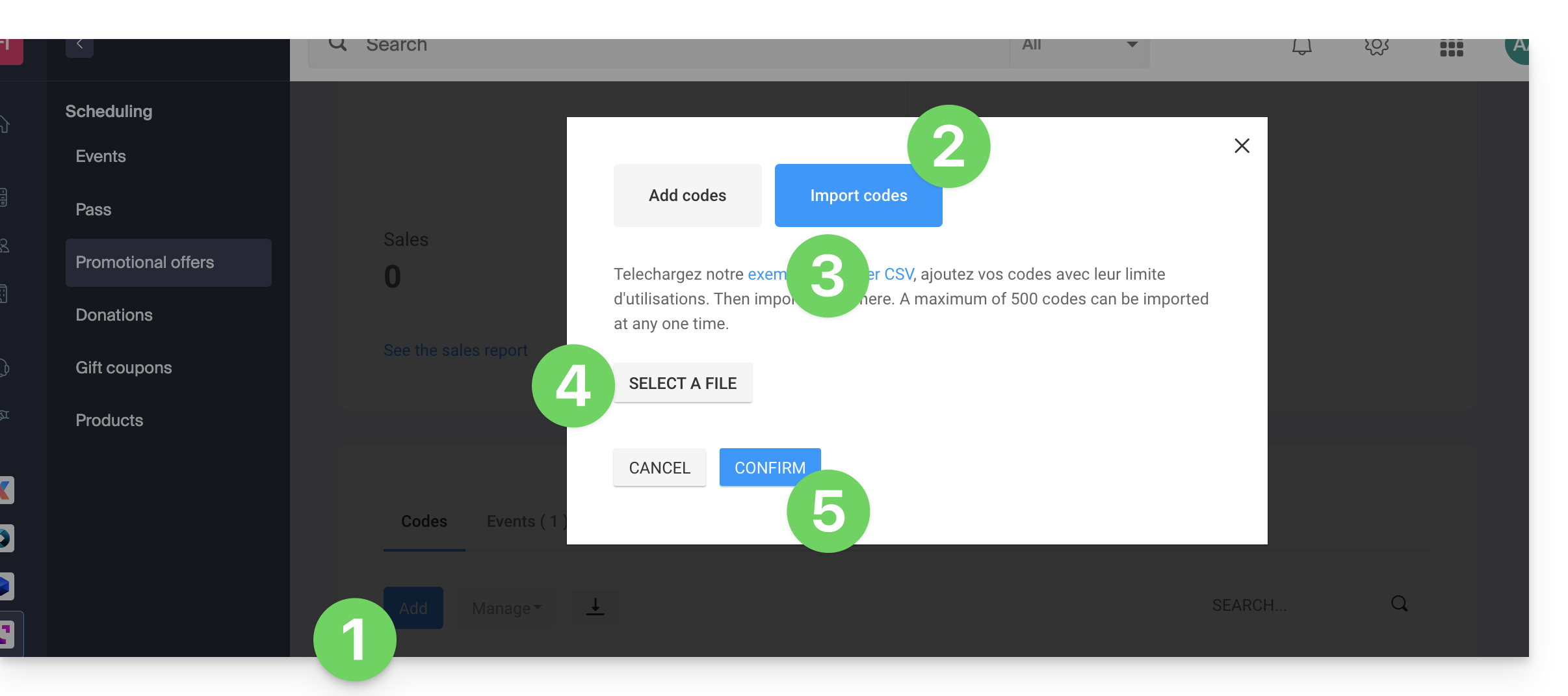
Por ejemplo, puede exportar una lista de códigos promocionales desde su sistema de venta de entradas del año pasado y volver a importarla en el sistema de venta de entradas de este año (un máximo de 500 códigos por importación):
- Haga clic en el botón Añadir códigos en la parte inferior de la página.
- Haga clic en Importar códigos.
- Si es necesario, descargue un ejemplo de archivo
CSVpara que la estructura del documento se acepte durante la importación. - Seleccione su archivo
CSVcon el formato correcto. - Haga clic en el botón para Confirmar la importación:
Enlace a esta FAQ: https://faq.infomaniak.com/2675
¿Le ha sido útil esta FAQ?