Base de conocimientos
1 000 FAQ, 500 tutoriales y vídeos explicativos. ¡Aquí sólo hay soluciones!
Sistema de tickets: crear y configurar un nuevo evento
Esta guía le explica cómo crear un nuevo evento (en el marco del sistema de venta de entradas de Infomaniak).
Crear un evento
Para ello:
- Haga clic aquí para acceder a la gestión de su sistema de tickets en el Panel de control de Infomaniak (¿necesita ayuda?).
- Haga clic directamente en el nombre asignado al sistema de venta de entradas correspondiente al evento:
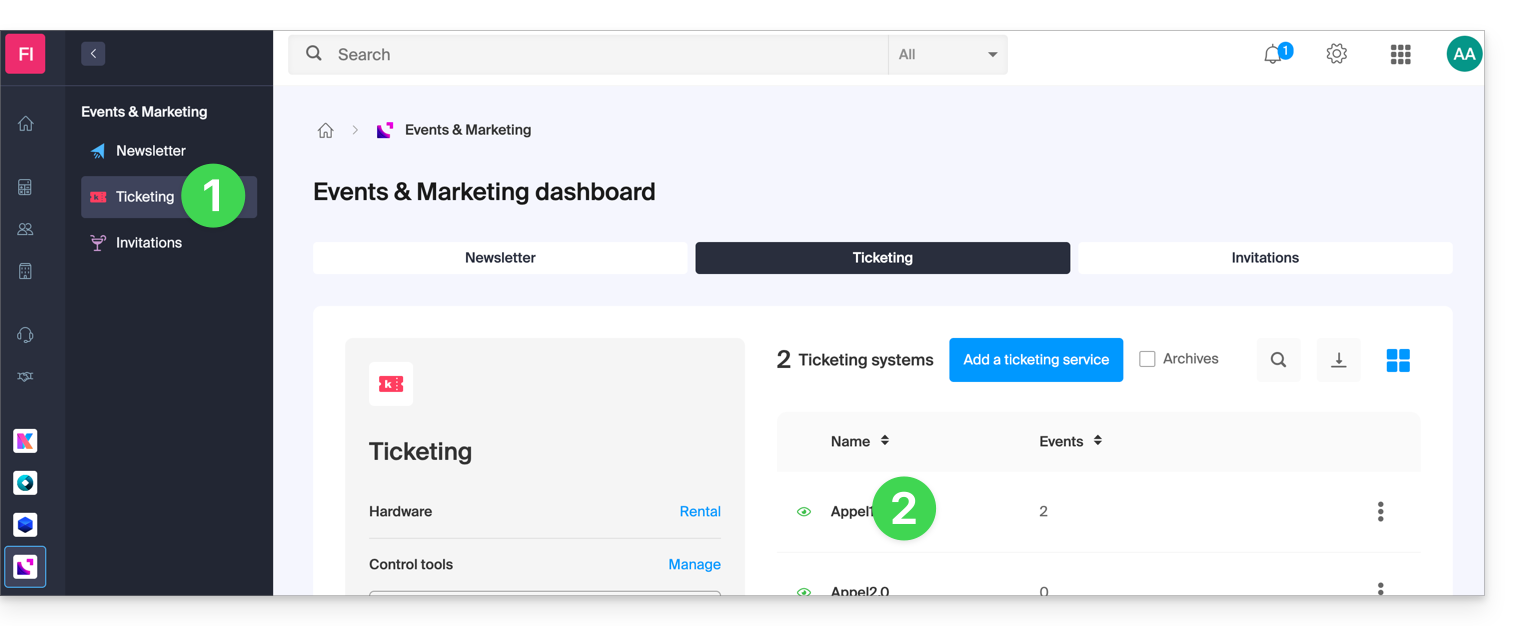
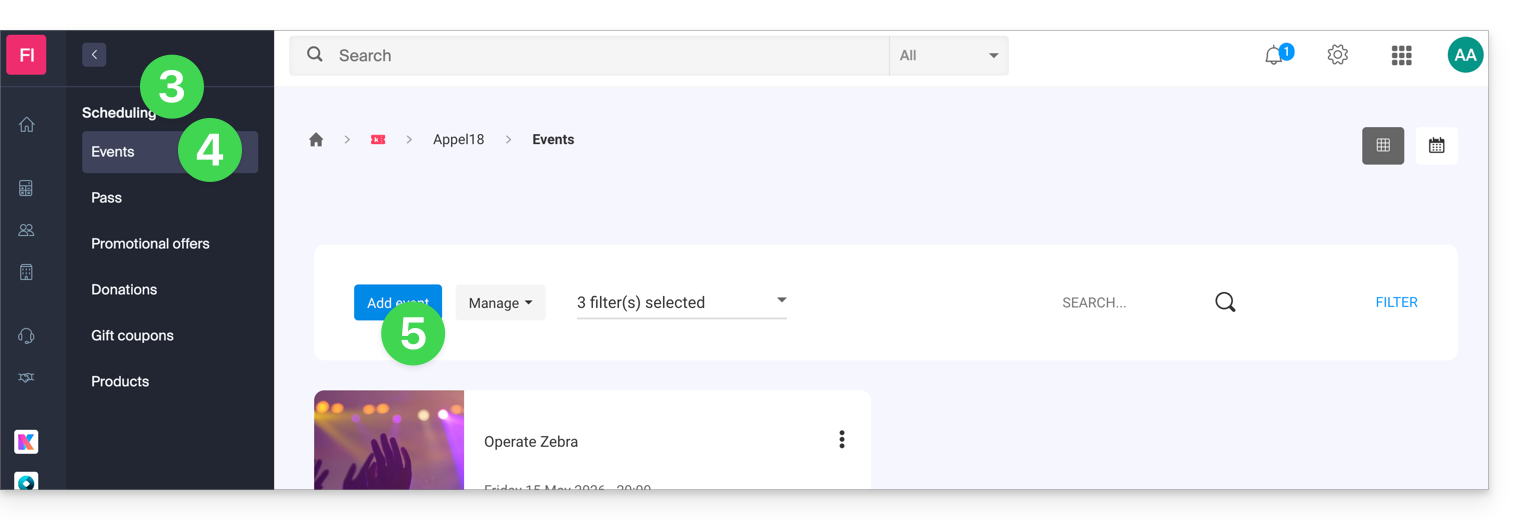
- Haga clic en Programación en el menú lateral izquierdo.
- Haga clic en Eventos en el menú lateral izquierdo.
- Haga clic en el botón Añadir evento:
Configurar el evento
Toda la información se podrá añadir o modificar posteriormente en la configuración del evento.
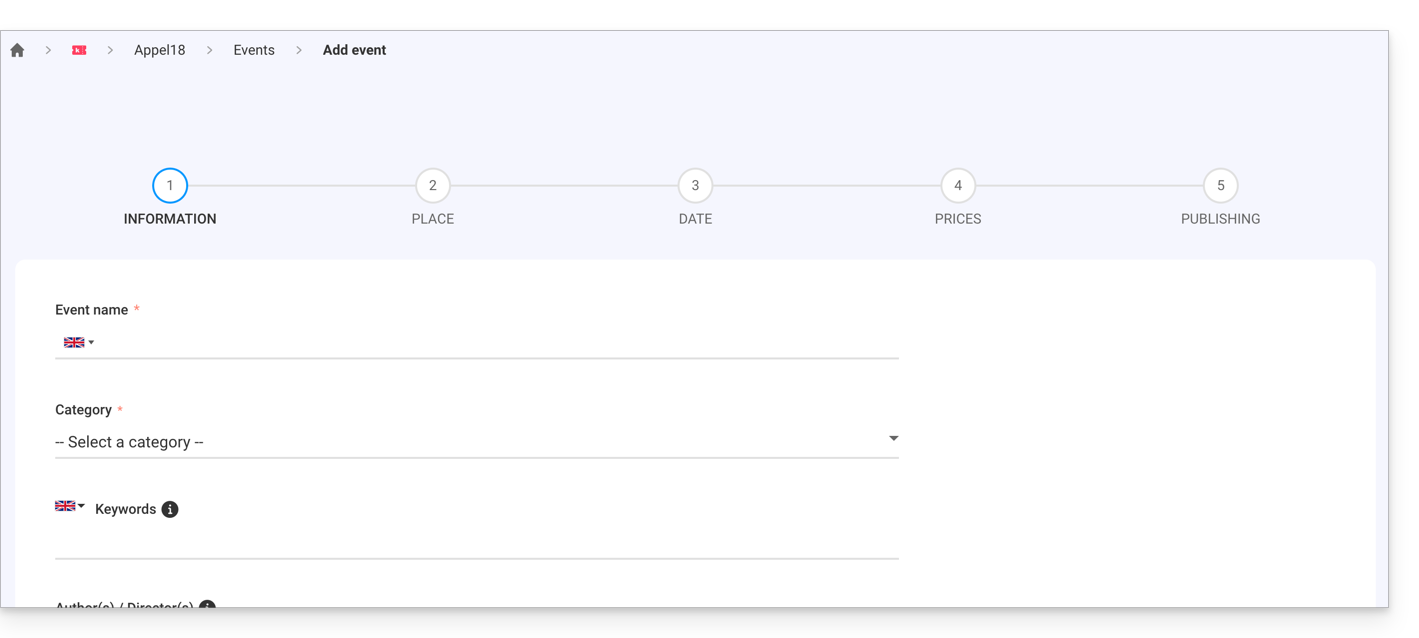
Definir la información del evento
- Nombre del evento que se mostrará en la página de venta de entradas y en las mismas.
- Categoría del evento, que permitirá identificarlo y asociarlo con otros eventos del mismo tipo en el portal infomaniak events.
- Palabras clave que permitirán encontrar el evento en el portal infomaniak events.
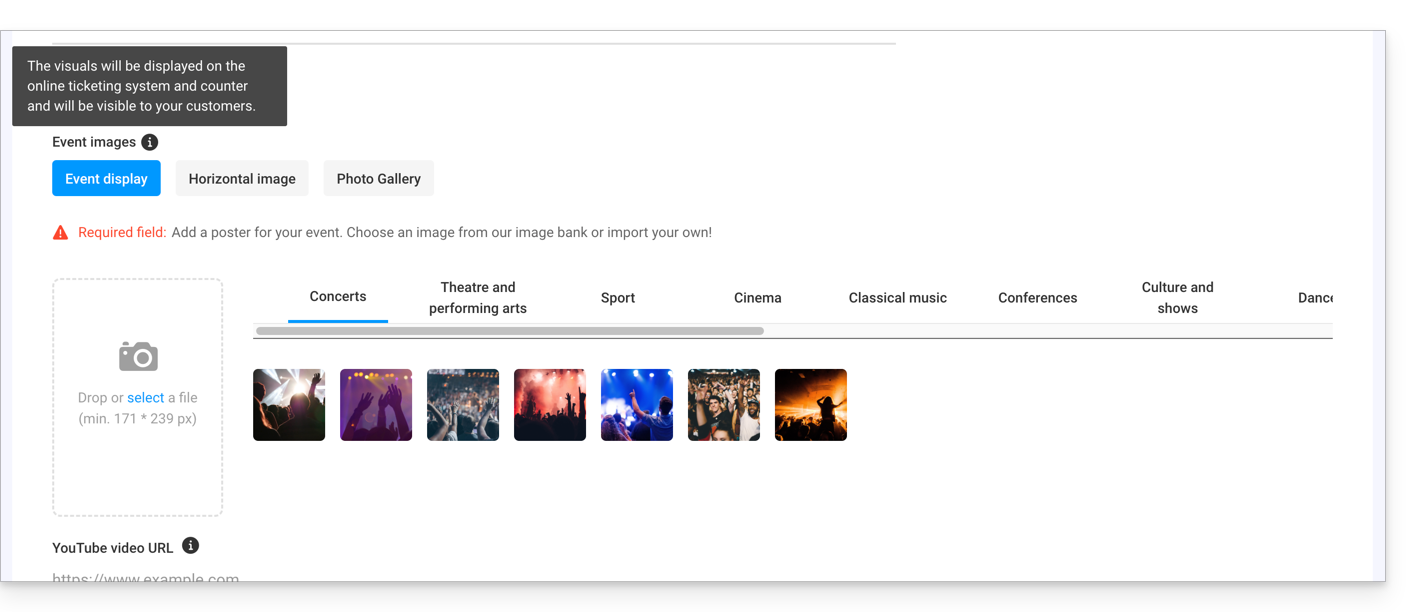
- Imagen del evento y otras imágenes relacionadas con su evento.
- Descripción del evento, tal como se mostrará en la venta de entradas en línea cuando los visitantes realicen la compra.
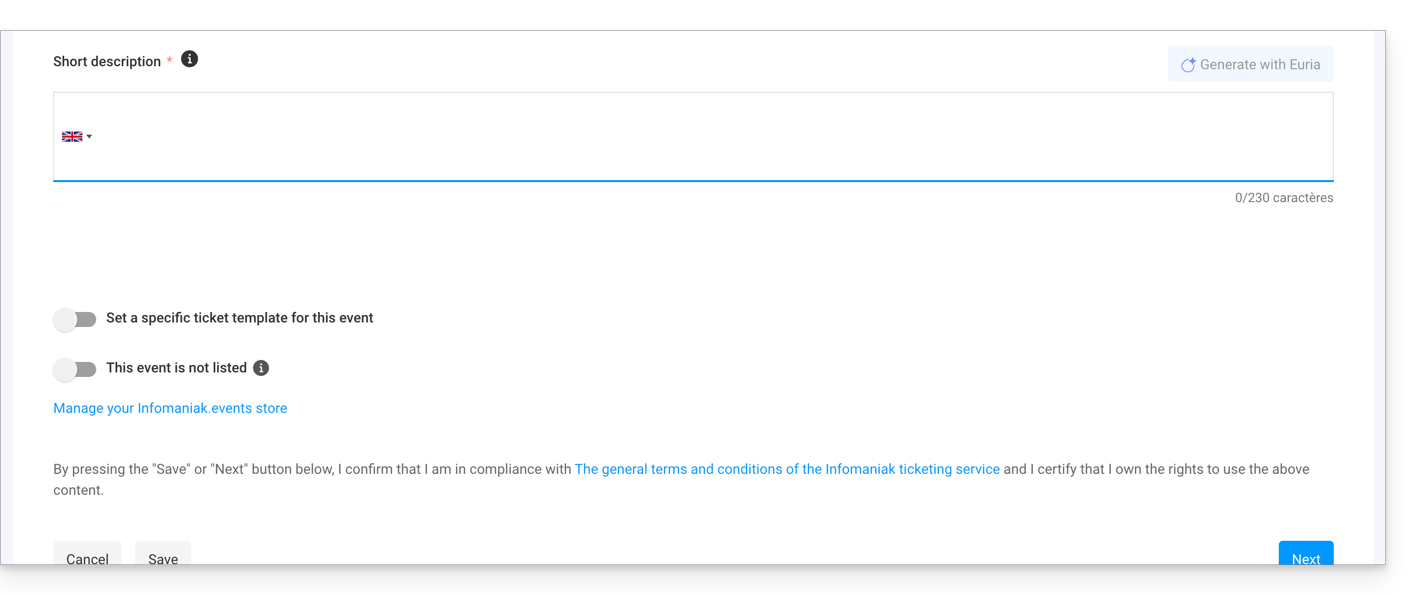
- Descripción breve que puede generar a través de Euria (haga clic en el botón correspondiente), la cual se basará en los detalles de la descripción completa y la información del evento (director, artistas, etc.).
- Definir una plantilla de entrada específica para utilizar en este evento.
- Defina si el evento es privado o no; deje esta opción desactivada si desea que su evento sea visible en el portal infomaniak.events.souhaitez que votre évènement soit visible sur le portail infomaniak.events.
Definir el lugar del evento
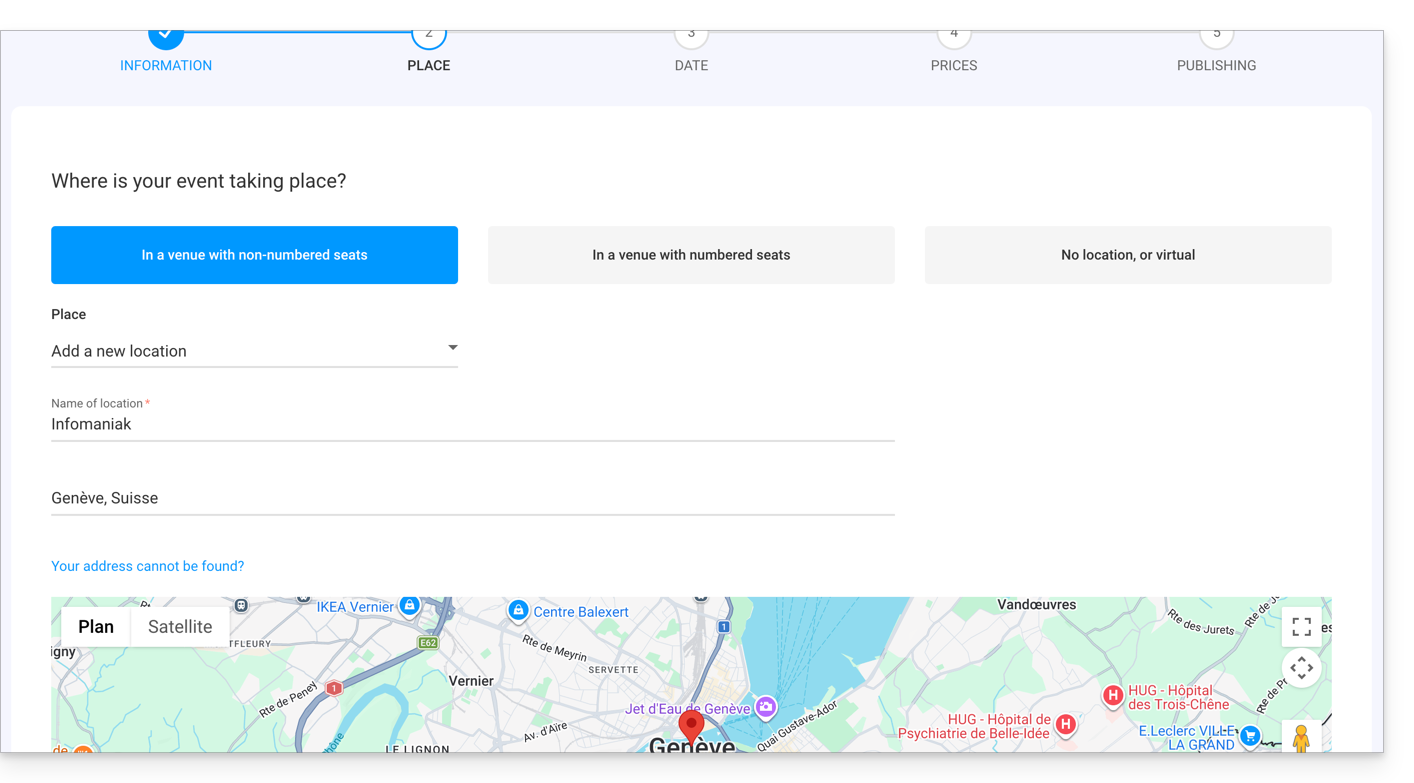
En un lugar con asientos libres
- Los asientos no se asignan al comprar el billete.
- Es posible definir una nueva ubicación o una ubicación existente.
- Para un evento que tenga lugar en una dirección física, la dirección indicada se detectará automáticamente y se generará el mapa en la página del evento. Es posible mover el marcador rojo directamente sobre el mapa para corregir la dirección.
En un lugar con asientos numerados
- Permite definir un plano de sala asociado al evento.
- De esta forma, será posible asignar asientos en el plano de sala al comprar una entrada o un pase.
- Para crear o asignar una sala a la taquilla, deberá contactar con el servicio de asistencia de Infomaniak.
Sin ubicación o virtual
- Para cualquier evento que no se celebre en un lugar físico (en línea).
- Permite no asignar un lugar o una dirección.
La opción Transmitir el evento en línea permite utilizar la herramienta de transmisión en directo de Infomaniak para transmitir sus eventos en directo.
Añadir fechas al evento
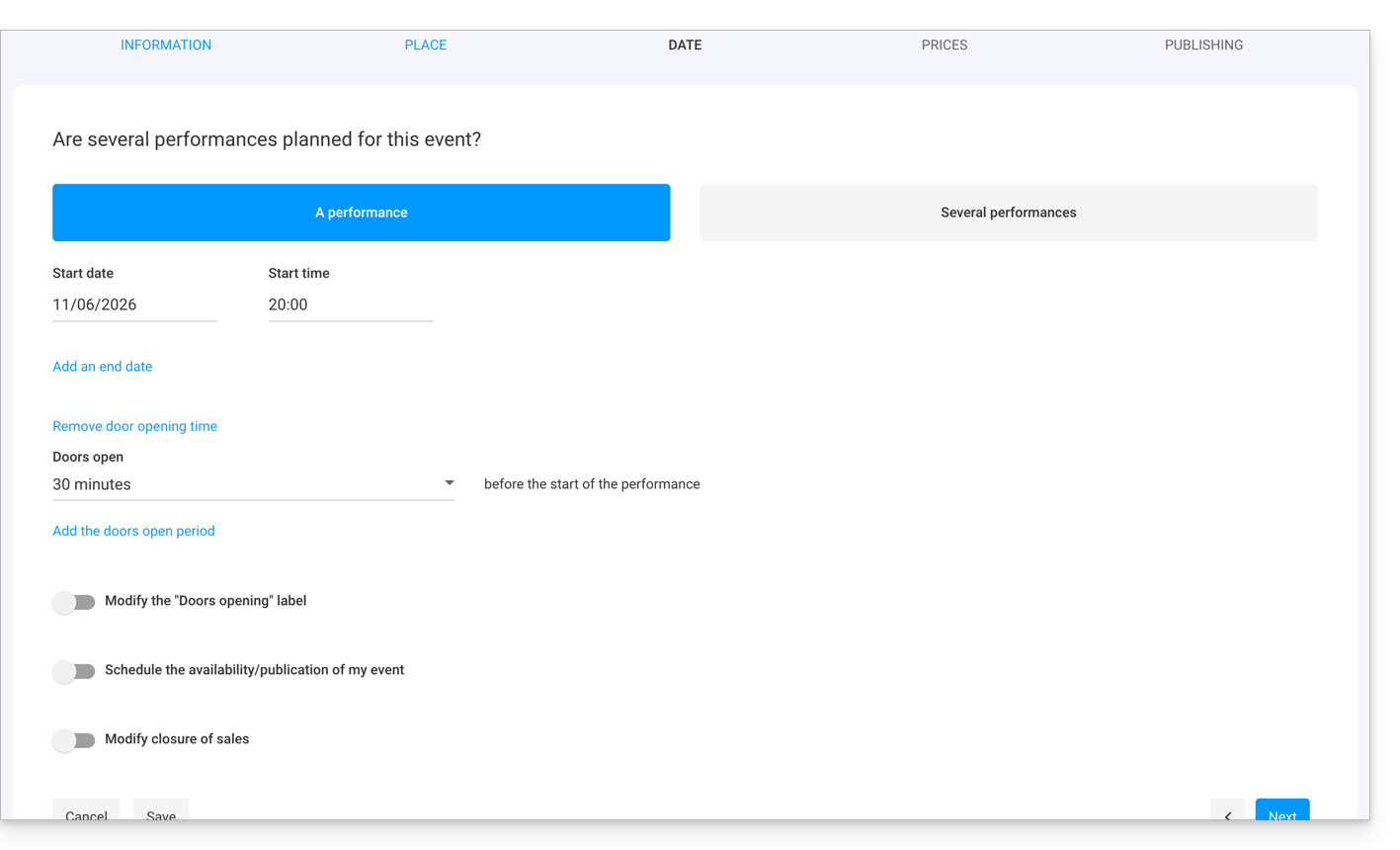
- Seleccione la fecha y la hora del evento.
- Es posible añadir una fecha de finalización, por ejemplo, si el evento tiene lugar durante varios días.
- La hora de apertura, así como la duración de la apertura de las puertas, permite gestionar el tiempo de llegada de los visitantes.
- También es posible cambiar el texto de los horarios de apertura de las puertas para que se adapte al texto que mejor se ajuste a su evento.
- Es posible crear un evento con varias fechas para el evento.
- La opción de programación en línea/publicación del evento permite definir cuántos días antes estará disponible el evento en línea para los clientes:
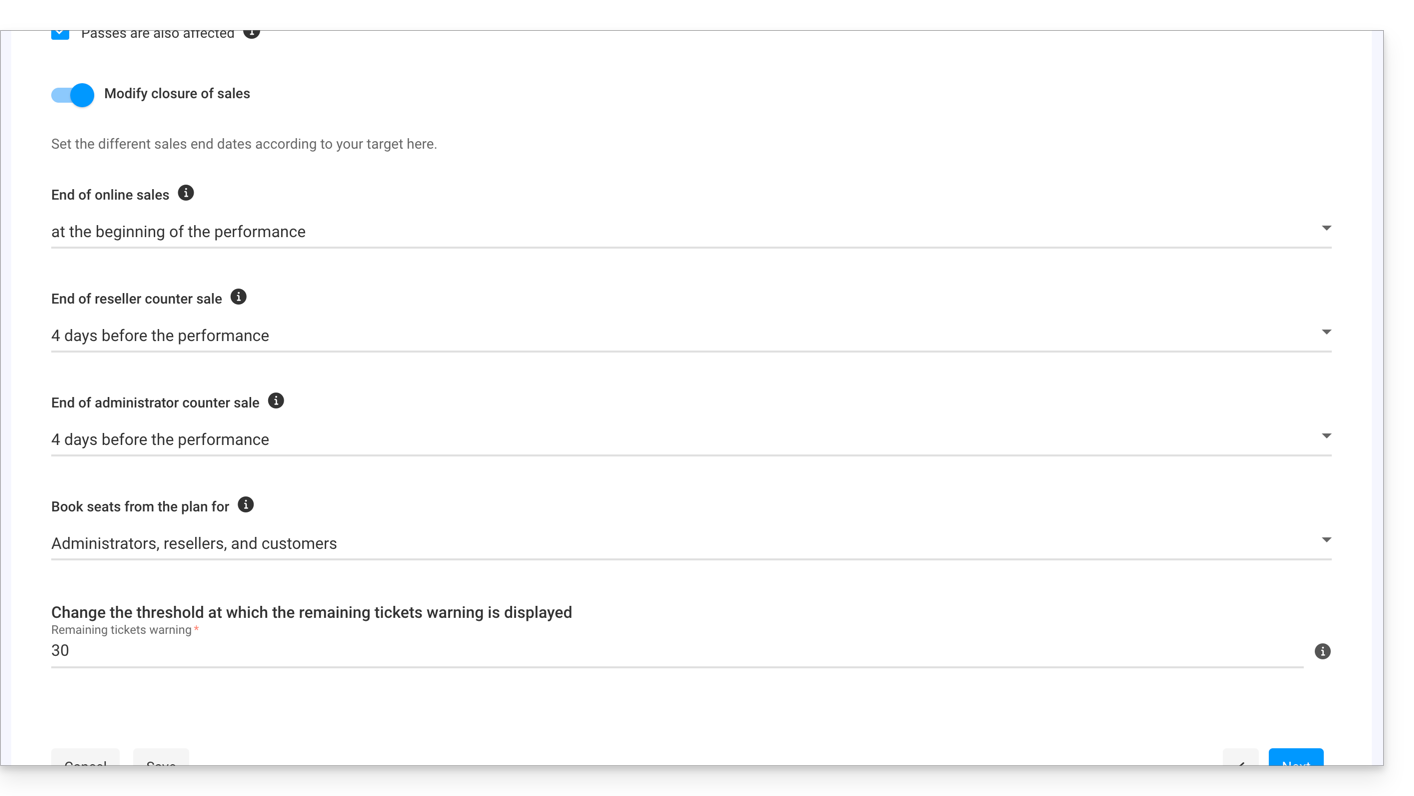
- La última opción permite configurar los horarios de cierre de las ventas en línea y en el lugar de celebración. Por defecto, se establecerán al inicio del evento para las ventas en línea y un día después del evento para los revendedores y el organizador:
Gestionar las tarifas
Esta página permite definir las zonas (zona de pie, grada, VIP, etc.), los cupos y las tarifas para la venta de entradas. Consulte esta otra guía sobre las tarifas por zonas: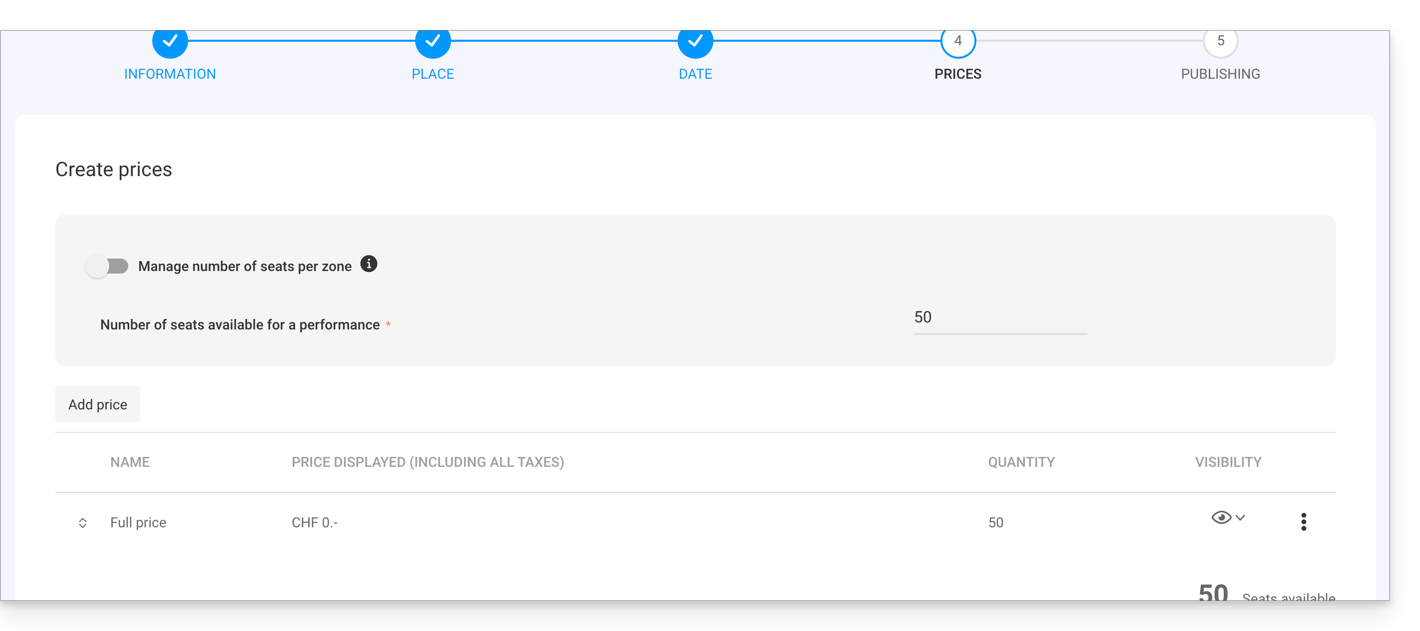
Descripción general de la página y publicación
Una vez completada la configuración de su evento, puede obtener una vista previa de la página de venta de este evento y elegir si desea que el evento esté disponible de inmediato o si prefiere mantenerlo oculto de la venta por el momento (consulte esta otra guía para verificar los puntos esenciales antes de la publicación).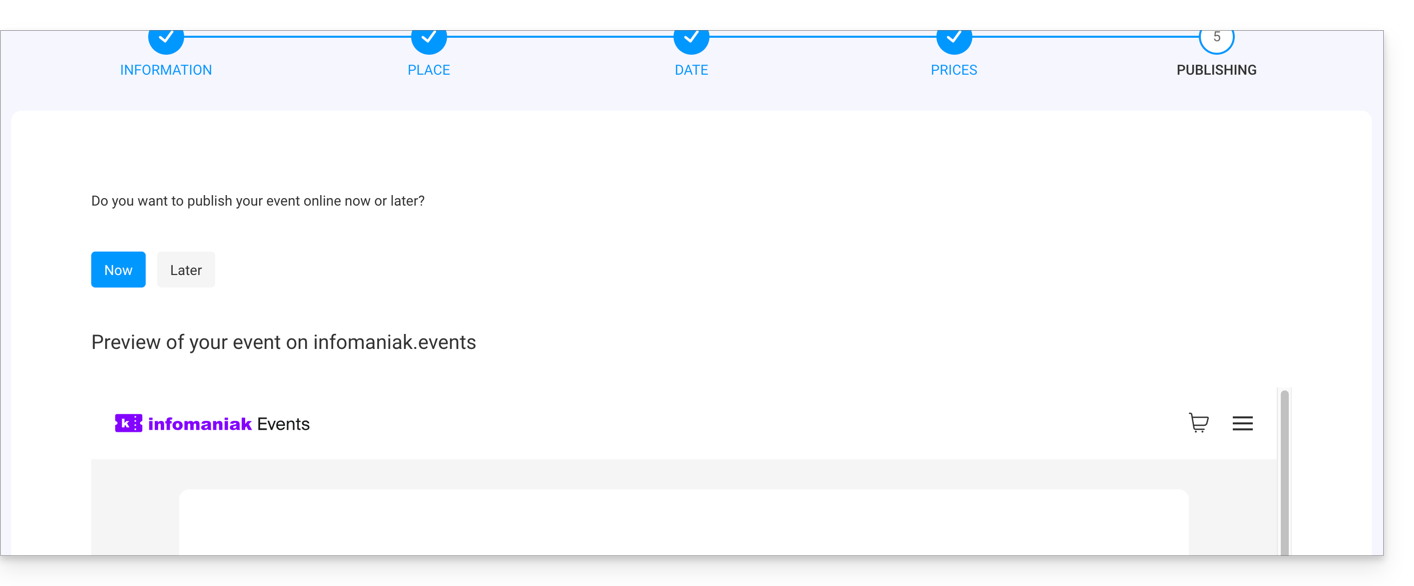
El evento ya está listo para la venta. Puede modificarlo en cualquier momento y realizar un seguimiento de las ventas.
Enlace a esta FAQ: https://faq.infomaniak.com/2659
¿Le ha sido útil esta FAQ?