Base de conocimientos
1 000 FAQ, 500 tutoriales y vídeos explicativos. ¡Aquí sólo hay soluciones!
Gestión de promociones del tipo "Compra entradas y llévate otras gratis"
Esta guía le explica cómo activar y configurar promociones para los visitantes con el fin de agradecerles o fidelizarlos (en el marco del sistema de venta de entradas de Infomaniak).
Introducción
- Esta opción permite ofrecer una función que actúa como tarjetas de fidelización, por ejemplo, "compre 4 entradas y la 4.ª será gratuita".
- La promoción x=y permite aplicar, de forma automática, en el carrito de la tienda/mostrador, una promoción según un número de entradas por nivel, sin necesidad de utilizar un código promocional.
- Ejemplo:
- Esta oferta se activa para la siguiente condición: Por cada 3 entradas compradas, una de ellas tendrá un descuento del 50%.
- En caso de que el cliente compre tres entradas de una sola vez, recibirá la promoción directamente en las entradas de su carrito.
- Si el cliente realiza primero un pedido de una sola entrada y, posteriormente, un segundo pedido de dos entradas, la oferta se aplicará a la entrada de este segundo pedido; ¡el número total de entradas compradas se guardará en la memoria!
- Es posible modificar todos los parámetros más adelante haciendo clic en "Modificar" en la página de la oferta promocional:
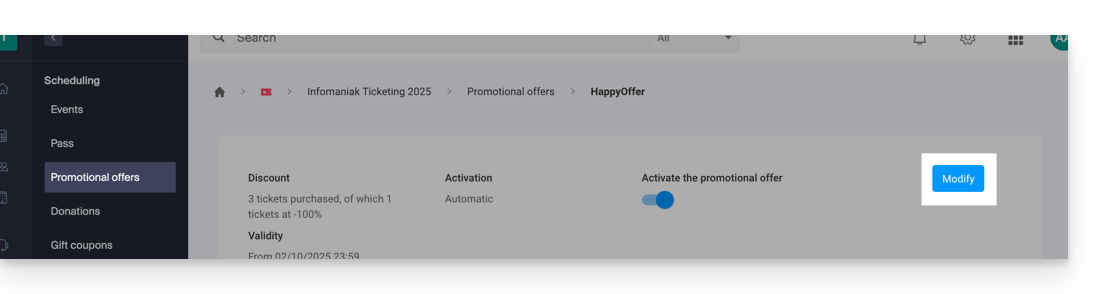
Active la opción en su sistema de atención al cliente
Para ello:
- Haga clic aquí para acceder a la gestión de su producto en el Panel de control de Infomaniak (¿necesita ayuda?).
- Haga clic directamente en el nombre asignado al sistema de venta de entradas correspondiente al evento.
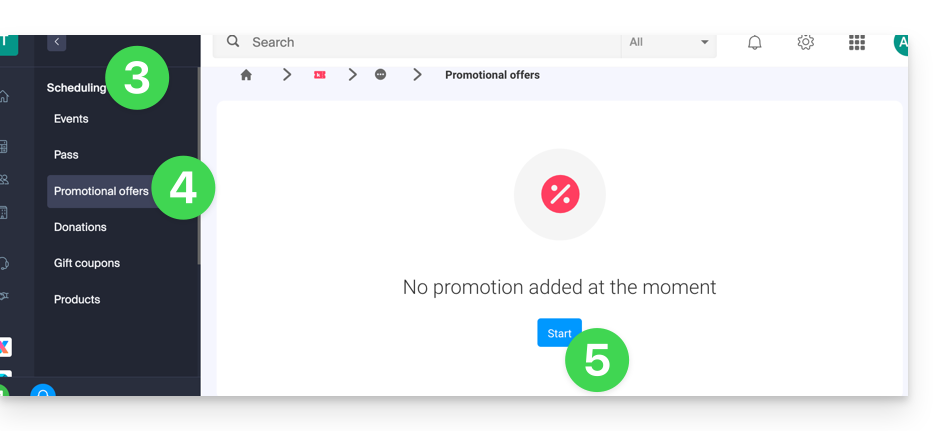
- Haga clic en Programación en el menú lateral izquierdo.
- Haga clic en Ofertas promocionales en el menú lateral izquierdo:
- Haga clic en el botón azul Añadir:
Configurar la oferta
Oferta promocional
- Indique un nombre para la oferta que se va a proponer; este nombre será visible para el cliente (por ejemplo, al utilizar un código promocional).
- En Descuento, elija el tipo de promoción, por ejemplo: Entradas compradas, entradas gratuitas.
- A continuación, indique el número de entradas necesarias para activar la oferta…
- … seguido del número de entradas que pueden beneficiarse de la oferta.
- Por último, indique el tipo de promoción aplicada a estas entradas, ya sea en porcentaje o con un precio fijo.
Una vez que se ha realizado un pedido, ya no es posible modificar el tipo de descuento, el número de entradas a comprar y las entradas con descuento, ni tampoco el valor del descuento.
- Indique el valor del descuento:
- Si el valor del descuento es superior al precio del billete, este será gratuito.
- Indique la estrategia de aplicación; esta permite definir la prioridad de los billetes que se benefician de la oferta: los más caros primero o los más baratos primero.
- Indique las fechas de validez:
La fecha de inicio de validez es obligatoria para que la promoción funcione; las entradas compradas antes de la fecha especificada no se contabilizarán en esta promoción.
- Haga clic en el botón para Continuar:
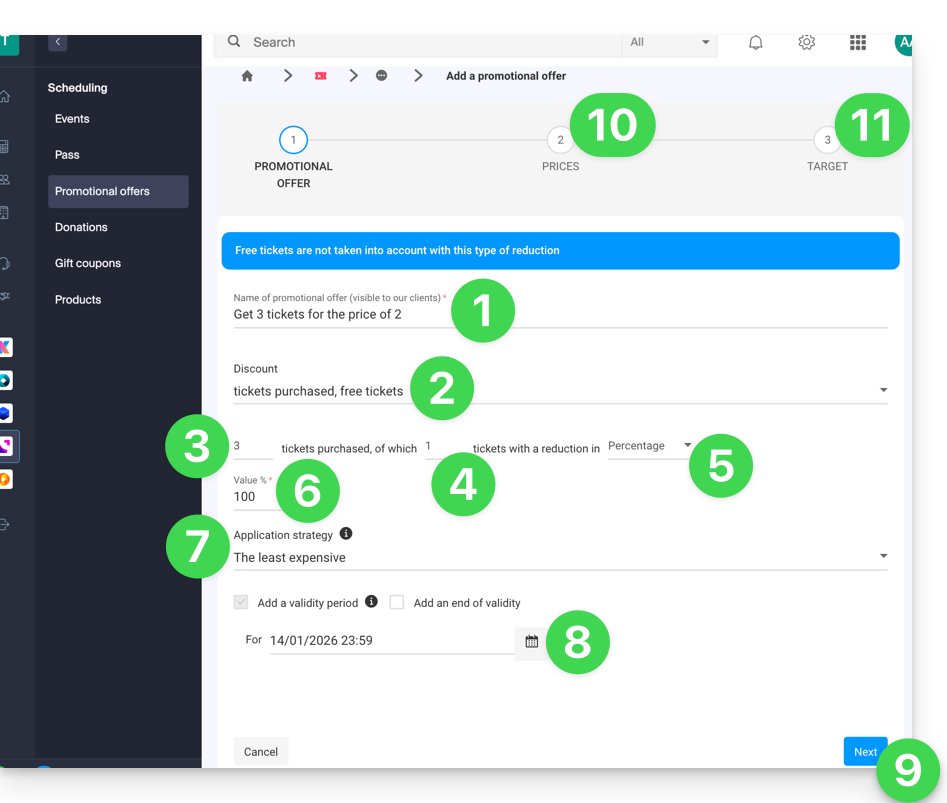
10. Tarifas
Este paso permite configurar los eventos, las zonas y las tarifas para las que se aplicará esta promoción (también es posible establecer cuotas máximas y límites por pedido y por elemento).
11. Destinatarios
En este paso, puede configurar las condiciones bajo las cuales se aplicará esta promoción:
- Limitar a ciertos clientes (limitar a los clientes que ya han realizado pedidos en la plataforma de venta de entradas y que, por lo tanto, ya figuran en la lista de clientes de la plataforma, a aquellos que se han suscrito al boletín informativo o a una lista de clientes seleccionada manualmente...).
- Limitar a ciertos perfiles de taquilla.
Una vez activada, la promoción se aplicará inmediatamente a partir de la fecha de inicio de su validez.
Enlace a esta FAQ: https://faq.infomaniak.com/2656
¿Le ha sido útil esta FAQ?