Base de conocimientos
1 000 FAQ, 500 tutoriales y vídeos explicativos. ¡Aquí sólo hay soluciones!
Impresión de pases desde la tableta
Esta guía le explica cómo imprimir pases desde el mostrador de la tableta Infomaniak (en el marco del sistema de emisión de billetes de Infomaniak).
Introducción
- El dispositivo ya está configurado para conectarse automáticamente a la red y a la tableta.
- De este modo, se detectará automáticamente cuando un pase esté listo para imprimirse.
- Se recomienda utilizar la impresión desde el ordenador si es posible.
Conectar la impresora a la red
Para ello:
- Encienda la impresora.
- Conecte la impresora a su red de internet mediante el cable Ethernet RJ45.
- Conecte el punto de acceso wifi a la red.
Impresión de los pases desde la tableta
Para ello:
- Inicie sesión en la cuenta de la plataforma de venta de entradas desde la tableta utilizando el nombre de usuario y la contraseña de la cuenta de Infomaniak.
- La tableta se conectará automáticamente a la interfaz de la plataforma de venta de entradas.
- Cree una nueva orden en la tableta o busque una orden existente.
- Pulse en el icono de la impresora:
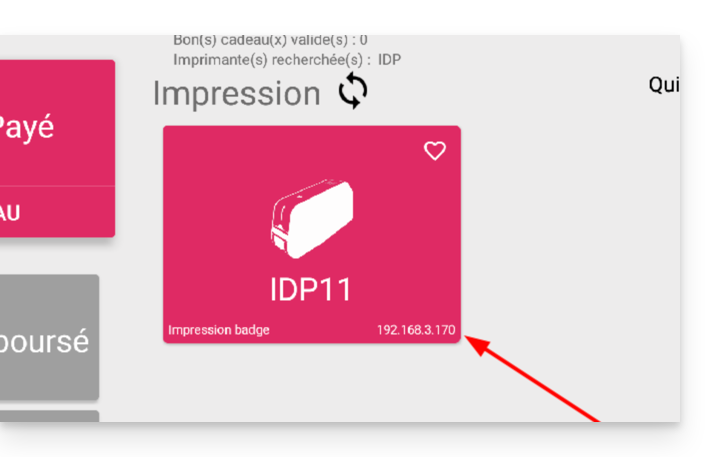
En caso de que la impresora no aparezca en la lista de la derecha
- Intente actualizar la lista haciendo clic en las flechas giratorias.
- Asegúrese de que la impresora esté correctamente conectada a su red mediante el cable RJ45.
- Asegúrese de que el punto de acceso Wi-Fi de Infomaniak esté correctamente conectado y encendido.
- Asegúrese de que la impresora y la tableta estén conectadas a la red de Infomaniak.
- Para asegurarse de que la impresora está correctamente conectada a la red, haga clic en el botón que se encuentra a la izquierda de la pantalla de la impresora y compruebe si tiene asignada una dirección IP.
- De lo contrario, reinicie la impresora.
Atención: si hay dos puntos de acceso Wi-Fi conectados cerca, esto puede generar interferencias. Asegúrese de que solo haya un punto de acceso conectado al utilizar la impresora.
Más información
Enlace a esta FAQ: https://faq.infomaniak.com/2654
¿Le ha sido útil esta FAQ?