Base de conocimientos
1 000 FAQ, 500 tutoriales y vídeos explicativos. ¡Aquí sólo hay soluciones!
Configurar las herramientas de gestión de tickets
Actualización 06/10/2026
Esta guía explica cómo utilizar los escáneres para el control de las entradas de su evento (en el marco del sistema de venta de entradas de Infomaniak).
Configurar las herramientas de control
Para activar sus herramientas de control en su sistema de gestión de tickets:
- Haga clic aquí para acceder a la gestión de su producto en el Panel de control de Infomaniak (¿necesita ayuda?).
- Haga clic en Gestionar a la derecha de la sección Herramientas de control:

- Seleccione el sistema de venta de entradas correspondiente a su sesión de control.
- Haga clic en el botón Confirmar:

- Elija uno de los métodos de control:

- Aplicación móvil Infomaniak Etickets scan (aplicación para smartphone o tableta iOS / Android).
- Alquiler de un lector de códigos de barras/códigos QR.
- Impresión en papel (no recomendada para más de unas pocas decenas de clientes).
Usar el escáner
Requisitos de hardware
- Conecte la fuente de alimentación de la base y coloque los escáneres para cargarlos.
- Los escáneres están configurados para conectarse automáticamente a la red Infomaniak generada por los puntos de acceso Wifi y 4G.
- Si no se detecta ninguna conexión, compruebe la conexión en el menú Configuración del dispositivo.
Para ello:
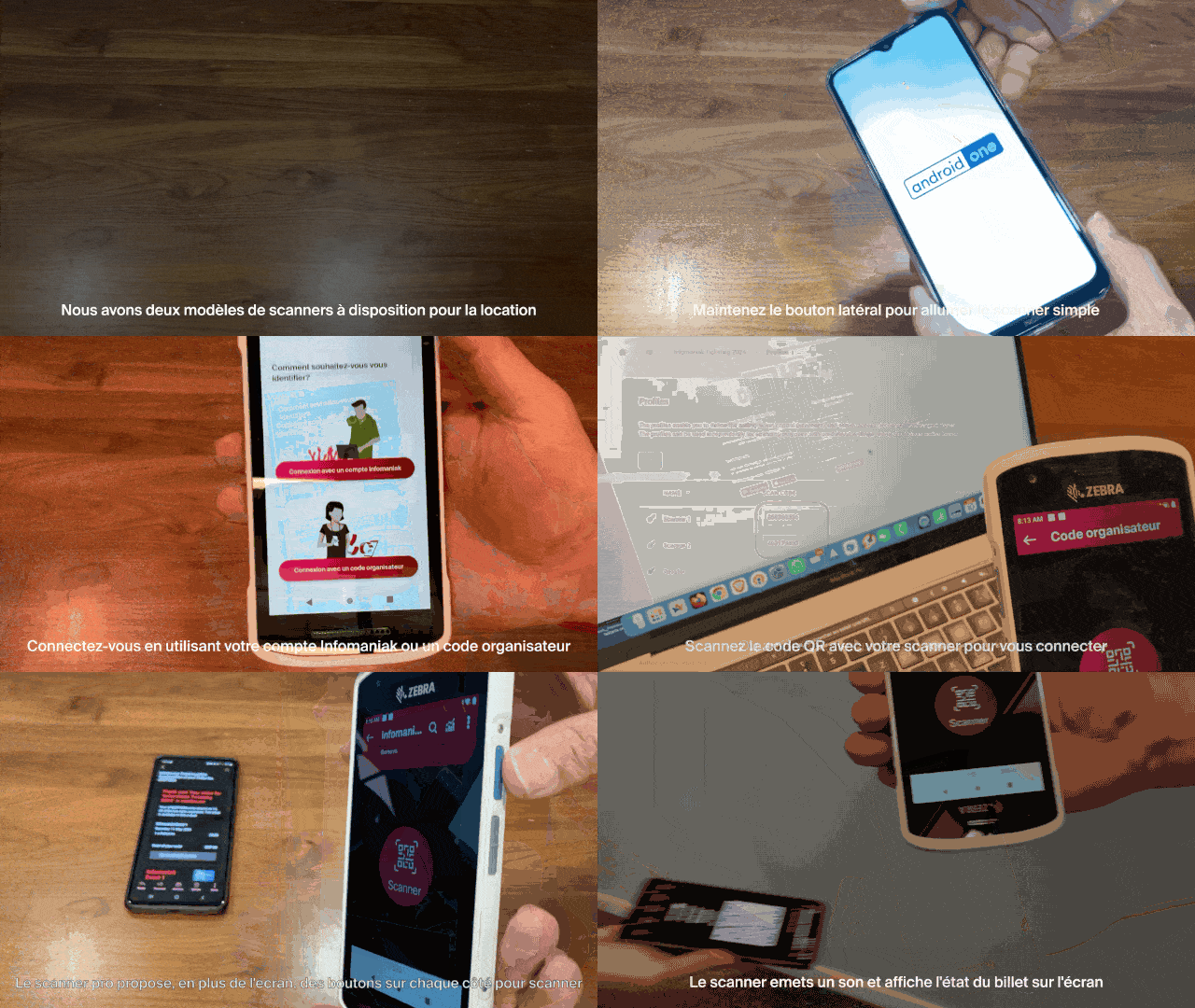
- Inicie sesión en la aplicación móvil utilizando uno de los siguientes métodos:
- Dirección de correo electrónico y contraseña de la cuenta de usuario de Infomaniak que tiene acceso al sistema de gestión de entradas.
- Código de organizador (véase el punto 2 anterior).
- Código generado en el menú Gestión de perfiles (o haga clic en el menú de acción ⋮ situado a la derecha del perfil correspondiente para mostrar un código QR que sustituye al código):

- Si es necesario, seleccione las fechas en la parte superior para mostrar los eventos correspondientes.
- Seleccione uno o varios eventos para escanear (mantenga pulsado cada uno para seleccionar varios).
- Apunte la cámara al código QR del billete para escanearlo.
- El escáner indicará si el billete es válido o no:
- Consulte esta otra guía sobre cómo personalizar la visualización durante el escaneo.
- Las diferentes opciones del escáner se encuentran en el menú de la esquina superior izquierda.
Gestionar la configuración de la aplicación
En la página principal
- Cancelación rápida de entradas
- Permite escanear las entradas impresas con antelación (las que no se han vendido) para volver a ponerlas a la venta rápidamente sin tener que consultar los pedidos en el panel de control de Infomaniak.
- Modo de escaneo
- Normal: escaneo clásico, la entrada se autoriza para un único acceso.
- Entrada/Salida: valida las entradas en uno u otro modo para permitir a los participantes entrar y salir.
- Múltiples accesos: valida y autoriza la entrada varias veces, la entrada nunca se rechaza (excepto si se trata de una fecha incorrecta).
- Modo láser
- Bluebird: para que la aplicación sea compatible con los dispositivos Bluebird.
- Zebra: para que la aplicación sea compatible con los dispositivos Zebra.
En la página del evento
- Búsqueda de un pedido
- Permite encontrar un pedido utilizando el nombre del visitante o el número de pedido.
- Flash
- Permite activar el flash del dispositivo.
- Escaneo por zona
- Permite limitar los billetes asignados a las zonas seleccionadas.
Enlace a esta FAQ: https://faq.infomaniak.com/2648
¿Le ha sido útil esta FAQ?