Base de conocimientos
1 000 FAQ, 500 tutoriales y vídeos explicativos. ¡Aquí sólo hay soluciones!
Base de conocimientosAdministre las categorías de kDrive para organizar los datos de sus dispositivos
Administre las categorías de kDrive para organizar los datos de sus dispositivos
Actualización 27/08/2026
Esta guía explica cómo añadir y personalizar las categorías de sus documentos, para organizar y clasificar sus documentos en la aplicación web kDrive de Infomaniak (servicio en línea ksuite.infomaniak.com/kdrive) y en la aplicación móvil kDrive (aplicación para smartphone o tableta iOS / Android).
Introducción
- Se puede asignar una categoría (o varias a la vez) a los archivos y carpetas de kDrive.
- La asignación de una categoría es diferente de la definición de un color, color que también se puede asignar a las carpetas y que se mostrará en la aplicación web y móvil (solo en las ofertas de pago de kDrive).
- Sin embargo, no habrá sincronización de los colores entre una carpeta de kDrive sincronizada mediante la aplicación de escritorio en macOS y la aplicación web o móvil:

- Sin embargo, no habrá sincronización de los colores entre una carpeta de kDrive sincronizada mediante la aplicación de escritorio en macOS y la aplicación web o móvil:
Añadir una categoría a un documento…
Requisitos previos
- El usuario debe tener los permisos necesarios, incluidos los permisos de administración de categorías.
… en la aplicación web kDrive de Infomaniak
Para asignar una categoría a un archivo o carpeta de kDrive:
- Haga clic aquí para acceder a la aplicación web kDrive de Infomaniak (servicio en línea ksuite.infomaniak.com/kdrive).
- El árbol de kDrive se muestra en el menú lateral izquierdo:
- Seleccione el archivo o los archivos.
- Haga clic en el icono de etiqueta en la parte superior de la tabla.
- Haga clic en la categoría en la que se debe clasificar el archivo o los archivos:
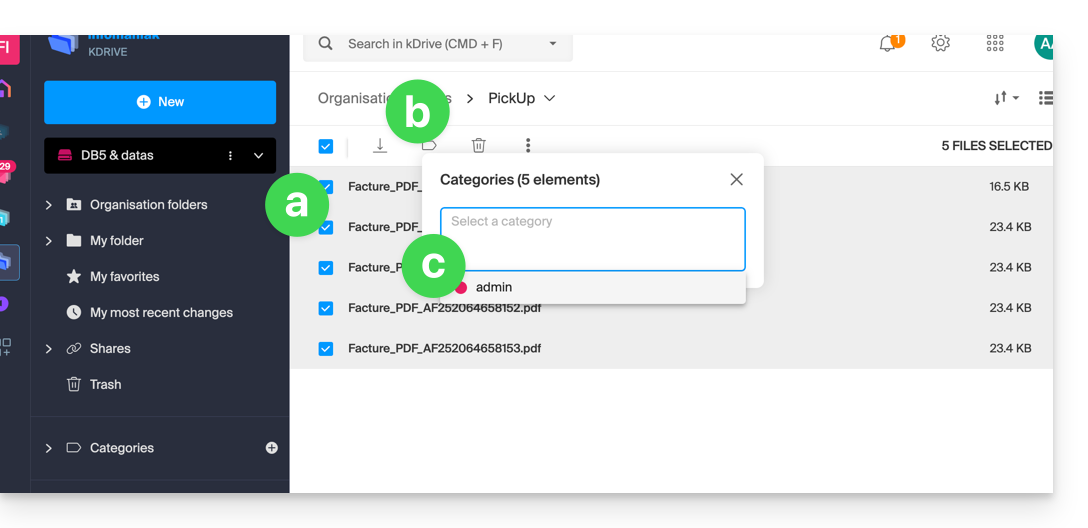
- También puede crear una nueva categoría con el nombre que desee:
- Seleccione el archivo o los archivos.
- Haga clic en el icono de etiqueta en la parte superior de la tabla.
- Introduzca el nombre de la categoría en la que se debe clasificar el archivo o los archivos.
- Haga clic en el icono para crear su categoría y poder seleccionarla:
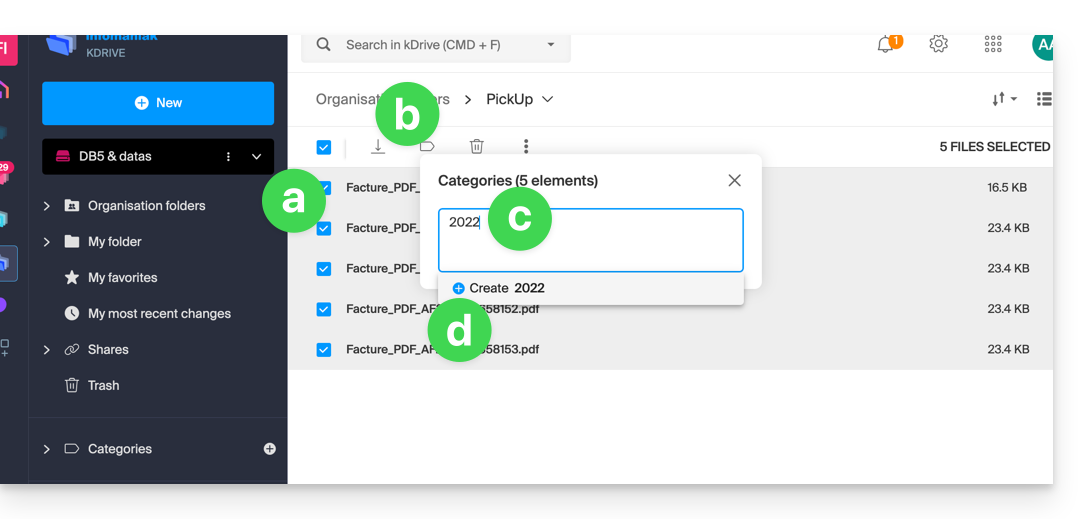
- También puede hacer clic en…
- … el icono en la columna CATEGORÍAS de su archivo (la ventana debe ser lo suficientemente grande).
- … el icono en el menú lateral izquierdo:
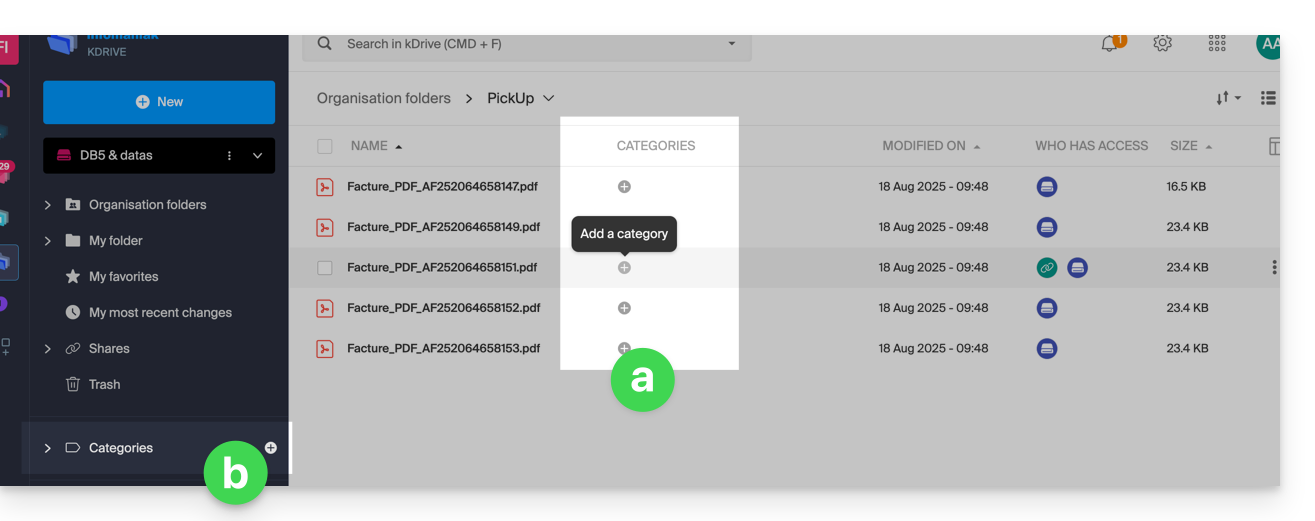
…. en la aplicación móvil kDrive
Para asignar una categoría a un archivo de kDrive:
- Pulse en el menú de acciones ⋮ situado a la derecha del elemento correspondiente.
- Pulse en Gestionar categorías.
- Pulse en la categoría o categorías que desee.
- Vuelva al contenido utilizando la flecha de retroceso en la esquina superior izquierda:

Organice sus documentos por categoría en…
… sobre la aplicación web kDrive de Infomaniak
Para mostrar solo los archivos de su kDrive que pertenecen a una categoría específica:
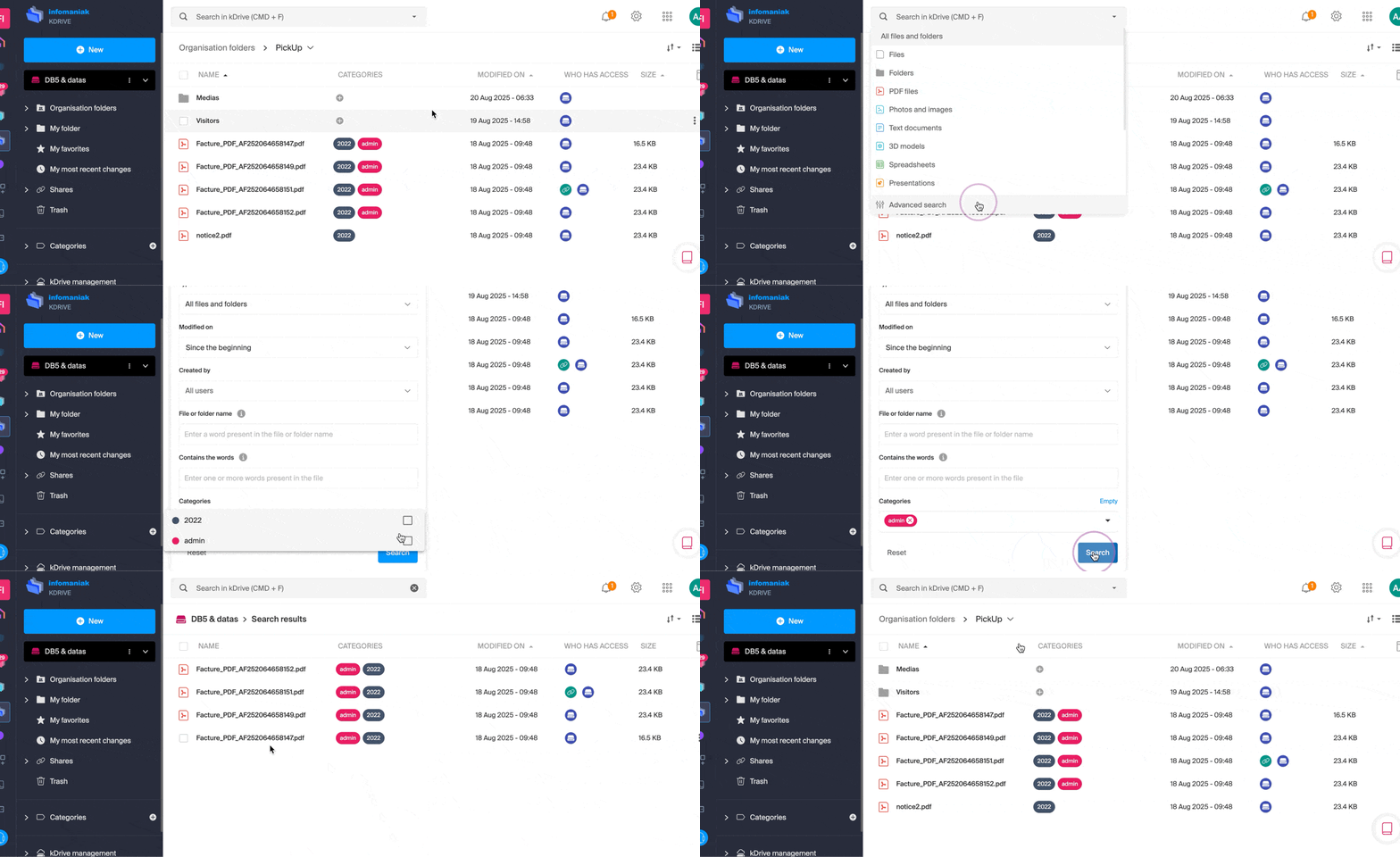
Enlace a esta FAQ: https://faq.infomaniak.com/2628
¿Le ha sido útil esta FAQ?