Base de conocimientos
1 000 FAQ, 500 tutoriales y vídeos explicativos. ¡Aquí sólo hay soluciones!
Controlar un dispositivo de forma remota con kMeet
Actualización 13/10/2026
Esta guía explica cómo utilizar la función de control remoto de un dispositivo, cuya pantalla se comparte, con kMeet, la solución ética de videoconferencia gratuita de Infomaniak.
Requisitos previos
- Tener la aplicación de escritorio kMeet (aplicación de escritorio para macOS/Windows).
- Compartir toda la pantalla y no solo una ventana de la aplicación.
Tomar el control de un dispositivo
Para que el usuario A pueda tomar el control del ordenador del usuario B:
- Inicie la aplicación de escritorio kMeet y luego inicie una reunión (❓: ayuda) o únase a una (❓: ayuda) en la que deban estar los usuarios A y B.
- El usuario A debe hacer clic en el menú de acción○○○ en la esquina superior derecha de la miniatura del usuario B.
- El usuario A debe hacer clic en Iniciar el control remoto, y seguir el mismo camino para detener la toma de control:
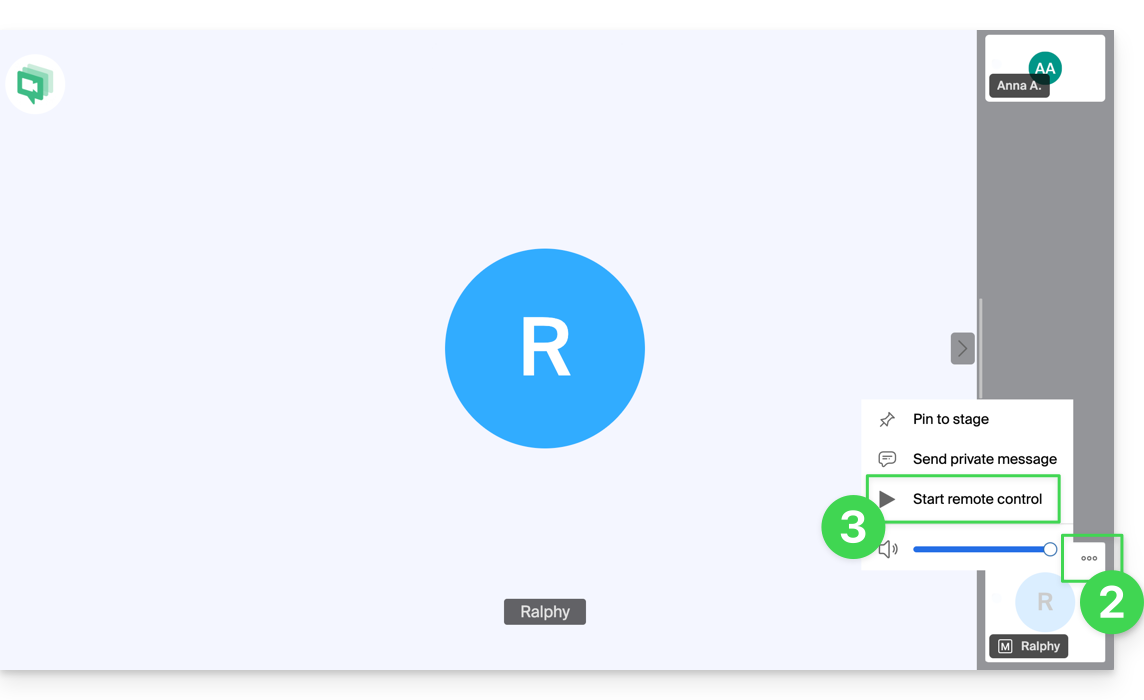
- El usuario B recibe una notificación en la aplicación para validar y aceptar la solicitud de control del dispositivo.
También es posible simplemente añadir anotaciones a una pantalla compartida sin tomar el control del dispositivo.
Enlace a esta FAQ: https://faq.infomaniak.com/2622
¿Le ha sido útil esta FAQ?