Base de conocimientos
1 000 FAQ, 500 tutoriales y vídeos explicativos. ¡Aquí sólo hay soluciones!
Dibujar en kMeet
Actualización 13/10/2026
Esta guía explica cómo utilizar la función de dibujo con kMeet, la solución ética de videoconferencia gratuita de Infomaniak, que permite la colaboración visual entre los participantes.
Mostrar un lienzo colaborativo
Es posible mostrar un espacio en blanco donde todos los participantes puedan ingresar información:
- Inicie la aplicación de escritorio kMeet y luego inicie una reunión (❓: ayuda) o únase a una (❓: ayuda) en la que deban estar los usuarios.
- Una vez dentro de la reunión, haga clic en el menú de acciones ○○○ en la barra de herramientas de kMeet.
- Haga clic en Mostrar el panel de dibujo:
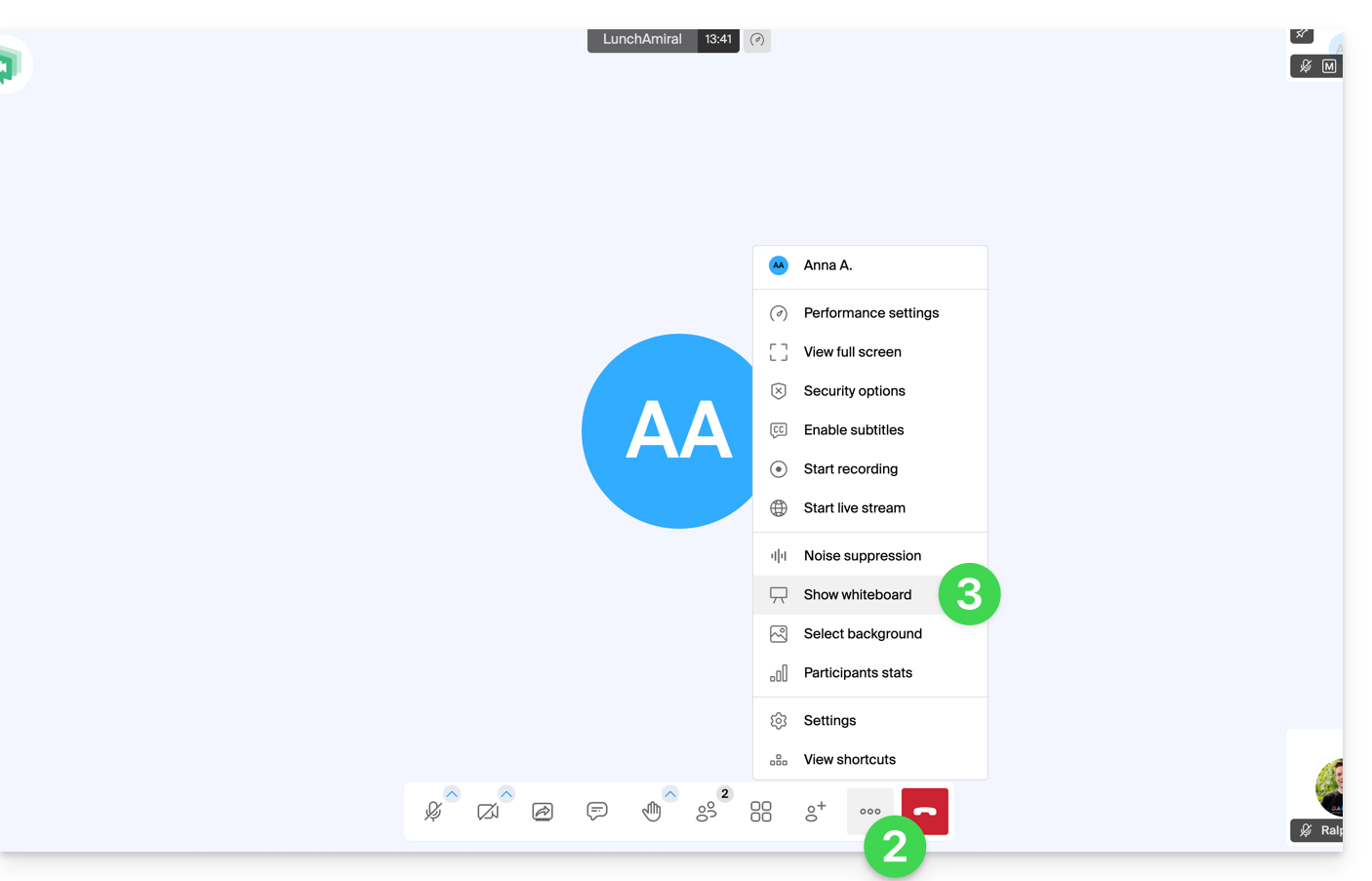
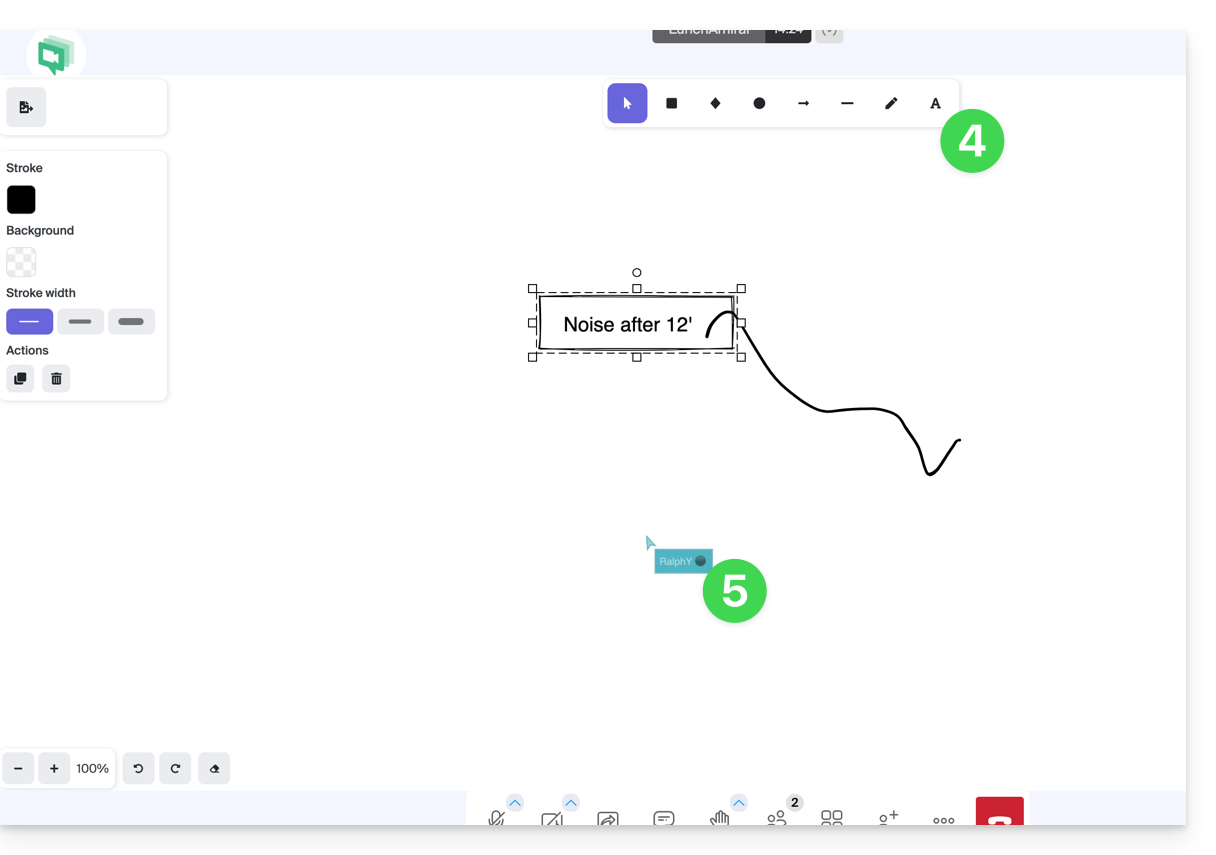
- El área de dibujo se mostrará a todos los participantes y cada uno podrá escribir lo que desee.
- El cursor de cada participante se muestra:
Dibujar en una pantalla compartida
Requisitos previos
- Tener instalada la aplicación de escritorio kMeet (aplicación de escritorio para macOS / Windows / Linux).
- Compartir la pantalla completa y no solo una ventana de la aplicación (punto 2 a continuación).
A continuación:
- Inicie la aplicación de escritorio kMeet y luego cree o únase a una sala de reuniones en la que deberán estar los usuarios.
- Uno de los participantes inicia el compartir su pantalla (solo aplicación de escritorio; véase los requisitos previos).
- A partir de ese momento, los demás participantes de la reunión pueden dibujar de forma colaborativa en la pantalla compartida:
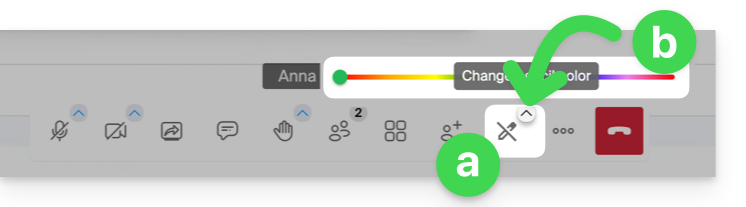
- Haga clic en el icono del lápiz en la barra de herramientas inferior para dibujar en la pantalla.
- Si es necesario, cambie el color del lápiz:
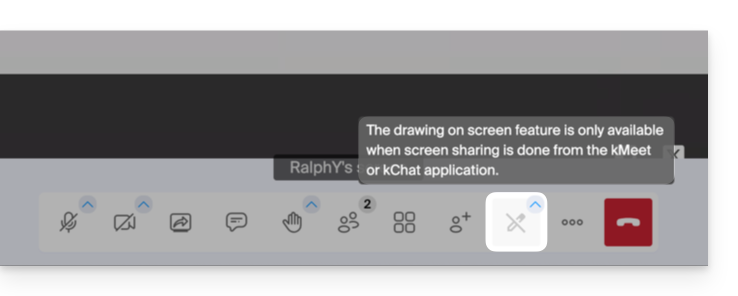
- Si el uso compartido de la pantalla no se inicia desde la aplicación kMeet (versión de escritorio), este mensaje se mostrará a los participantes que deseen activar la función de dibujo:
También es posible tomar el control del dispositivo durante una sesión de uso compartido de pantalla.
Enlace a esta FAQ: https://faq.infomaniak.com/2620
¿Le ha sido útil esta FAQ?