Base de conocimientos
1 000 FAQ, 500 tutoriales y vídeos explicativos. ¡Aquí sólo hay soluciones!
Bloquear o permitir remitentes de correo electrónico
Esta guía explica cómo bloquear direcciones de correo electrónico o dominios completospara dejar de recibir mensajes no deseados, o, por el contrario, autorizar direcciones para que eviten el filtro antispam de su buzón de correo de Infomaniak y así recibir siempre sus mensajes.
Introducción
- Además del filtro antispam de Infomaniak (❓: ayuda) que elimina la mayoría de los correos electrónicos no deseados a medida que evoluciona, Infomaniak ofrece dos listas distintas que podrá completar a su gusto:
- remitentes bloqueados:
- los correos electrónicos y dominios bloqueados (lista negra) se tratarán directamente como spam…
- remitentes autorizados:
- los remitentes y dominios autorizados (lista blanca) ya no se filtrarán con el filtro antispam…
- la lista de remitentes autorizados solo está activa para el destinatario original de cada mensaje; si el mensaje se dirige a una dirección abc@domain.xyz y esta se redirige posteriormente a def@domain.xyz, el filtro antispam y la lista de remitentes autorizados deben configurarse para la dirección abc.
- remitentes bloqueados:
- Estas listas son específicas de la dirección de correo electrónico en la que se realiza la operación, pero un administrador del Servicio de correo también puede aplicar estas listas a todo el Servicio de correo a través de la Configuración global de un Servicio de correo (❓: ayuda).
- Estas listas también se rellenan automáticamente en función de sus acciones en los correos electrónicos a nivel del filtro antispam.
Formatos que se pueden utilizar
Reemplace el dominio de ejemplo (the-spam-domain.xyz) por el dominio que le está causando problemas y que desea enviar directamente a la carpeta Spam:
Bloquear una dirección de correo electrónico específica
john.example@the-spam-domain.xyz
Bloquear todas las direcciones de correo electrónico de un dominio específico
*@the-spam-domain.xyz
Bloquear ciertas direcciones de correo electrónico de un dominio específico
*example@el-dominio-de-spam.xyz o john*@el-dominio-de-spam.xyz
Bloquear todos los correos electrónicos entrantes
*
Gestionar los bloqueos o autorizaciones desde la aplicación Web Mail de Infomaniak
Requisitos previos
- Debe tener permiso para gestionar la seguridad: es posible que el administrador del Servicio de correo le haya denegado este permiso.he revocado este derecho de su cuenta de administrador (❓: ayuda).
Para bloquear o autorizar remitentes:
- Haga clic aquí para acceder a los correos electrónicos en su kSuite de Infomaniak (❓: ayuda).
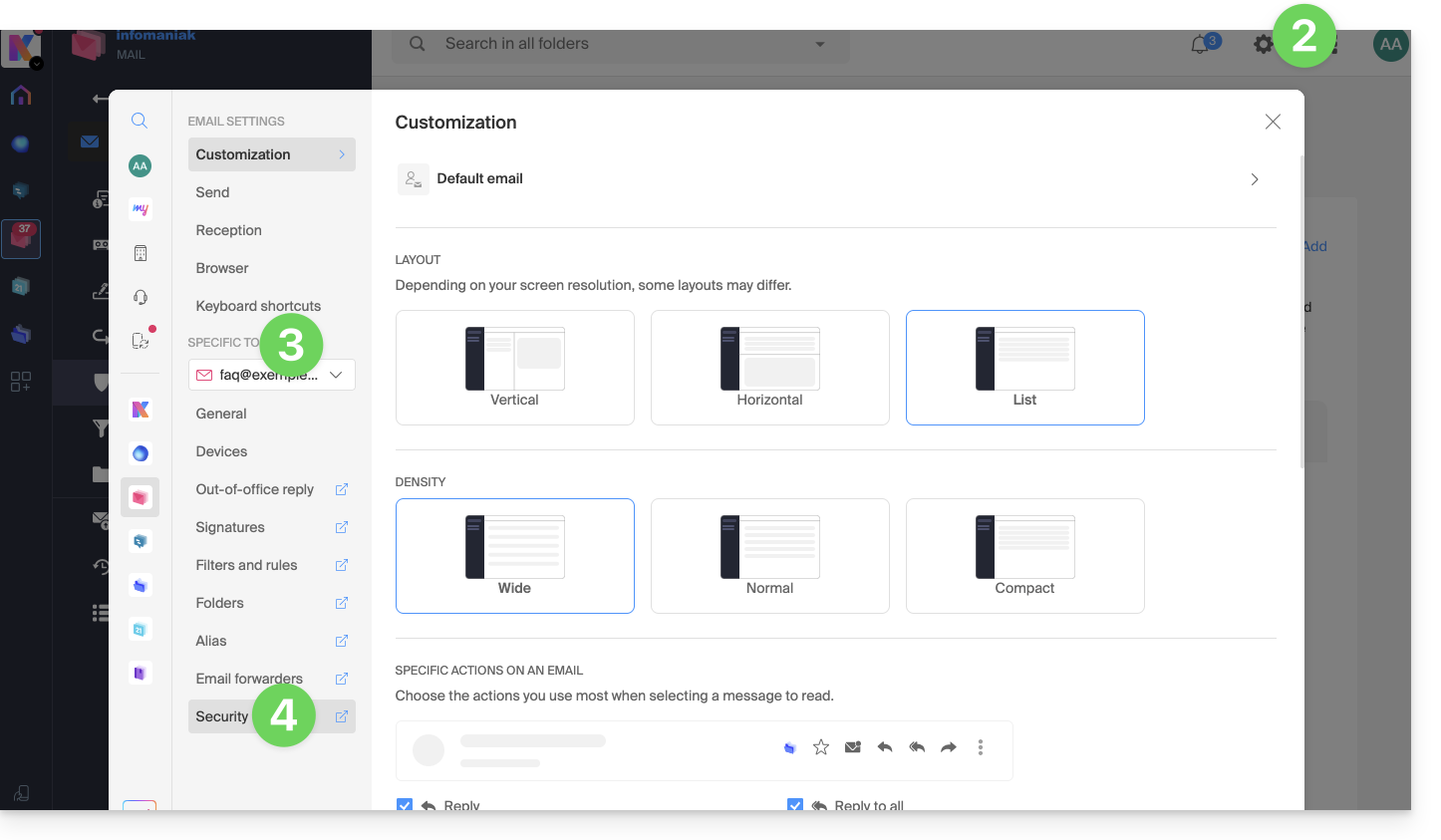
- Haga clic en Configuración en la esquina superior derecha.
- Verifique o seleccione la dirección de correo electrónico correspondiente en el menú desplegable del menú lateral izquierdo.
- Haga clic en Seguridad:
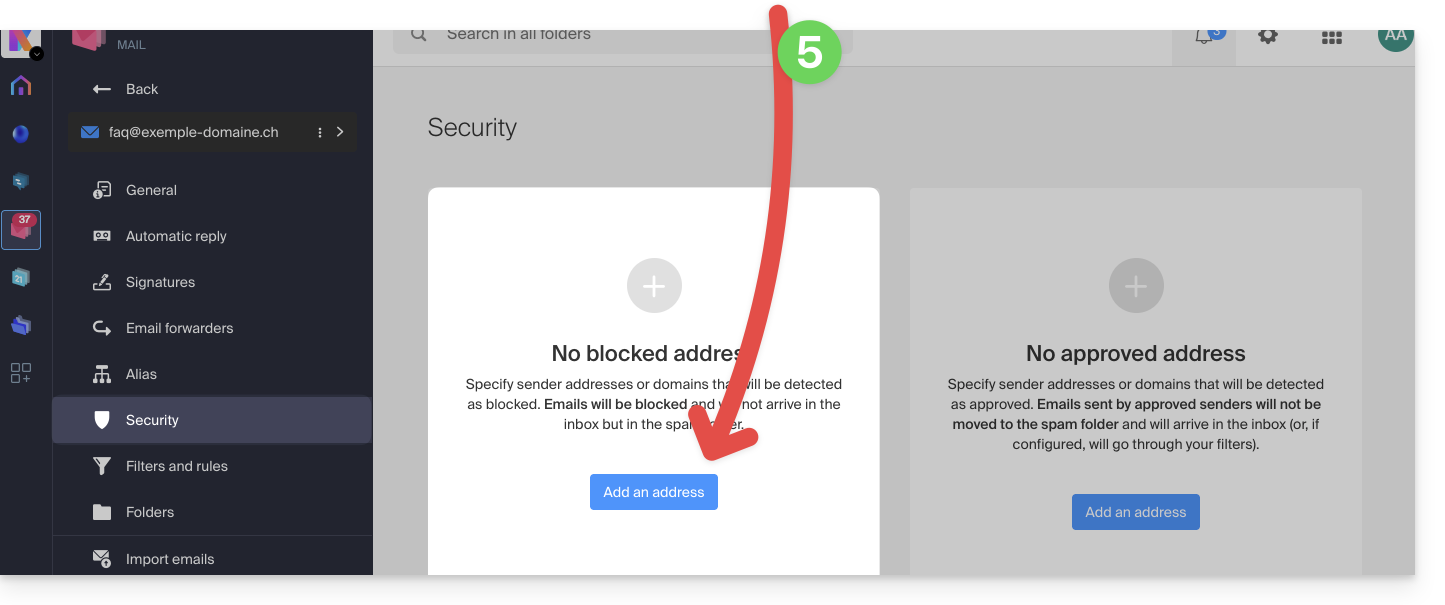
- Para añadir un remitente bloqueado (en la lista negra), haga clic en el botón Añadir dirección en el cuadro Dirección bloqueada:
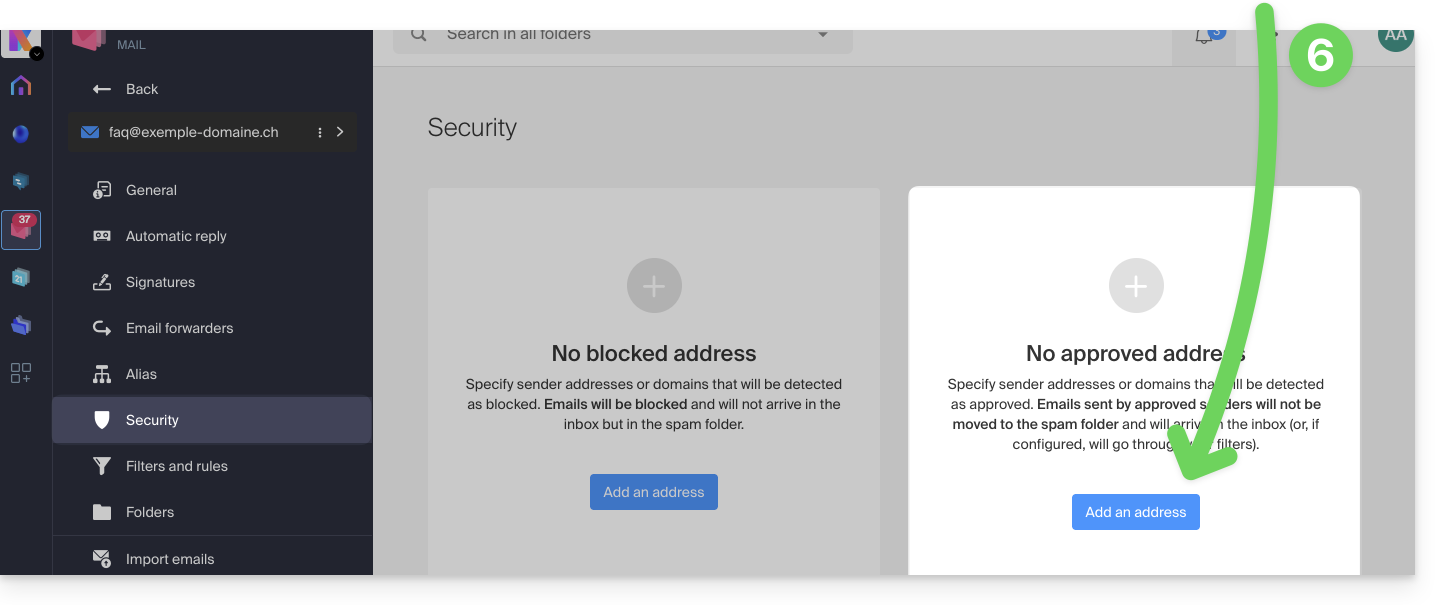
- Para añadir un remitente autorizado (en la lista blanca), haga clic en el botón Añadir dirección en el cuadro Dirección aprobada:
- Rellene los campos como desee y/o según los formatos indicados anteriormente.
También puedebloquear un remitente directamente desde el correo electrónico recibido:
- Haga clic aquí para acceder a los correos electrónicos en su kSuite de Infomaniak (❓: ayuda).
- Abra el mensaje del remitente no deseado.
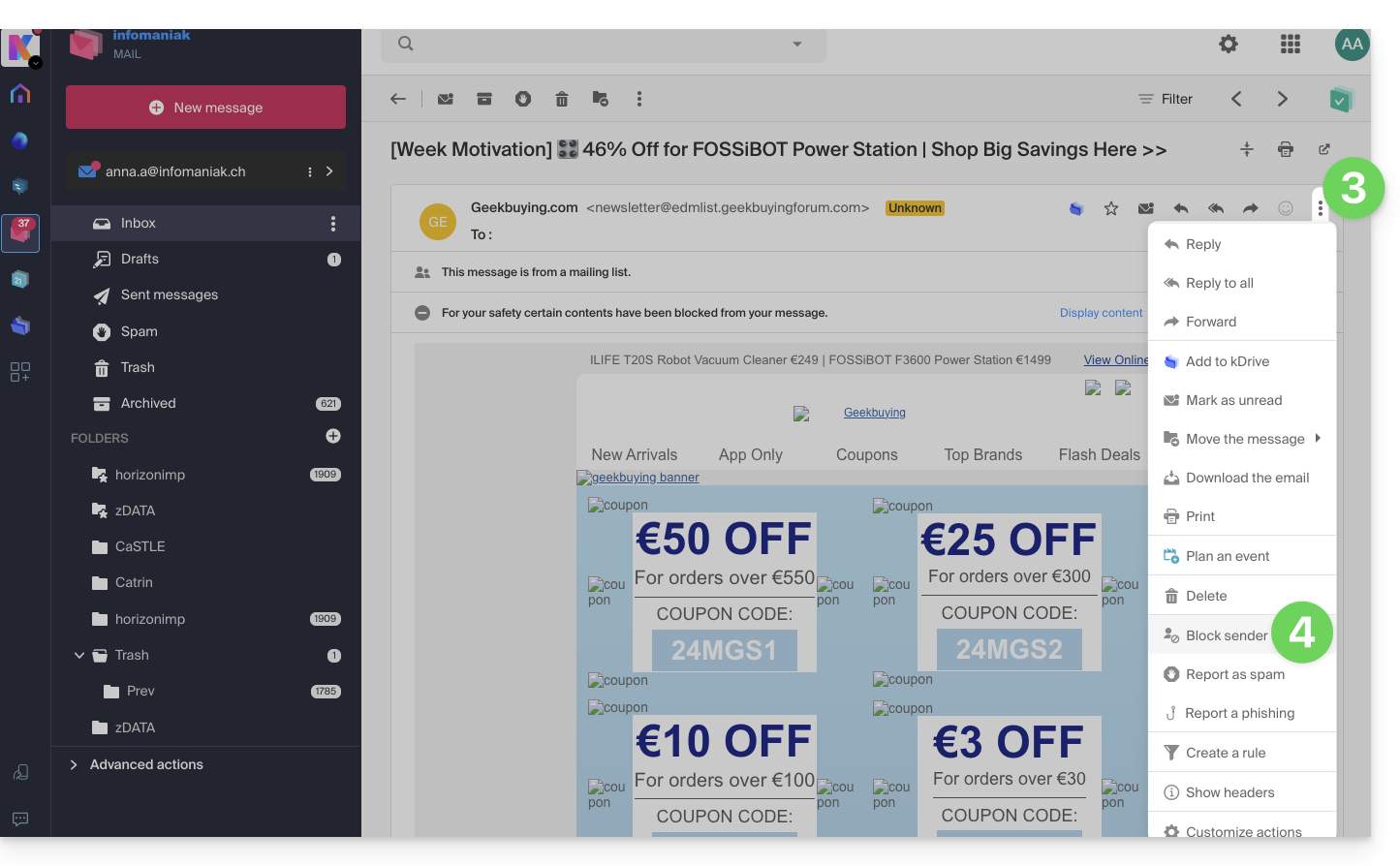
- Haga clic en el icono ⋮ en la esquina superior derecha del mensaje abierto.
- Elija Bloquear remitente para agregarlo directamente a la lista de direcciones bloqueadas:
Si es necesario, elimine la dirección volviendo a la pestaña Seguridad.
Gestionar los bloqueos o las autorizaciones desde un Servicio de correo
Para bloquear o autorizar remitentes desde un Servicio de correo:
- Haga clic aquí para acceder a la gestión del Servicio de Correo en su Panel de control de Infomaniak (❓: ayuda).
- Haga clic en el nombre del Servicio de Correo correspondiente.
- Haga clic en la dirección de correo electrónico correspondiente.
- Haga clic en la pestaña Seguridad o, desde el menú lateral izquierdo, en Seguridad:
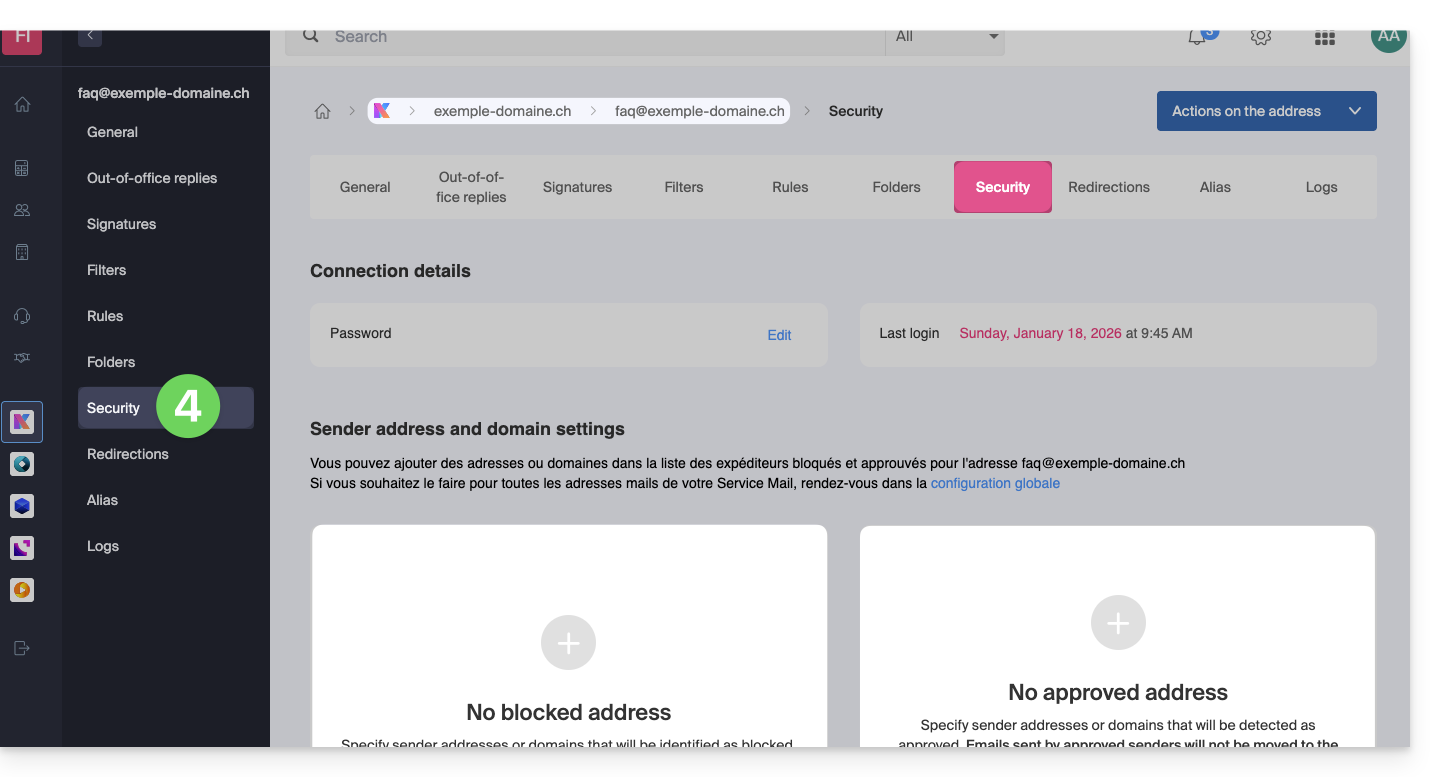
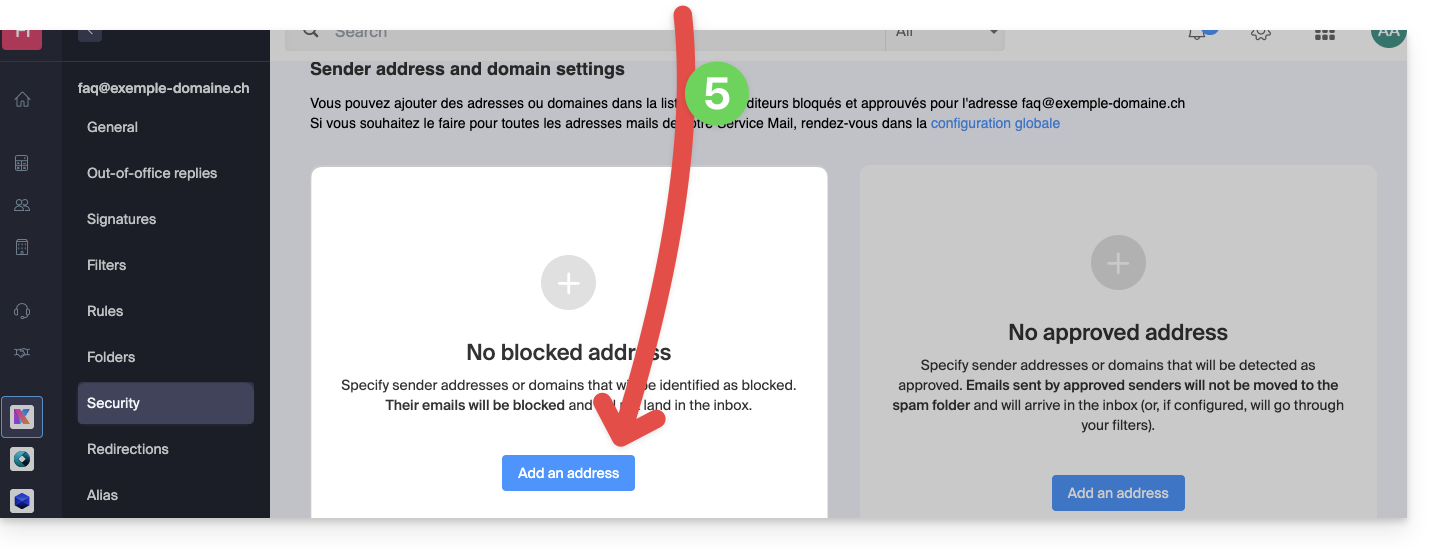
- Para añadir un remitente bloqueado, haga clic en el botón Añadir una dirección en el cuadro Dirección bloqueada:
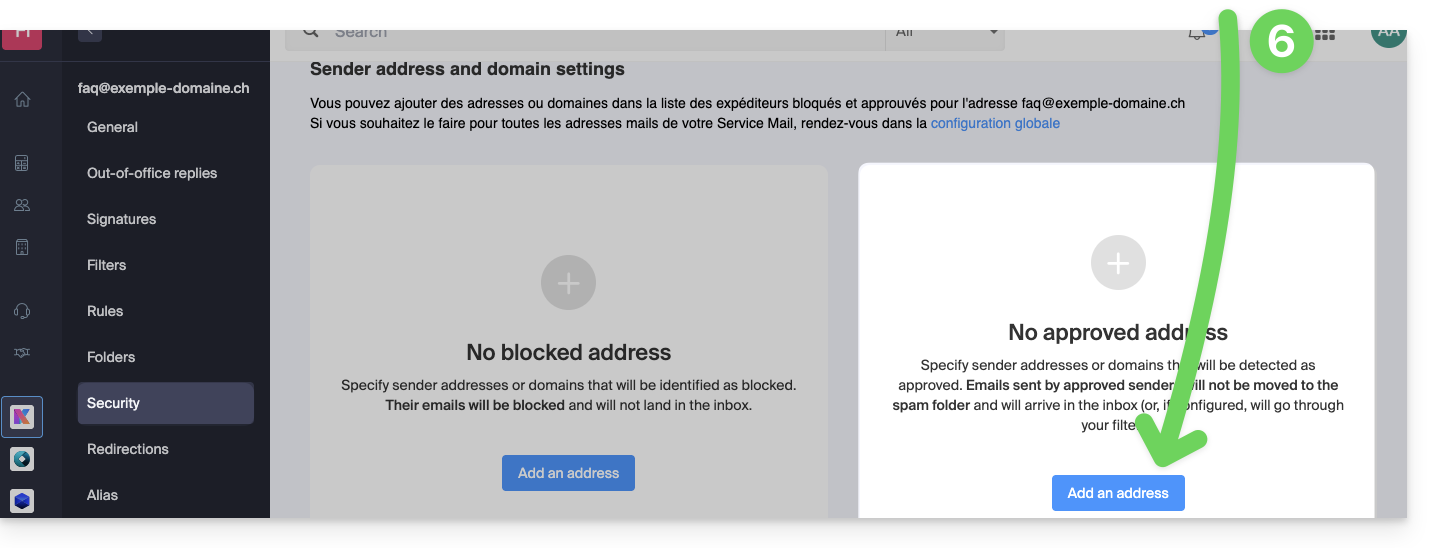
- Para añadir un remitente autorizado, haga clic en el botón Añadir una dirección en el cuadro Dirección aprobada:
- Rellene los campos como desee y/o según los formatos indicados anteriormente.
Alternativa
Para gestionar sus correos electrónicos entrantes, también puede utilizar los filtros de correo (❓: ayuda) o desactivar el uso del correo (❓: ayuda) para un dominio completo (los mensajes seguirán llegando).
Enlace a esta FAQ: https://faq.infomaniak.com/2618
¿Le ha sido útil esta FAQ?