Base de conocimientos
1 000 FAQ, 500 tutoriales y vídeos explicativos. ¡Aquí sólo hay soluciones!
Redirigir una dirección de correo electrónico existente a una o varias direcciones diferentes
Esta guía explica cómo transferir automáticamente los nuevos mensajes de una dirección de correo electrónico existente, y gestionada en Infomaniak, a la cuenta de correo electrónico que elija, incluso si es totalmente externa a Infomaniak, conservando (o no) los mensajes.
✘ NO DISPONIBLE con
my kSuite (ik.me, etik.com, ikmail.com)
Preámbulo
- Los correos electrónicos detectados por Infomaniak como spam…
- … SE REDIRIGEN cuando todas las direcciones de redireccionamiento están alojadas en Infomaniak.
- … NO SE REDIRIGEN EN ABSOLUTO a partir del momento en que una de las direcciones de redireccionamiento no está alojada en Infomaniak (incluso si todas las demás direcciones de redireccionamiento sí lo están).
- Los correos electrónicos que no se consideran spam SE REDIRIGEN, incluidos los que se envían a Gmail (❓: ayuda).
- Los usuarios de la dirección de correo electrónico en la aplicación web Mail de Infomaniak reciben un correo electrónico cada vez que se añade o elimina una redirección.
- También es posible crear direcciones de correo electrónico destinadas únicamente a redirigir los correos electrónicos entrantes(❓: ayuda).
- Número de direcciones de redireccionamiento que se pueden añadir por dirección de correo electrónico:
- kSuite Gratis = 1
- kSuite Estándar = 100
- kSuite Empresarial = 100
- kSuite Profesional = 100
- my kSuite+ (ik.me, etik.com, ikmail.com) = 100
- Servicio de correo Básico = 1
- Servicio de correo Premium = 100
Añadir una redirección desde la aplicación Web Mail de Infomaniak
Requisitos previos
- Debe tener permiso para gestionar las redirecciones: es posible que el administrador del Servicio de correo le haya denegado este permiso.he revocado este derecho desde su cuenta de administrador
- Haga clic aquí para acceder a los correos electrónicos en su kSuite de Infomaniak (❓: ayuda).
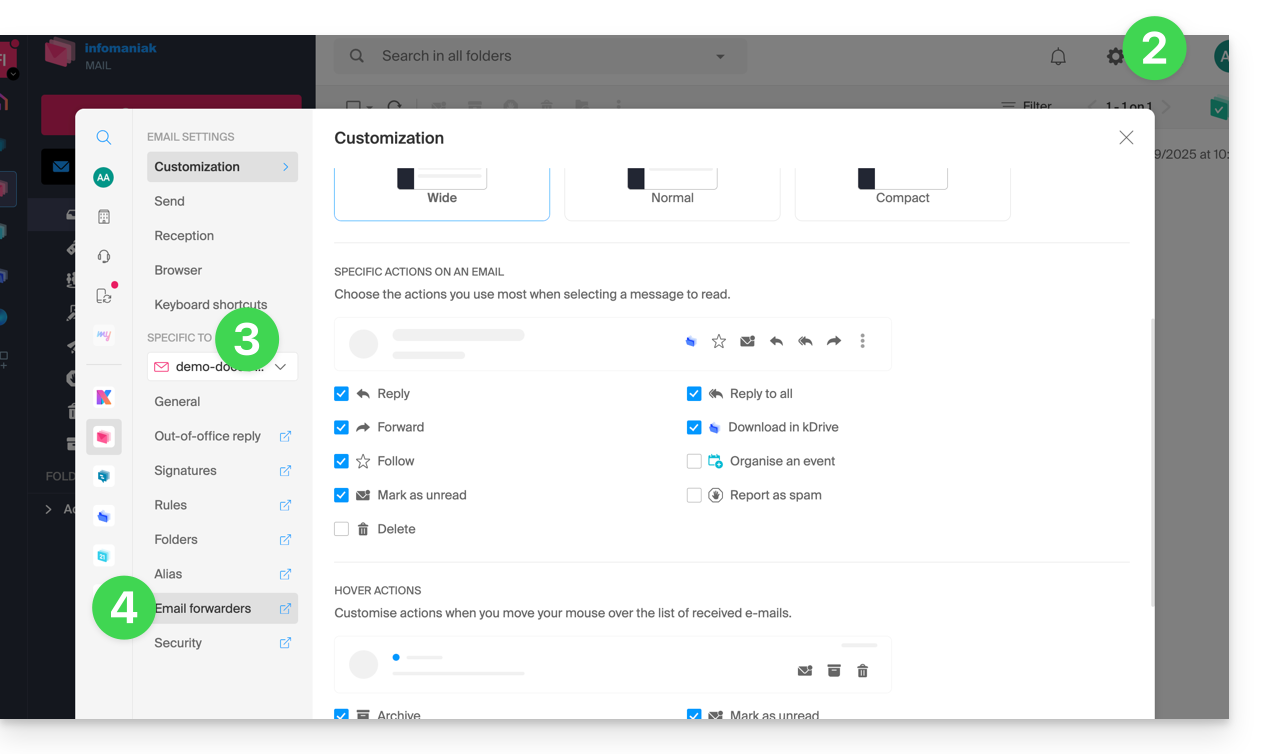
- Haga clic en Configuración en la esquina superior derecha.
- Verifique o seleccione la dirección de correo electrónico correspondiente en el menú desplegable del menú lateral izquierdo.
- Haga clic en Redirecciones:
- Haga clic en el botón azul Añadir una redirección.
- Introduzca una dirección de correo electrónico de destino por línea.
- Haga clic en Añadir.
Añadir una redirección desde un Servicio de correo
Para acceder al Servicio de correo:
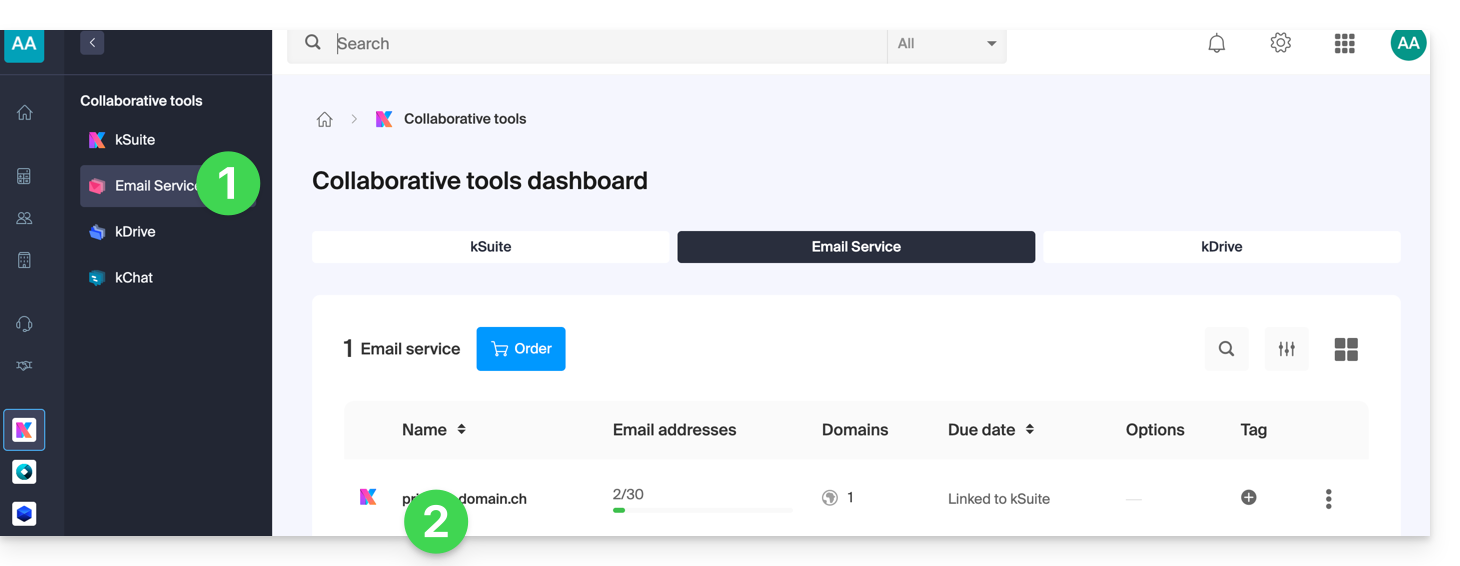
- Haga clic aquí para acceder a la gestión del Servicio de correo en su Panel de control de Infomaniak (❓: ayuda).
- Haga clic en el nombre del Servicio de correo electrónico correspondiente:
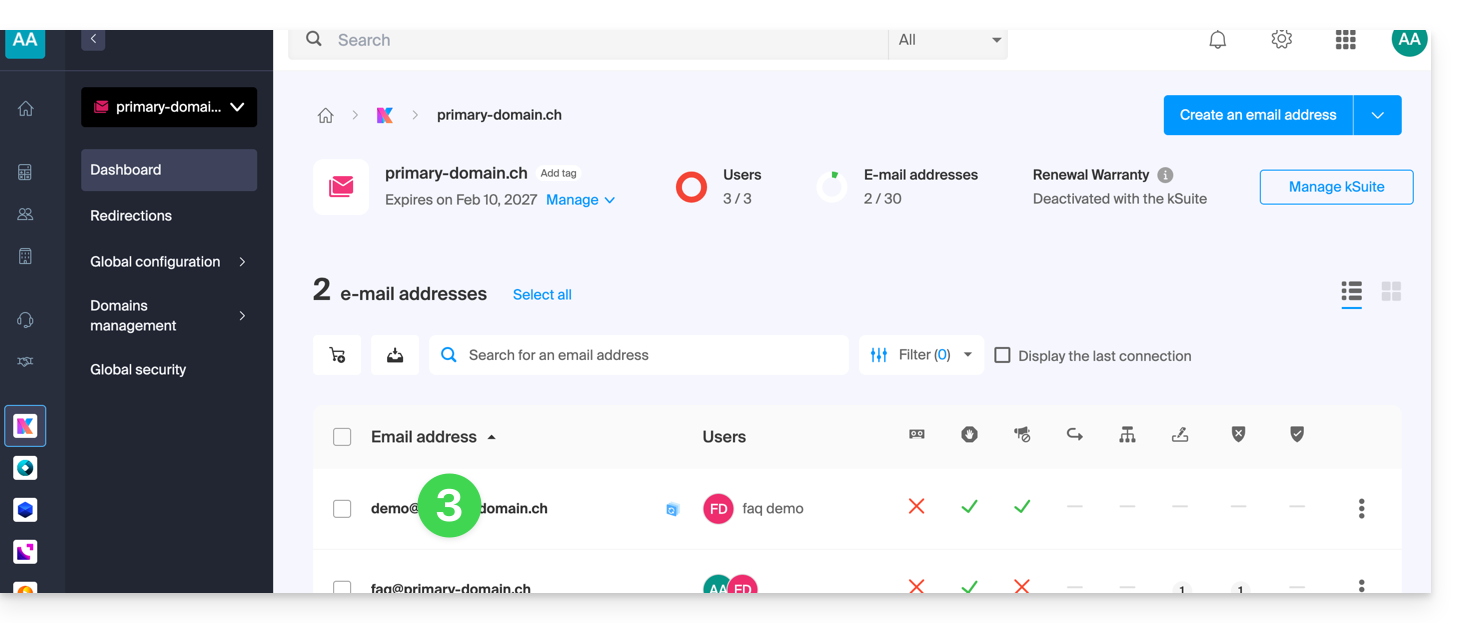
- Haga clic en la dirección de correo electrónico correspondiente en la tabla que se muestra:
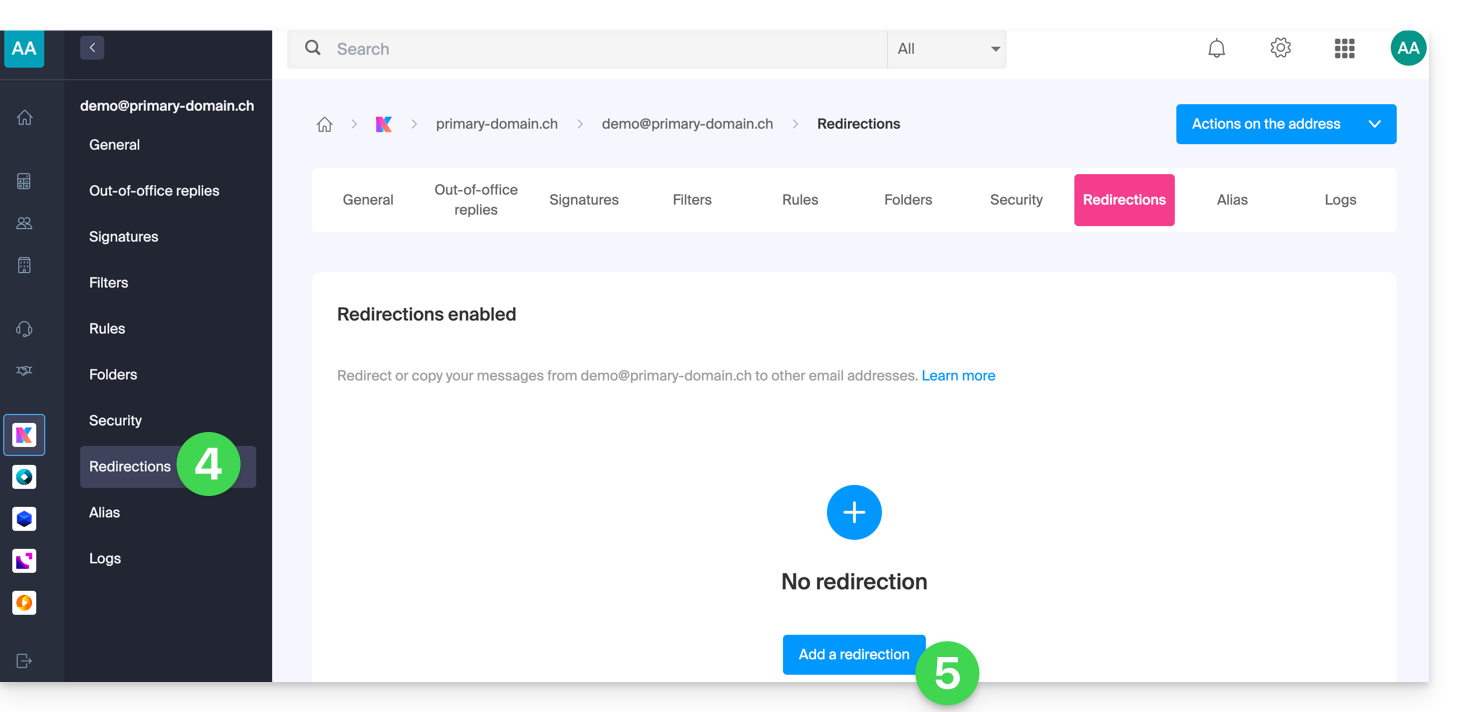
- Haga clic en el menú lateral izquierdo (o en la pestaña) Redirecciones.
- Haga clic en el botón azul Añadir una redirección (y, si es necesario, introduzca su contraseña para mayor seguridad):
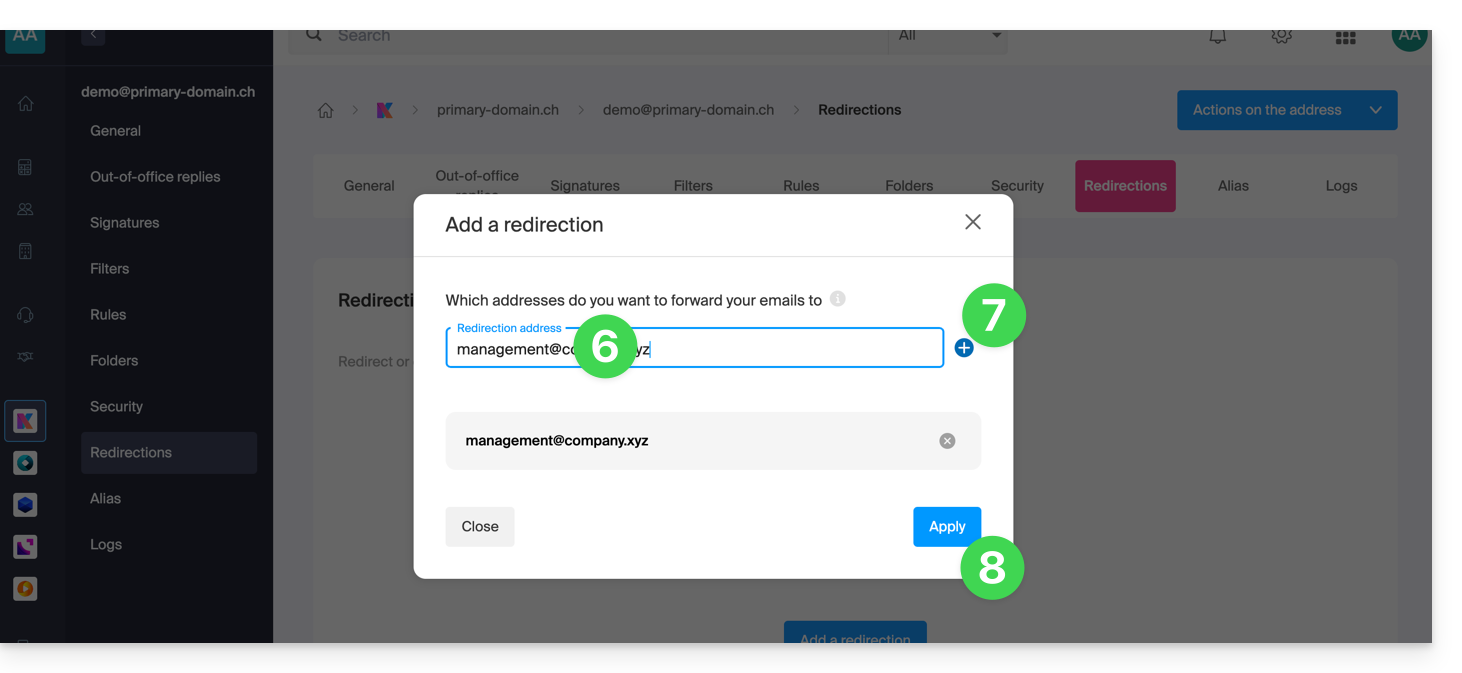
- Introduzca una dirección de correo electrónico de destino.
- Haga clic en el botón azul + para añadir otras direcciones de correo electrónico.
- Haga clic en Confirmar para finalizar la adición:
- Haga clic en el botón de alternancia (toggle switch) paraGuardar o no una copia de los correos electrónicos en la dirección de correo electrónico después de la redirección:
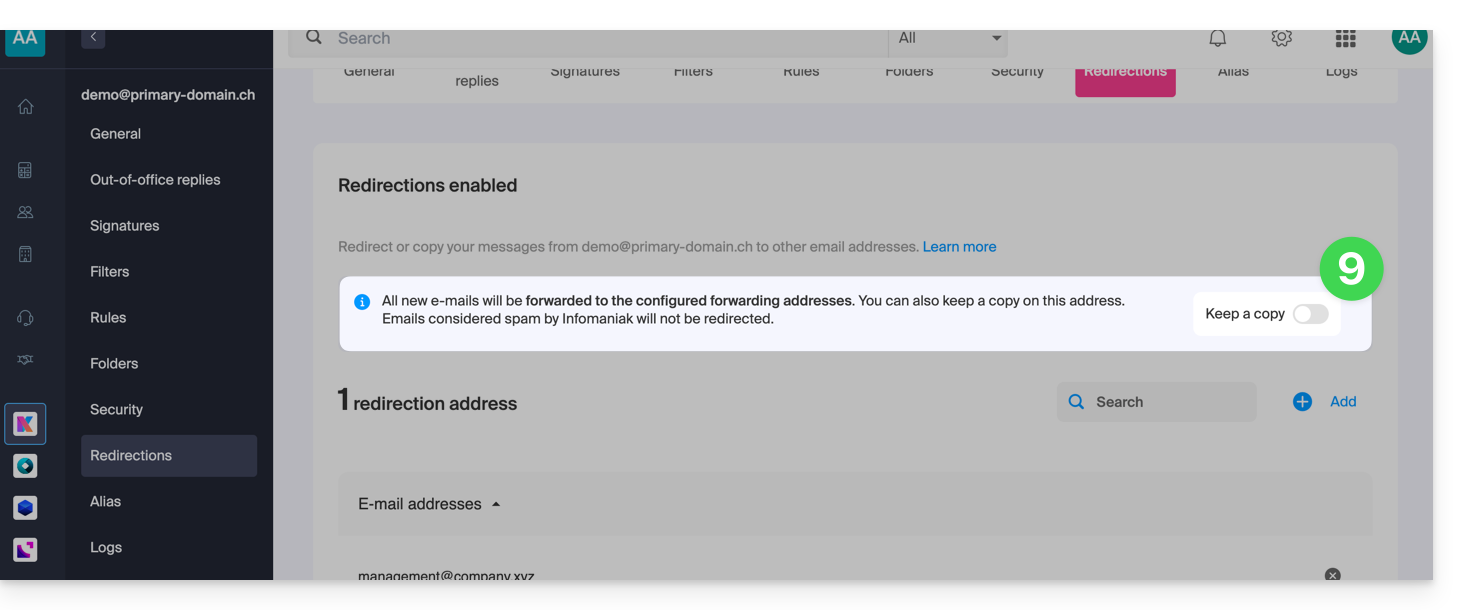
- De hecho, una vez que se añade una dirección de correo electrónico de redirección, es posible marcar la casilla para eliminar los correos electrónicos del servidor después del reenvío; la redirección se convierte entonces en un traslado y ya no en una copia.
Eliminar los reenvíos de correo electrónico
No puede aplicar la función de reenvío a varias direcciones de correo electrónico de un dominio en una sola operación. Sin embargo, lo contrario es posible (❓: ayuda) y, por lo tanto, podráseleccionar todas las direcciones de un Servicio de correo y eliminar cualquier redirección existente: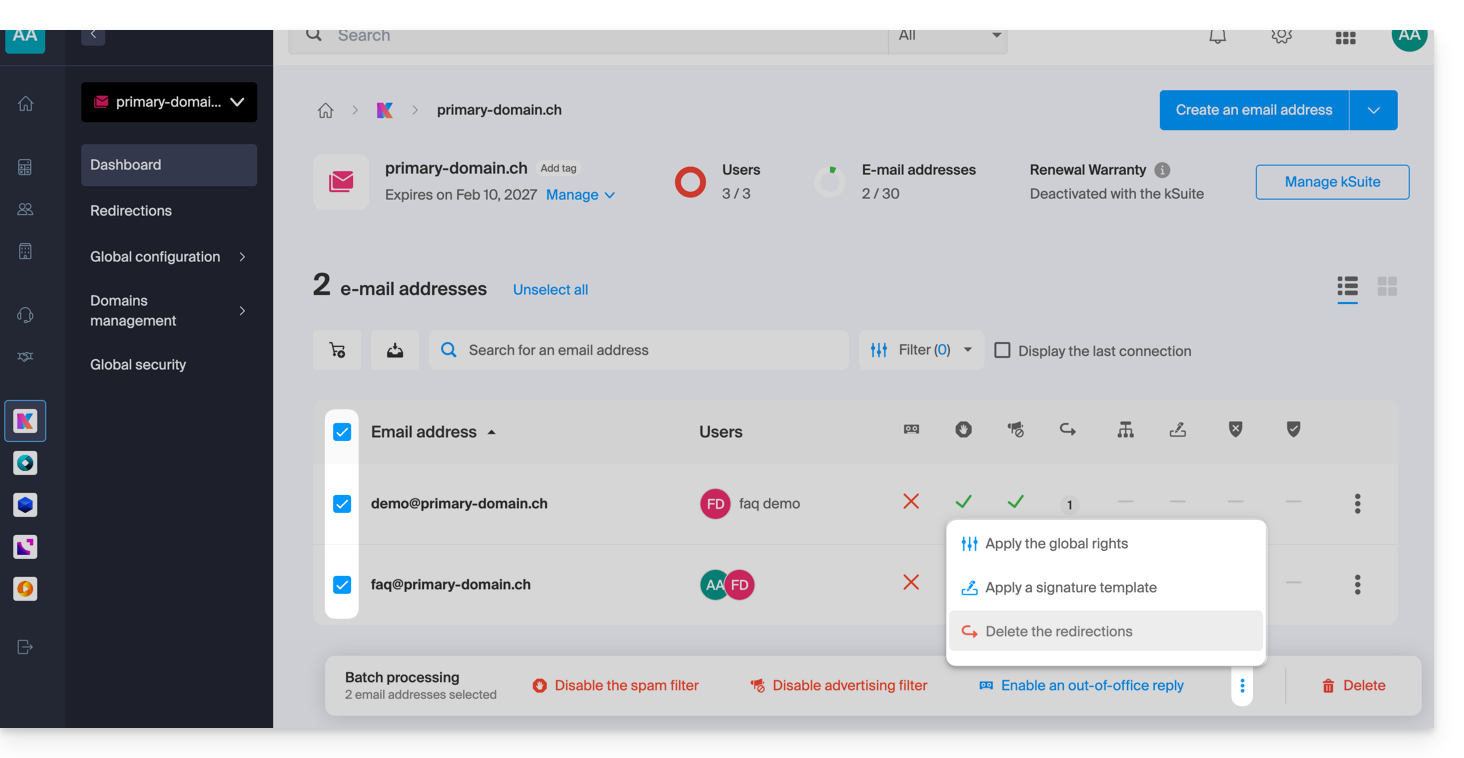
Enlace a esta FAQ: https://faq.infomaniak.com/2614
¿Le ha sido útil esta FAQ?