Base de conocimientos
1 000 FAQ, 500 tutoriales y vídeos explicativos. ¡Aquí sólo hay soluciones!
Redirigir una dirección de correo electrónico existente a una o varias otras direcciones
Esta guía explica cómo transferir automáticamente los nuevos mensajes de una dirección de correo electrónico existente, y gestionada por Infomaniak, hacia la cuenta de correo electrónico de su elección, incluso totalmente externa a Infomaniak, conservando (o no) los mensajes.
Prólogo
- Los correos electrónicos detectados por Infomaniak como spam…
- … SON REDIRIGIDOS cuando todas las direcciones de redirección están alojadas por Infomaniak.
- … NO SON REDIRIGIDOS EN ABSOLUTO a partir del momento en que una de las direcciones de redirección no está alojada por Infomaniak (y aunque todas las demás direcciones de redirección lo estén).
- Los correos electrónicos no considerados como spam SON REDIRIGIDOS, incluso hacia Gmail pero tenga cuidado en este caso con esta situación particular.
- Los usuarios de la dirección de correo electrónico en la aplicación web Mail de Infomaniak reciben un correo electrónico cada vez que se añade o elimina una redirección.
- También es posible crear direcciones destinadas únicamente a redirigir los correos electrónicos entrantes (consulte esta otra guía sobre este tema).
⚠ Direcciones de redirección que se pueden añadir por dirección de correo electrónico :
| kSuite | gratuito | 1 |
| Estándar | 100 | |
| Negocio | 100 | |
| Empresa | 100 | |
| my kSuite | 0 | |
| my kSuite+ | 100 | |
| Servicio de Correo | Inicial 1 dirección máxima. | 1 |
| Premium 5 direcciones mínimas. | 100 |
Añadir una redirección desde la aplicación web Mail de Infomaniak
Requisitos previos
- Tener permiso para gestionar las redirecciones: si le habían invitado a la aplicación web Mail de Infomaniak (servicio en línea ksuite.infomaniak.com/mail) para gestionar su dirección, es posible que el administrador del Servicio de Correo le haya retirado este derecho desde su cuenta de administrador.
Para acceder a su buzón de Infomaniak:
- Haga clic aquí para acceder a la aplicación web Mail de Infomaniak (servicio en línea ksuite.infomaniak.com/mail).
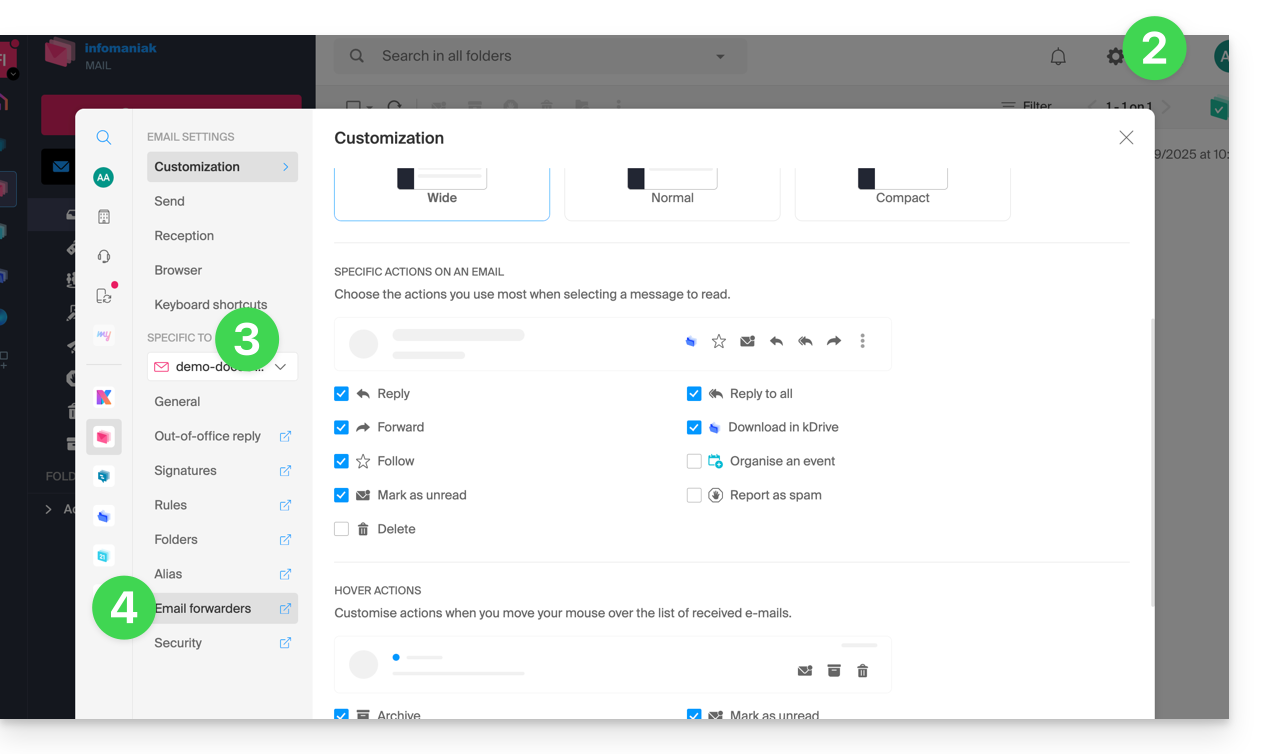
- Haga clic en el icono Configuración en la parte superior derecha de la interfaz.
- Verifique o seleccione la dirección de correo electrónico correspondiente en el menú desplegable del menú lateral izquierdo.
- Haga clic en Redirecciones:
- Haga clic en el botón azul Agregar una redirección.
- Ingrese una dirección de correo electrónico de destino por línea.
- Haga clic en Agregar.
Agregar una redirección desde un Servicio de Correo
Para acceder al Servicio de Correo:
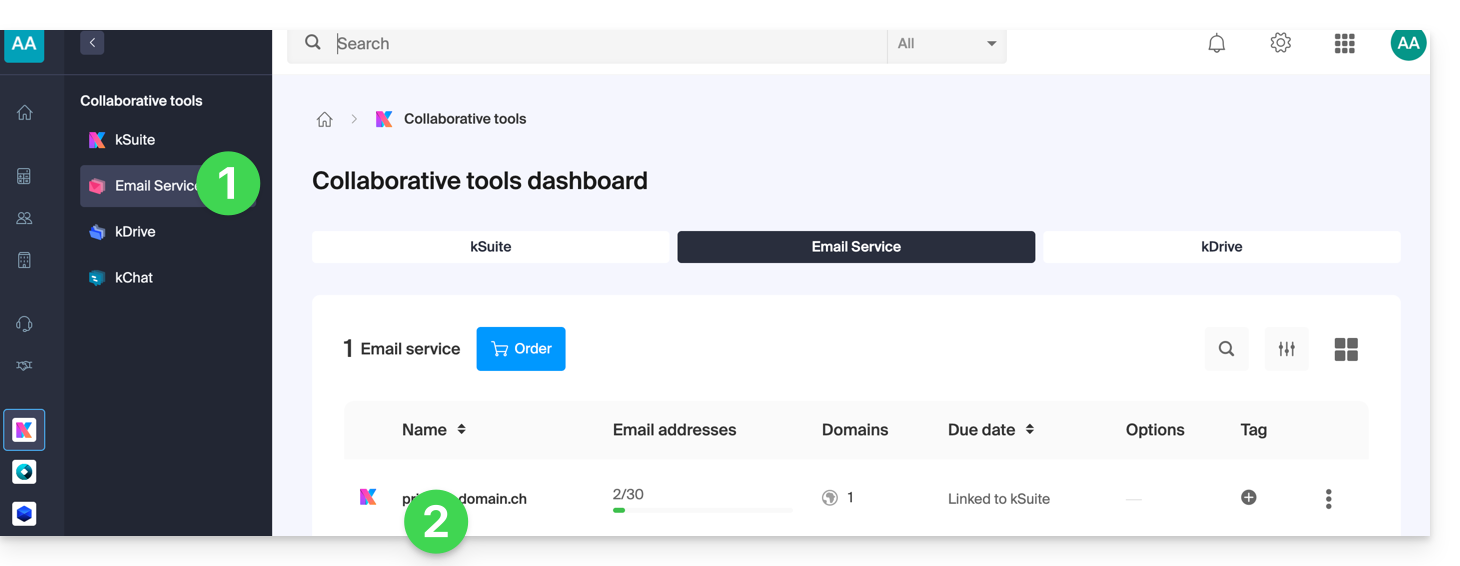
- Haga clic aquí para acceder a la gestión de su Servicio de Correo en el Manager Infomaniak (¿necesita ayuda?).
- Haga clic directamente en el nombre asignado al Servicio de Correo correspondiente:
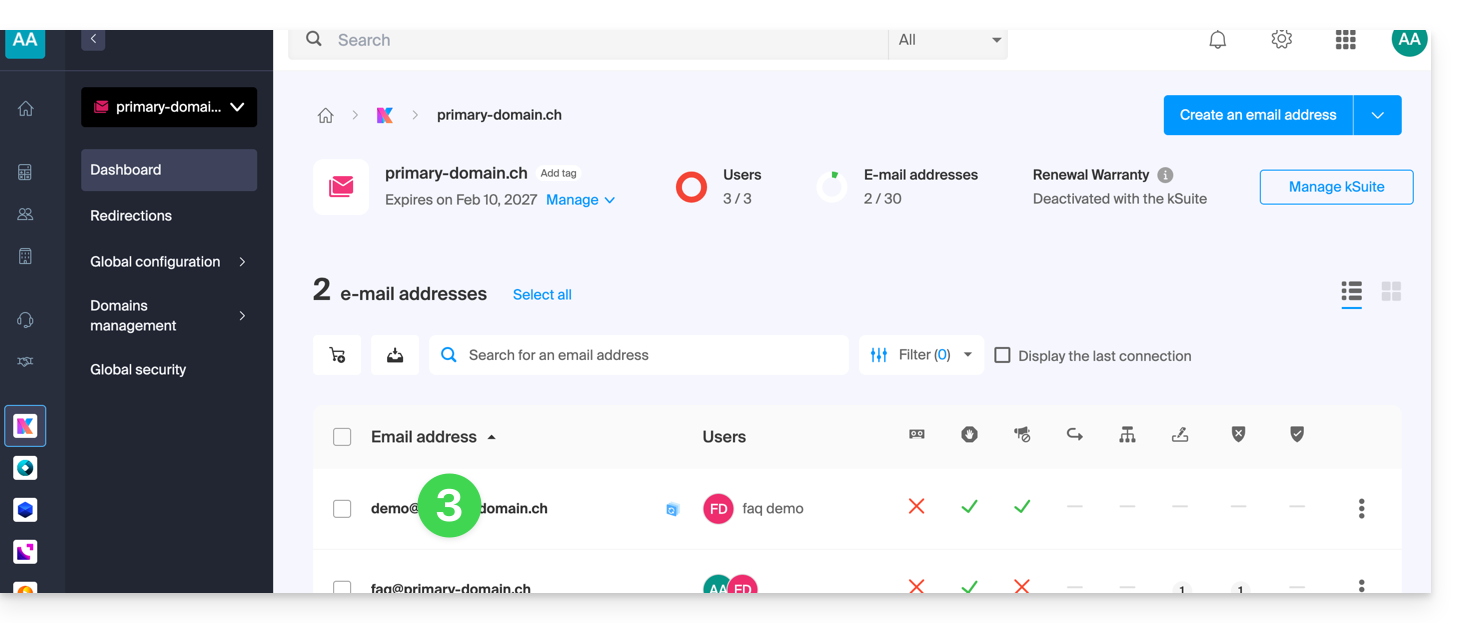
- Haga clic en la dirección de correo electrónico correspondiente en la tabla que se muestra:
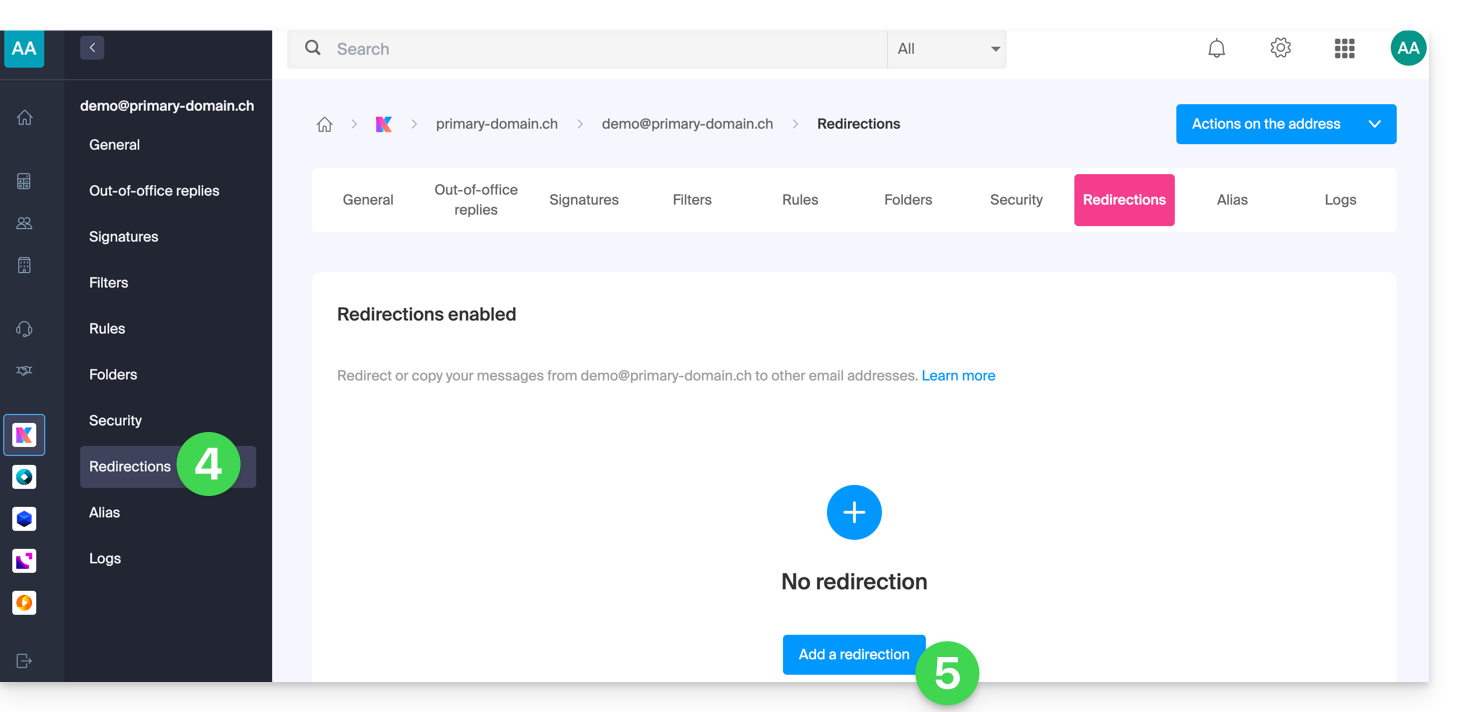
- Haga clic en el menú lateral izquierdo (o la pestaña) Redirecciones.
- Haga clic en el botón azul Agregar una redirección (luego, si es necesario, indique su contraseña de conexión por seguridad):
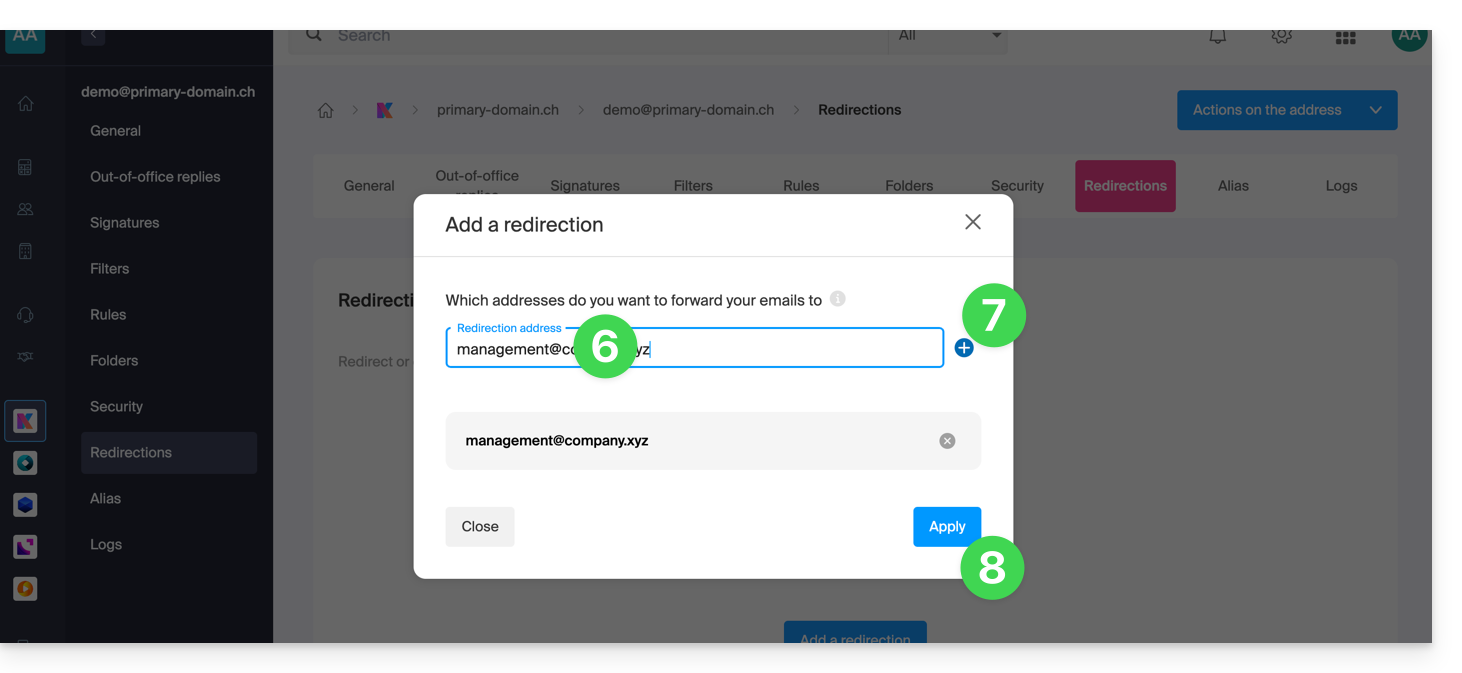
- Ingrese una dirección de correo electrónico de destino.
- Haga clic en el botón azul + para agregar otras direcciones de correo electrónico.
- Haga clic en Confirmar para finalizar la adición:
- Haga clic en el botón de alternancia (toggle switch) para conservar o no una copia de los correos electrónicos en la dirección de correo electrónico después de la redirección:
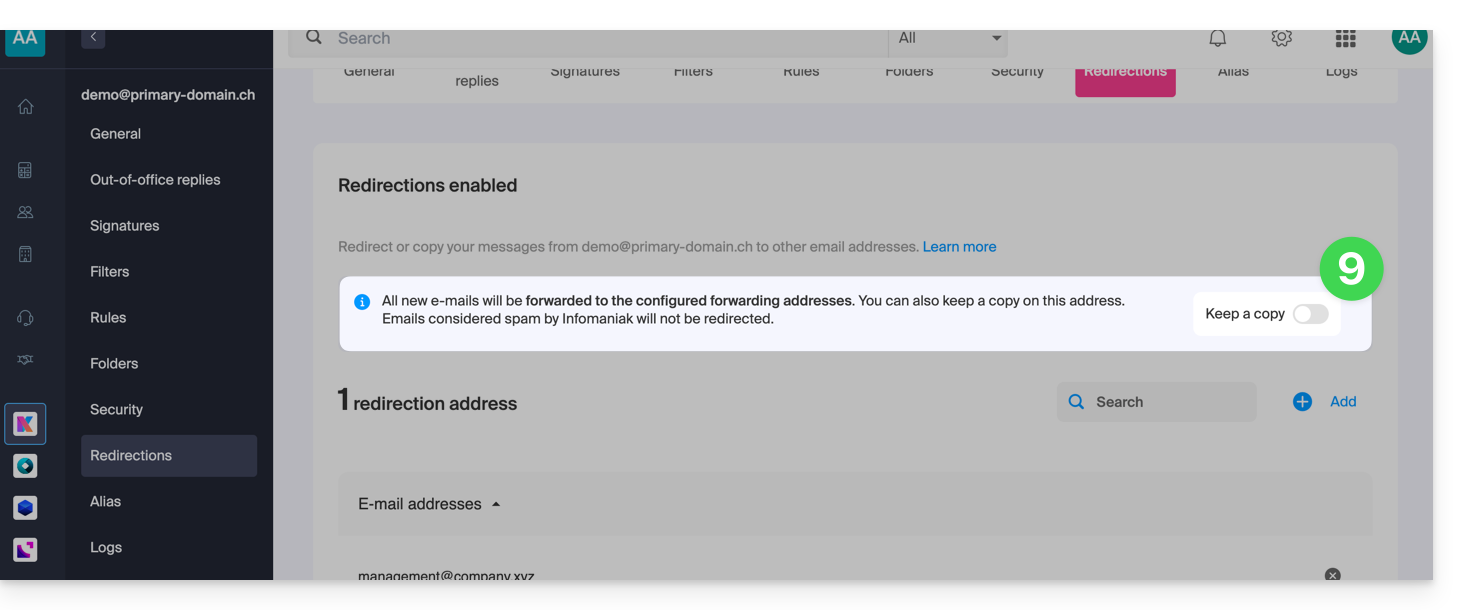
- De hecho, una vez que se agrega una dirección de correo electrónico de redirección, es posible marcar la casilla para eliminar los correos electrónicos del servidor después de reenviarlos, el desvío se convierte entonces en un movimiento y no en una copia.
Eliminar las redirecciones de correo electrónico
No puede aplicar el servicio de redirección a varias direcciones de correo electrónico de un dominio en una sola operación. Sin embargo, lo contrario es posible y podrá, por lo tanto, seleccionar todas las direcciones de un Servicio de Correo y eliminar su posible redirección: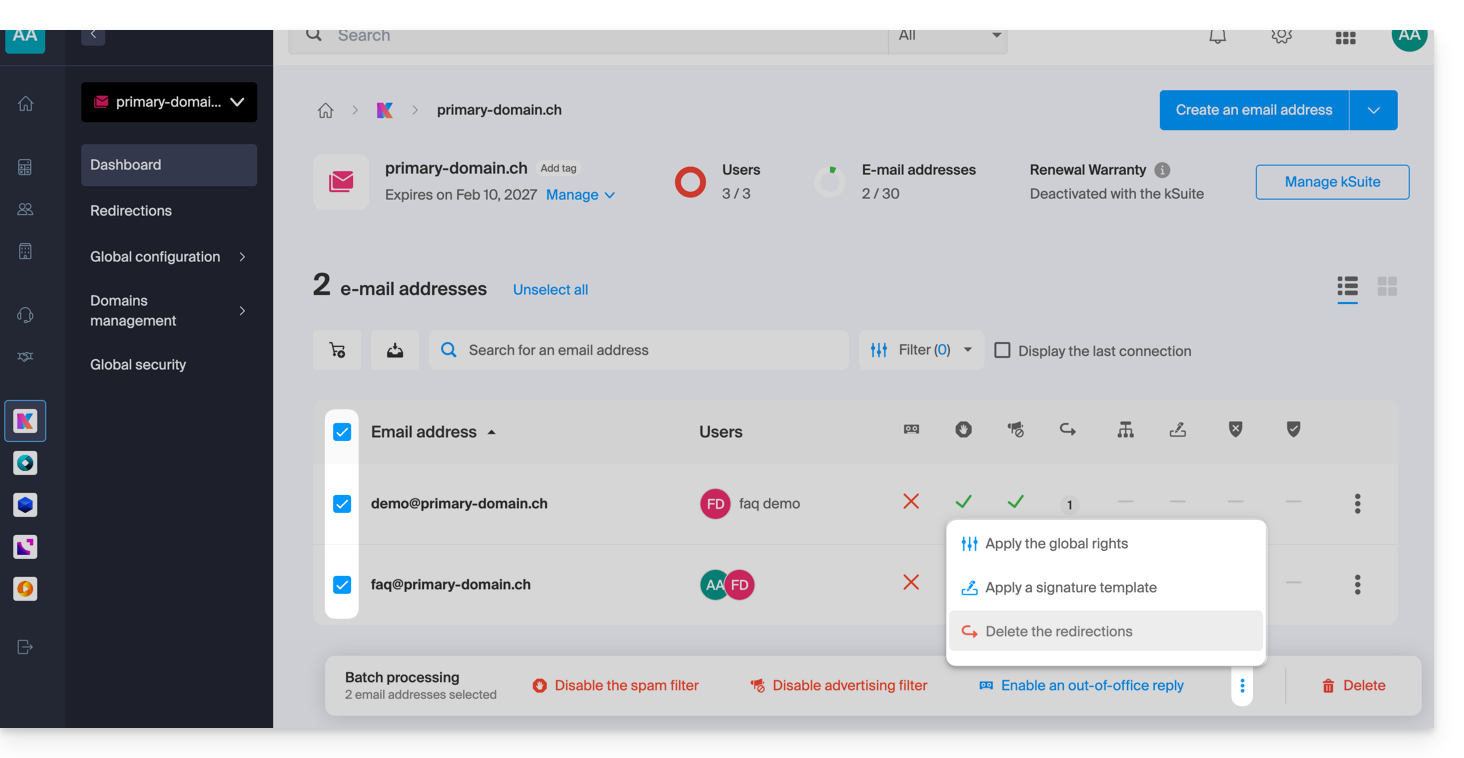
Enlace a esta FAQ: https://faq.infomaniak.com/2614
¿Le ha sido útil esta FAQ?