Base de conocimientos
1 000 FAQ, 500 tutoriales y vídeos explicativos. ¡Aquí sólo hay soluciones!
Instalar n8n en un alojamiento Infomaniak
Actualización 02/04/2026
Esta guía le acompañará en la instalación en Infomaniak de n8n, una solución de automatización de flujos de trabajo (workflow) potente y extensible.
Prólogo
- A diferencia de herramientas como Zapier o Make, n8n, herramienta de automatización de workflow “fair-code”, puede ser auto-hospedada, lo que le permite mantener un control total sobre sus datos mientras conecta cientos de servicios a través de una interfaz visual intuitiva.
- En caso de necesidad, socios locales y referenciados por Infomaniak pueden encargarse de estos trámites: lance una solicitud de ofertas gratuita; ellos se encargan de todo, liberándole de los detalles técnicos — descubra también el papel del proveedor de alojamiento.
Instalación de n8n
Requisitos previos
- Tener instalado un sitio vacío de tipo Node.js en un alojamiento Web o Servidor Cloud Infomaniak.
- ¡Detenga su aplicación Node.js antes de proceder con la instalación!
Para configurar su alojamiento (a través del Gestor Infomaniak):
- Haga clic aquí para acceder a la gestión de su producto en el Gestor Infomaniak (¿necesita ayuda?).
- Haga clic directamente en el nombre asignado al producto correspondiente.
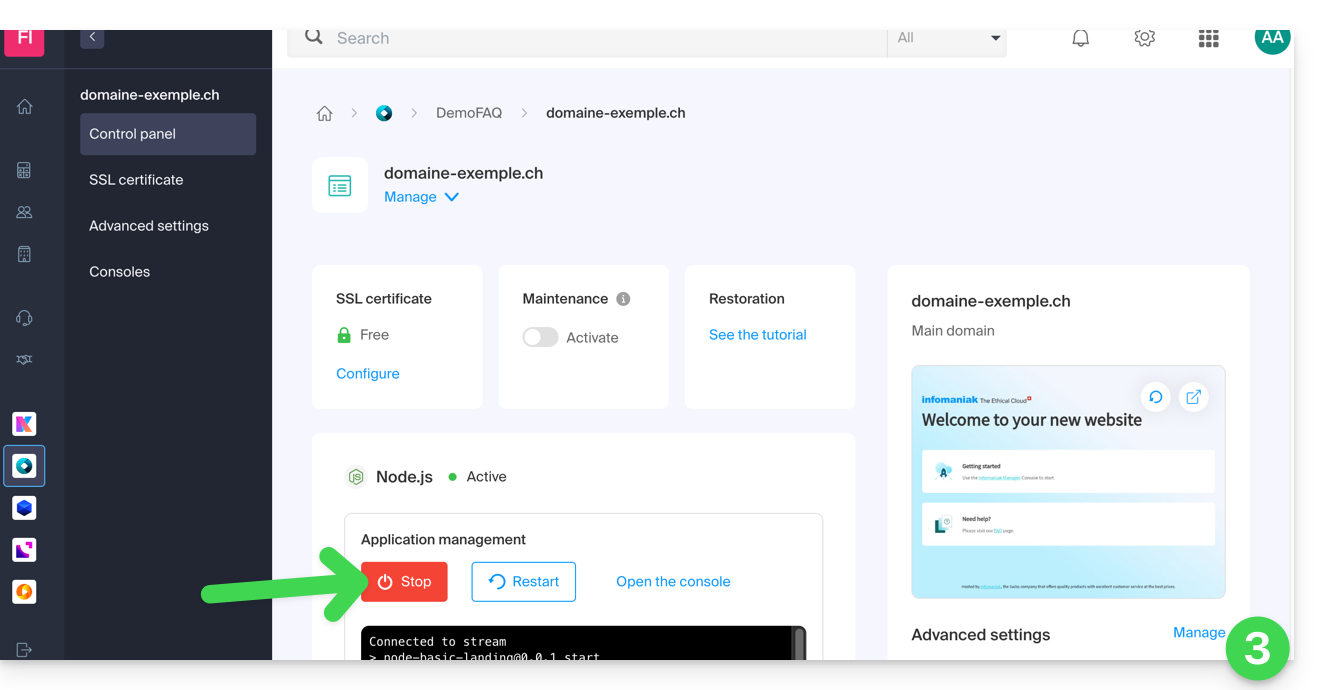
- Detenga la aplicación si es necesario, luego haga clic en Gestionar bajo Configuración avanzada:
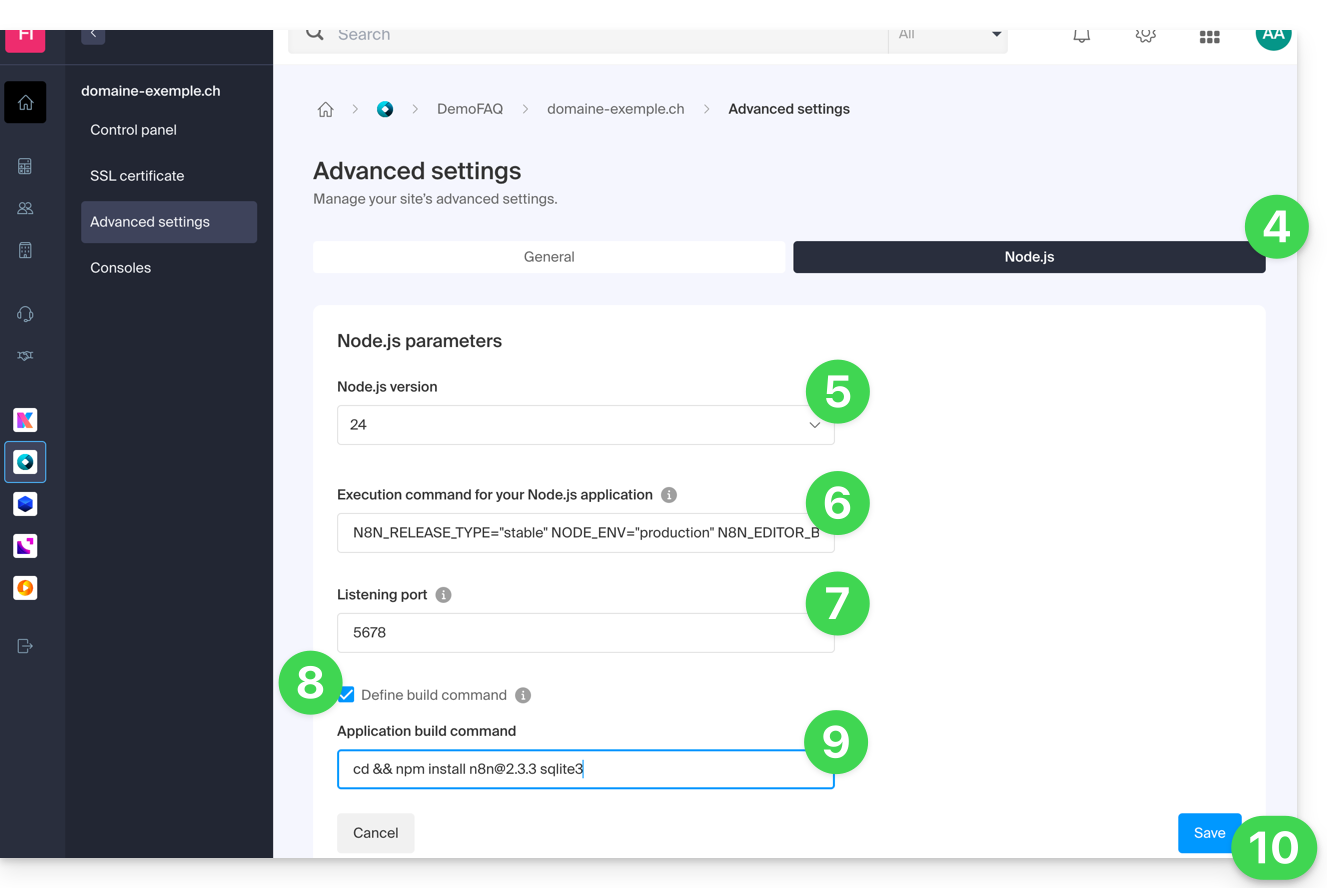
- Haga clic en la pestaña Node.js para acceder a la configuración.
- Seleccione una versión reciente (por ejemplo, 24 o superior).
Ingrese el siguiente comando reemplazando
https://domaine.xyzpor la dirección real de su sitio:N8N_RELEASE_TYPE="stable" NODE_ENV="production" N8N_EDITOR_BASE_URL="https://domaine.xyz" WEBHOOK_URL="https://domaine.xyz" GENERIC_TIMEZONE="Europe/Zurich" /srv/customer/node_modules/.bin/n8n start- Indique
5678para el puerto de escucha. - Active la casilla "Definir el comando de construcción".
Ingrese el siguiente comando:
cd && npm install n8n@latest sqlite3- Haga clic en Guardar:
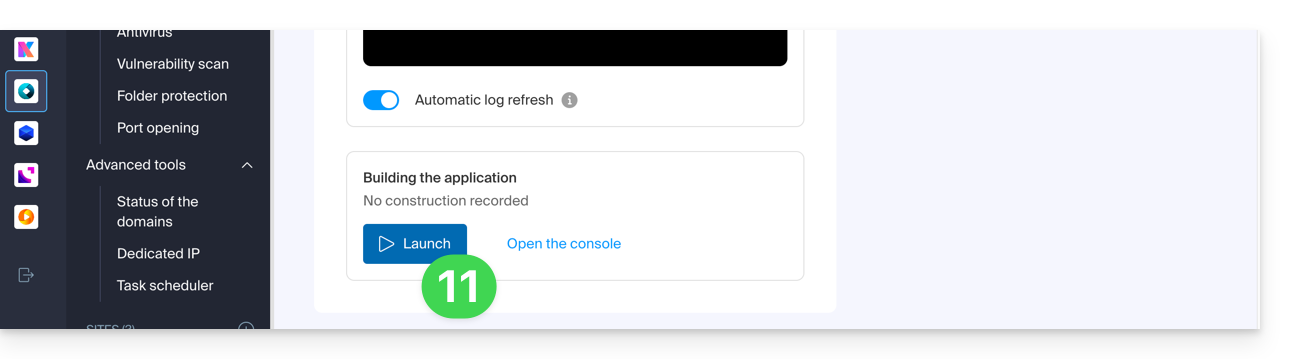
- Inicie el paso de Build haciendo clic en el botón Iniciar bajo Construcción de la aplicación:
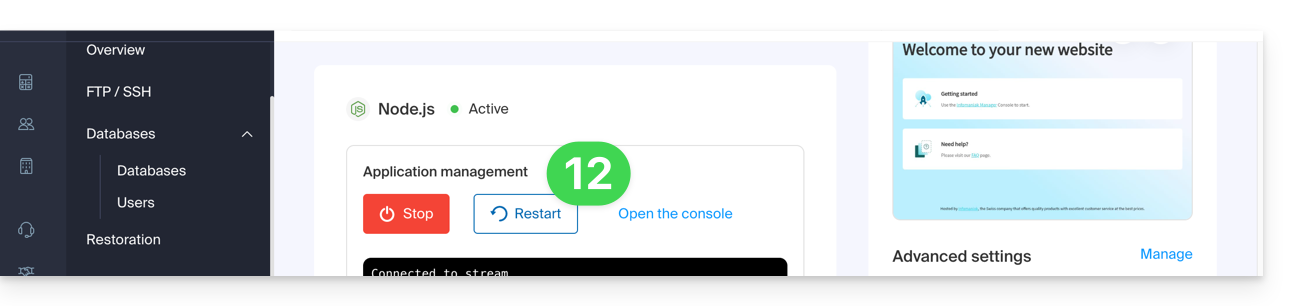
- En la página principal, haga clic en el botón Iniciar (o Reiniciar):
- Espere unos minutos y luego vaya a la URL de su sitio (por ejemplo,
https://domain.xyz). - Al conectarse por primera vez, n8n le pedirá que cree una cuenta propietaria para asegurar su instancia.
¡Su instancia n8n ahora está operativa! Puede comenzar a crear sus automatizaciones.
Si encuentra un error indicando que el puerto ya está en uso al iniciar:
- Cambie temporalmente la Versión de Node.js en la configuración (por ejemplo, pase de la v24 a la v23) y guarde. Esto fuerza la detención completa de los procesos.
- Vuelva a colocar la versión deseada (v24) y guarde nuevamente.
- Reinicie la aplicación.
Enlace a esta FAQ:
¿Le ha sido útil esta FAQ?