Base de conocimientos
1 000 FAQ, 500 tutoriales y vídeos explicativos. ¡Aquí sólo hay soluciones!
Instalar n8n en un alojamiento de Infomaniak
Esta guía le acompañará en la instalación de n8n en Infomaniak, una solución potente y extensible para la automatización de flujos de trabajo.
Introducción
- A diferencia de herramientas como Zapier o Make, n8n, una herramienta de automatización de flujos de trabajo con código abierto, puede alojarse en su propio servidor, lo que le permite mantener el control total sobre sus datos y, al mismo tiempo, conectar cientos de servicios a través de una interfaz visual intuitiva.
Instalación de n8n
Requisitos previos
- Un sitio web de tipo Node.js (se recomienda la versión 22).
- Detenga la aplicación Node.js desde el panel de control de su sitio Node.js antes de realizar cualquier operación técnica.
Para configurar su sitio (a través del Manager de Infomaniak):
- Haga clic aquí para acceder a la gestión de alojamientos y sitios web en su Panel de control de Infomaniak (❓: ayuda).
- Haga clic en el nombre del sitio Node.js correspondiente.
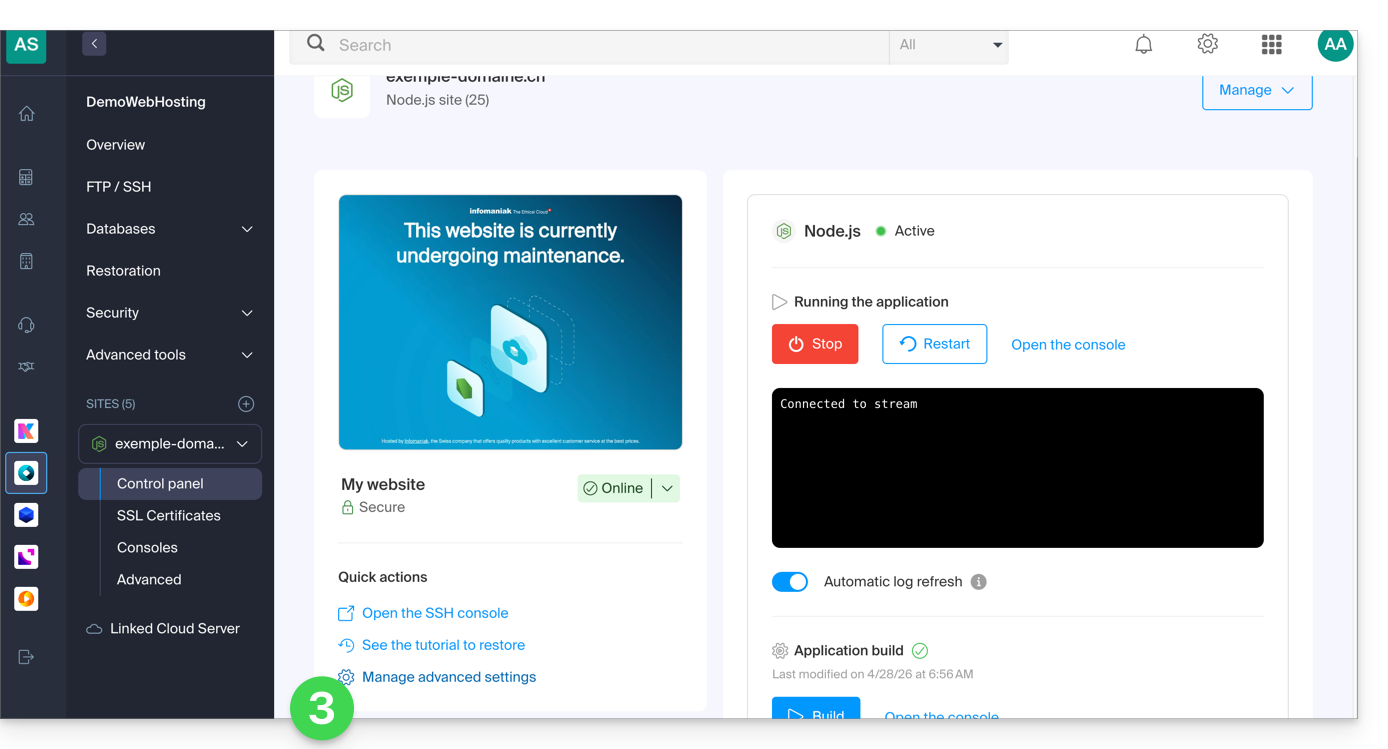
- Si es necesario, detenga la aplicación y, a continuación, haga clic en Gestionar la configuración avanzada:
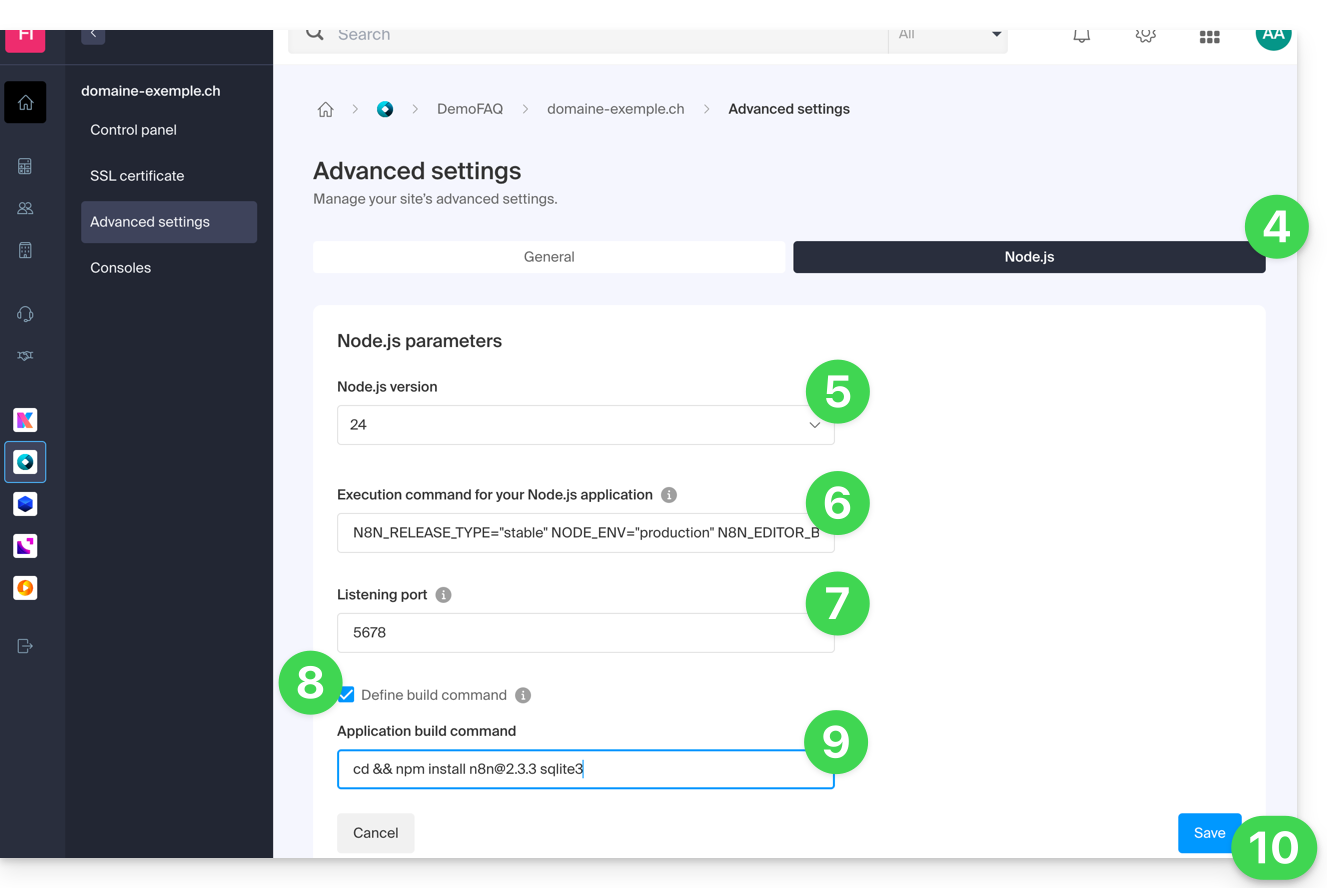
- Haga clic en la pestaña Node.js para acceder a la configuración.
- Seleccione una versión reciente (por ejemplo, la 24 o superior).
Introduzca el siguiente comando, sustituyendo
https://domaine.xyzpor la dirección real de su sitio web:N8N_RELEASE_TYPE="stable" NODE_ENV="production" N8N_EDITOR_BASE_URL="{{URL_5}}" WEBHOOK_URL="{{URL_6}}" GENERIC_TIMEZONE="Europe/Zurich" /srv/customer/node_modules/.bin/n8n start- Indique
5678como puerto de escucha. - Active la casilla "Definir la orden de compilación".
Introduzca el siguiente comando:
cd && npm install n8n@latest sqlite3- Haga clic en Guardar:
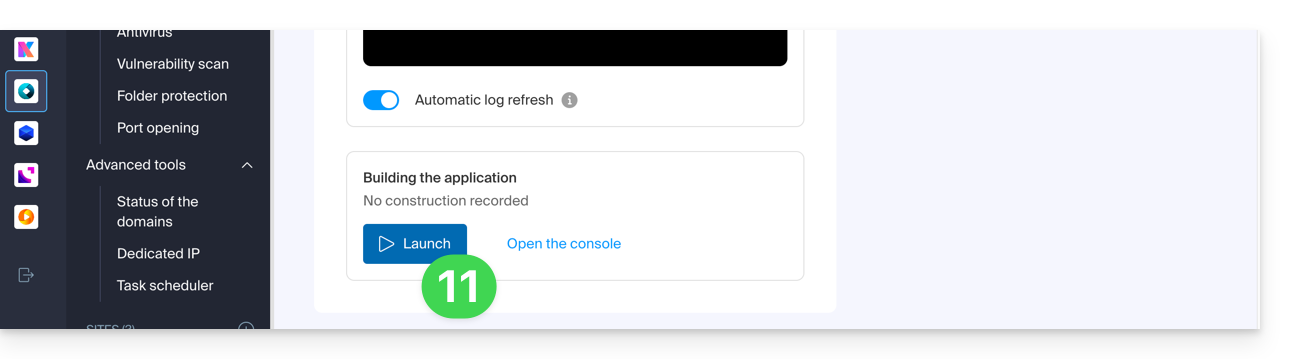
- Inicie la fase de Compilación haciendo clic en el botón Iniciar, que se encuentra debajo de Compilación de la aplicación:
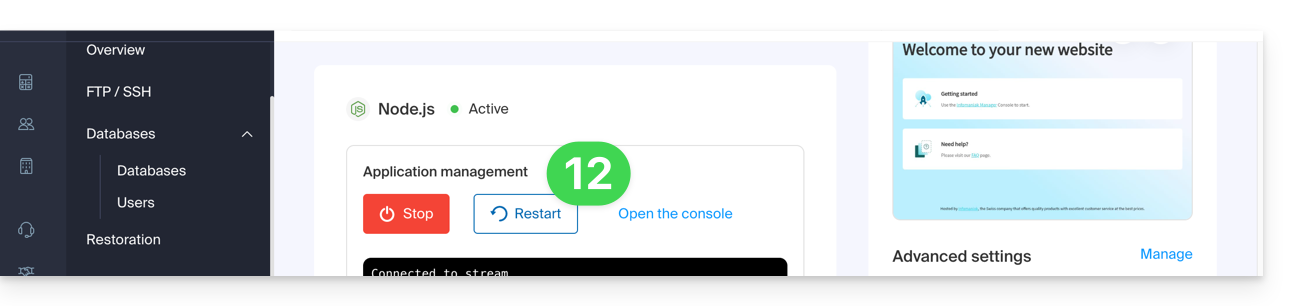
- En la página principal, haga clic en el botón Iniciar (o Reiniciar):
- Espere unos minutos y, a continuación, diríjase a la URL de su sitio web (por ejemplo:
https://domain.xyz). - En su primer inicio de sesión, n8n le pedirá que cree una cuenta de propietario para proteger su instancia.
¡Su instancia de n8n ya está en funcionamiento! Puede empezar a crear sus automatizaciones.
Si encuentra un error que indica que el puerto ya está en uso al iniciar:
- Cambie temporalmente la versión de Node.js en la configuración (por ejemplo, pase de la v24 a la v23) y guarde. Esto forzará la detención completa de los procesos.
- Vuelva a establecer la versión deseada (v24) y guarde de nuevo.
- Reinicie la aplicación.
Actualizar n8n
Se recomienda mantener su instancia de n8n actualizada periódicamente para beneficiarse de las últimas funciones y correcciones de seguridad. Tiene dos métodos a su disposición:
Método 1: a través del Administrador de Infomaniak (Recomendado)
Para actualizar n8n, simplemente reinicie el proceso de compilación de la aplicación:
Primero, compruebe en la sección de Configuración avanzada que su comando de compilación utilice la etiqueta
@latest:cd && npm install n8n@latest sqlite3- Haga clic en el botón Iniciar, que se encuentra debajo de la sección Creación de la aplicación.
- Importante: no elimine la carpeta
node_modules; el sistema se encargará de actualizar los paquetes existentes a su versión más reciente: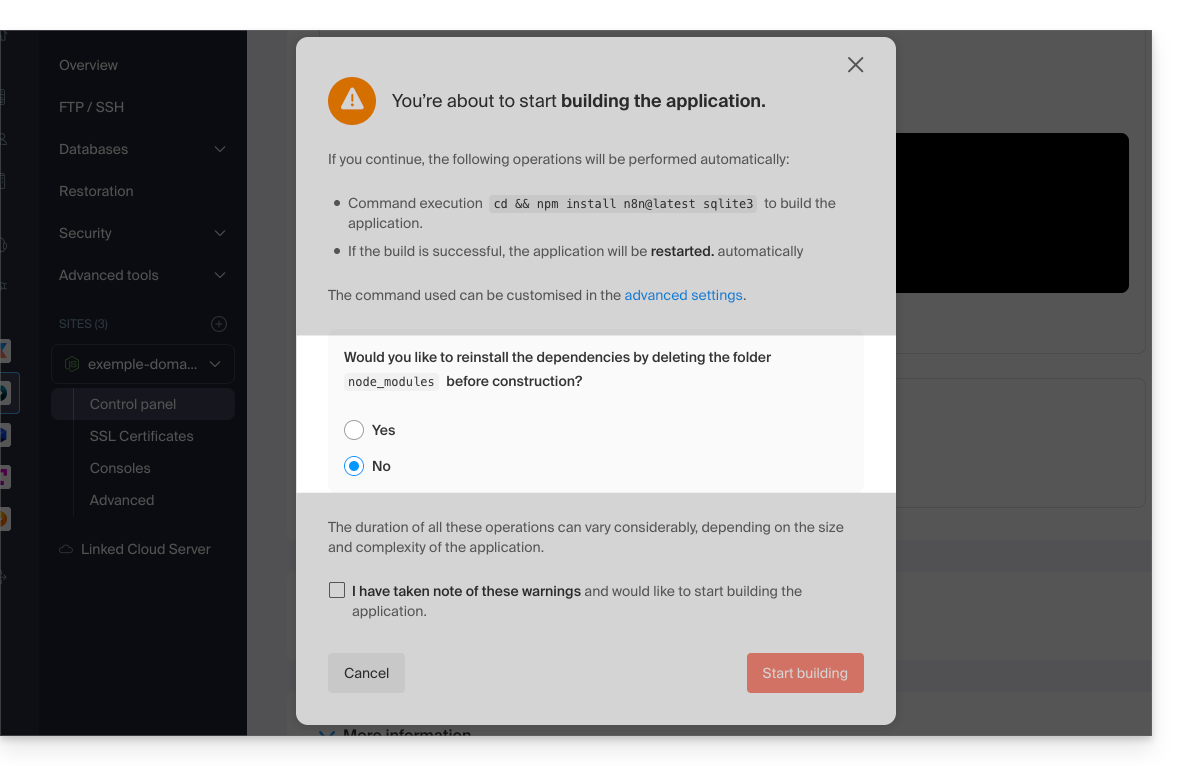
Método 2: a través de una conexión SSH
Si prefiere utilizar la línea de comandos, puede actualizar n8n directamente desde el entorno Node.js:
- Conéctese a su servidor mediante SSH.
Acceda al directorio de la aplicación e inicie la actualización:
cd /srv/customer npm update n8n- Una vez finalizada la operación, reinicie la aplicación desde el Panel de control de Infomaniak para aplicar los cambios.
Enlace a esta FAQ: https://faq.infomaniak.com/2612
¿Le ha sido útil esta FAQ?