Base de conocimientos
1 000 FAQ, 500 tutoriales y vídeos explicativos. ¡Aquí sólo hay soluciones!
Modificar un grupo
Actualización 12/10/2026
Esta guía explica cómo modificar un Grupo (❓: ayuda) desde el Panel de control de Infomaniak.
Requisitos previos
- Ser, como mínimo, Administrador de la Organización (❓: ayuda).
- Haber creado uno o varios Grupos (❓: ayuda).
Gestionar y modificar un grupo
Para acceder a la configuración de un grupo, gestionar a sus miembros y sus permisos y accesos:
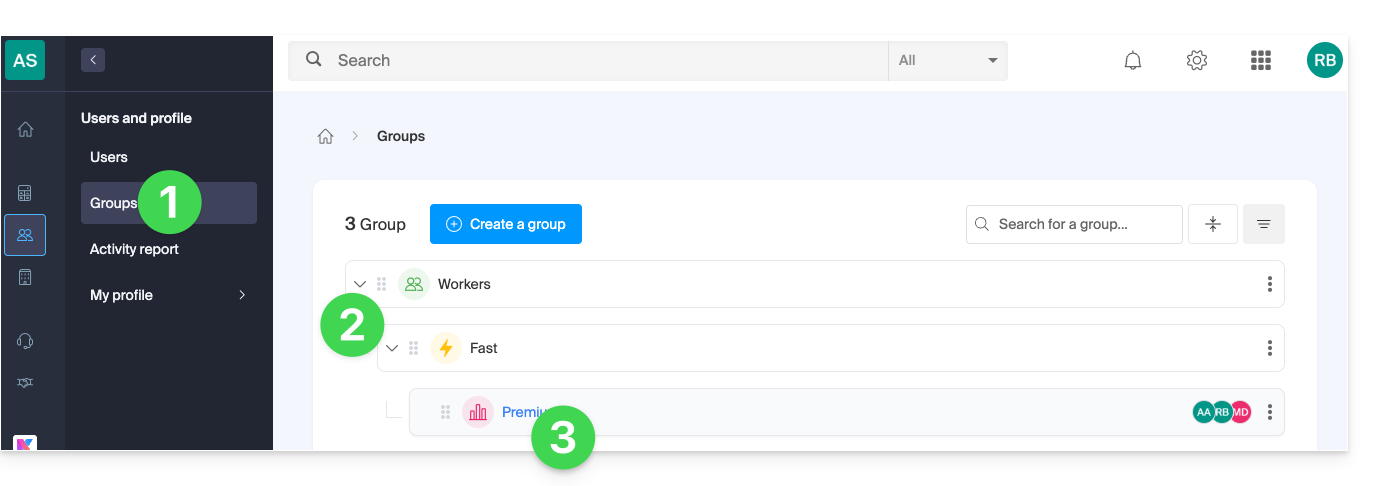
- Haga clic aquí para acceder a la gestión de los Grupos en el Panel de control de Infomaniak.
- Despliegue los posibles subgrupos haciendo clic en la flecha .
- Haga clic en el nombre del Grupo para poder editarlo:
- Navegue por las diferentes pestañas en la parte superior de la página del Grupo:
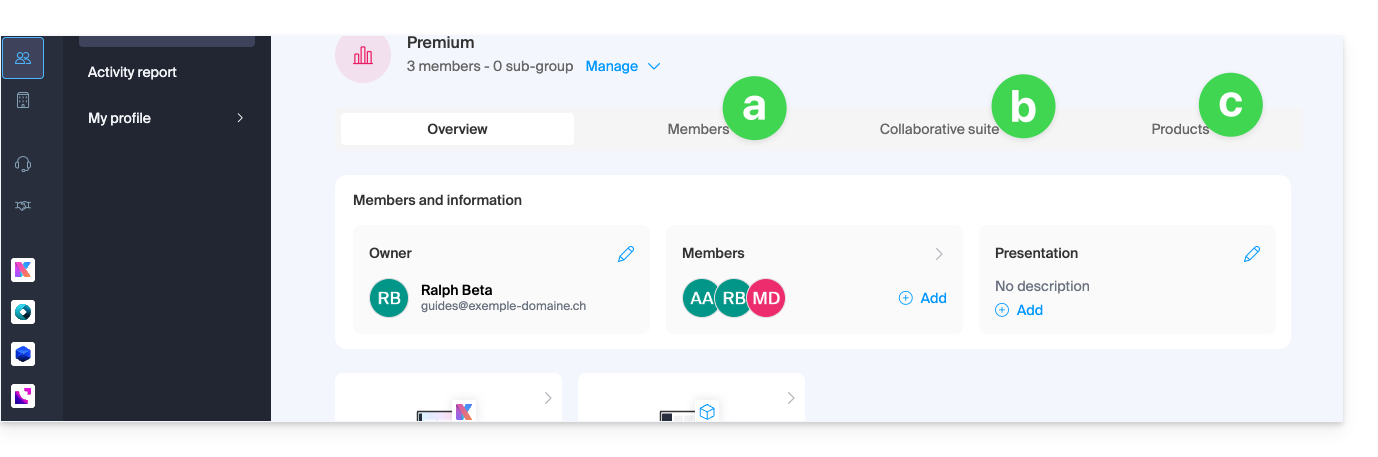
- Gestión de los miembros:
- Gestionar el usuario (permite acceder a la ficha del usuario).
- Modificar el rol (permite cambiar los permisos del usuario entre Administrador y Colaborador).
- Modificar los Grupos (permite añadir el usuario a otros Grupos).
- Modificar los accesos a los productos (permite eliminar o modificar los accesos a los productos).
- Consultar la actividad (permite consultar todas las acciones realizadas por el usuario).
- Eliminar del Grupo (permite eliminar al usuario del Grupo).
- También puede eliminar un grupo completo (❓: ayuda).
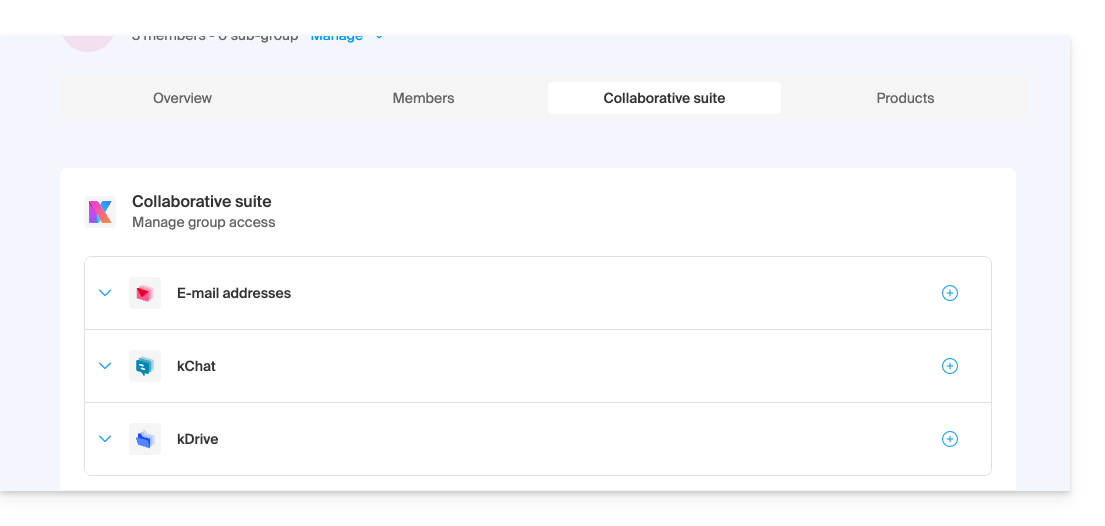
- Acceso a la suite colaborativa (kSuite); elija si el Grupo debe tener acceso a:
- una dirección de correo electrónico; si es así, elija entre las direcciones existentes o cree una nueva dirección, así como los permisos de los miembros del Grupo para la gestión de la dirección.
- un canal kChat común; si es así, elija entre los canales existentes o cree un nuevo canal, así como el estado del canal (privado o público, visible entonces para los demás usuarios de kChat de la Organización).
- una carpeta kDrive común; si es así, elija entre las carpetas existentes o cree una nueva carpeta, así como los permisos de los miembros del Grupo para la gestión de la carpeta.
- Acceso a los productos en el Manager ; puede añadir productos a los que tendrán acceso los usuarios del Grupo a nivel de gestión (❓: ayuda):
- Si dispone de varios productos del mismo tipo (por ejemplo, alojamiento web, servicio de correo electrónico, boletines informativos, etc.), tendrá la opción de conceder acceso a varios / todos los productos o solo a uno de ellos.
- Para cada producto, deberá elegir los permisos de acceso al mismo:
- Permisos técnicos: el usuario puede modificar el producto
- Permisos estadísticos: el usuario puede consultar las estadísticas del producto
- Control de entradas: el usuario puede controlar las entradas (servicio de eventos)
- Control de ventas: el usuario puede controlar las ventas (servicio de eventos)
- Gestión de los miembros:
Enlace a esta FAQ: https://faq.infomaniak.com/2590
¿Le ha sido útil esta FAQ?