Esta guía explica cómo verificar y actualizar la versión de la aplicación de escritorio kDrive (aplicación de escritorio para macOS / Windows / Linux).
Cómo acceder a la información de la versión
Para identificar el número de versión de la aplicación kDrive en macOS, Windows o Linux:
Versión 3.x de la aplicación
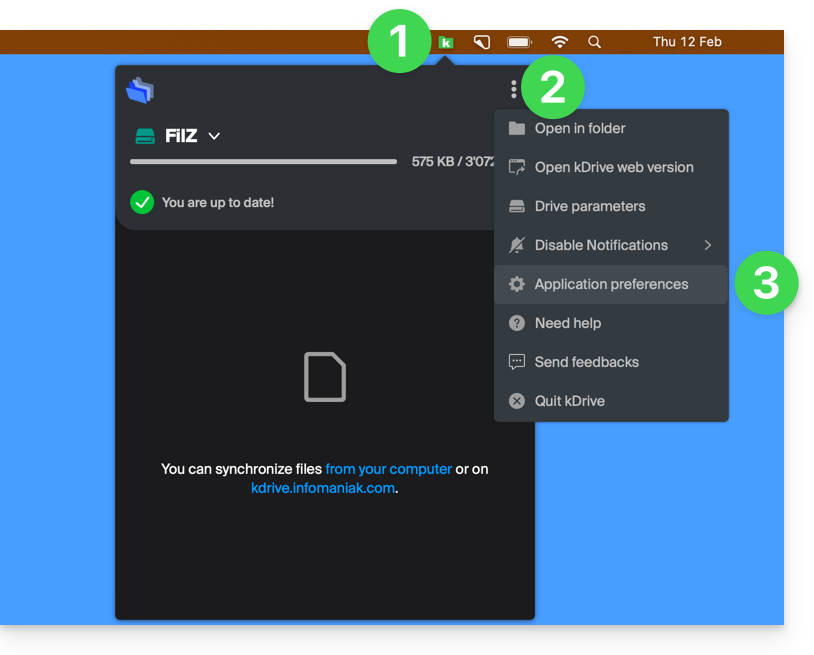
Haga clic izquierdo en el icono de la aplicación de escritorio kDrive en la zona de notificación de su ordenador (en la parte superior derecha en macOS, en la parte inferior derecha en Windows y haga doble clic izquierdo en la barra de tareas en Linux).
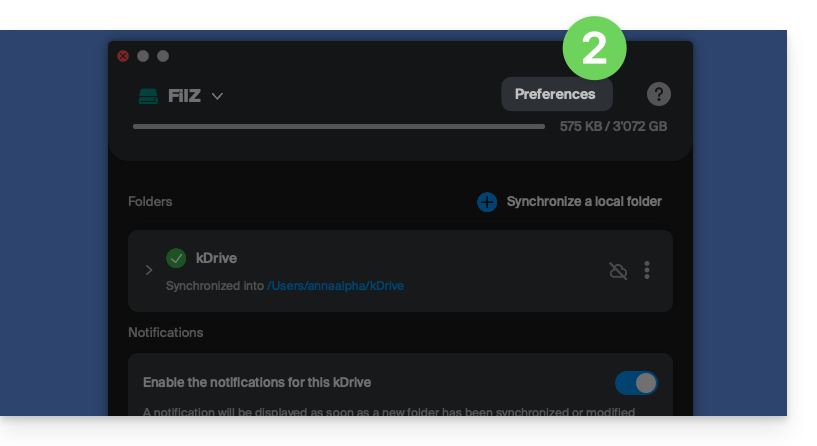
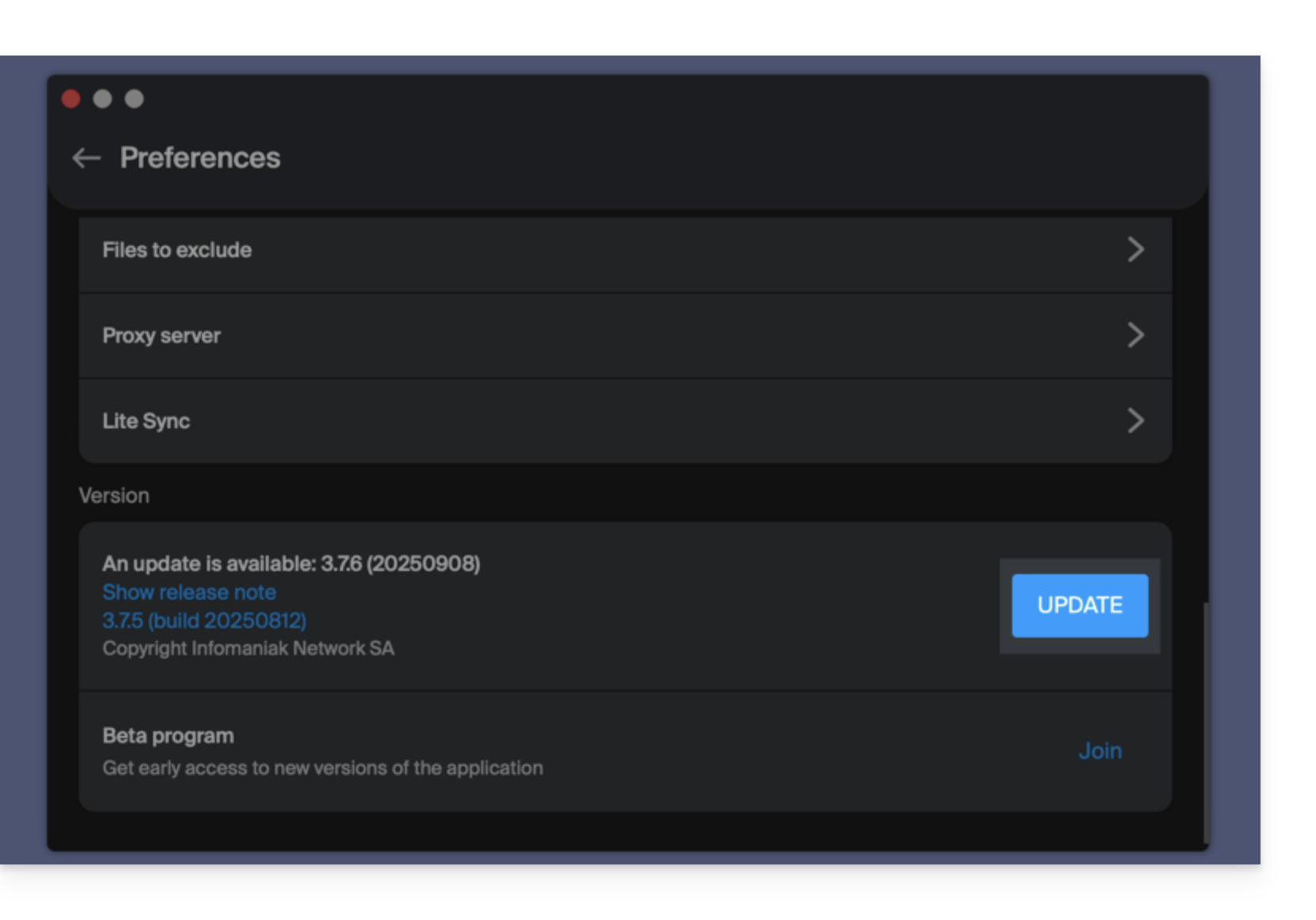
Haga clic en el icono ⋮ en la parte superior derecha de la aplicación y, a continuación, en Preferencias: o directamente en Preferencias si la ventana de kDrive ya está abierta:
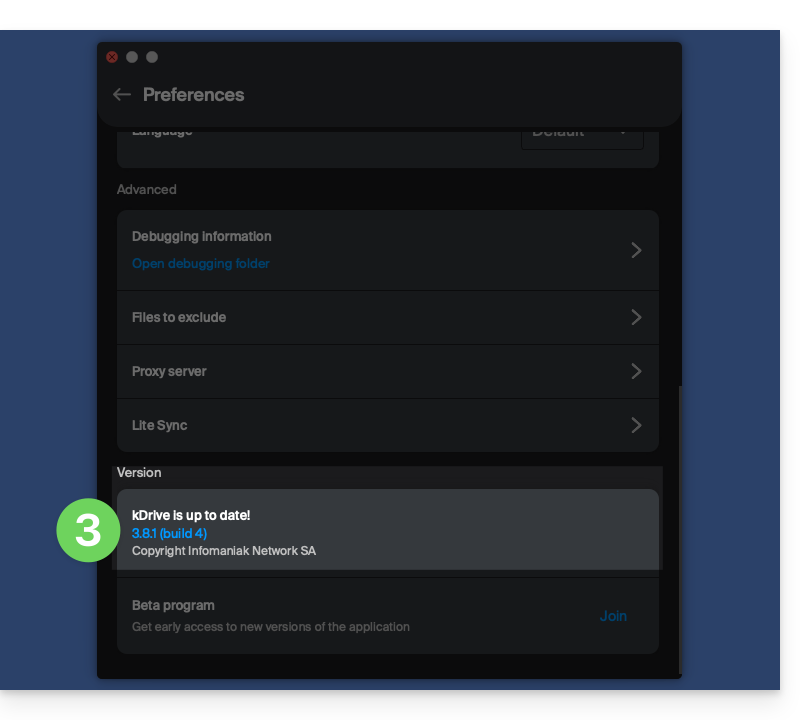
Desplácese hasta el final y, en la categoría Versión, verá la versión que tiene instalada actualmente en su ordenador:
Aplicación v4.x
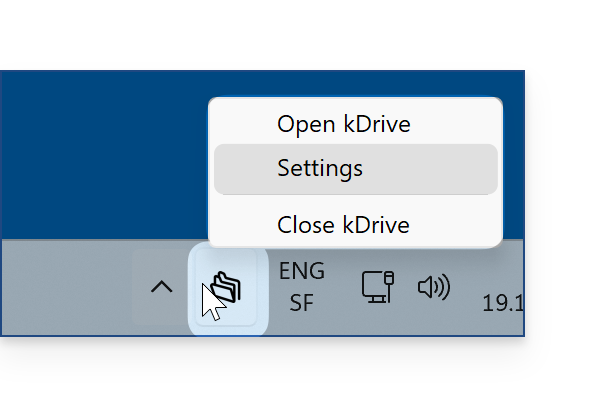
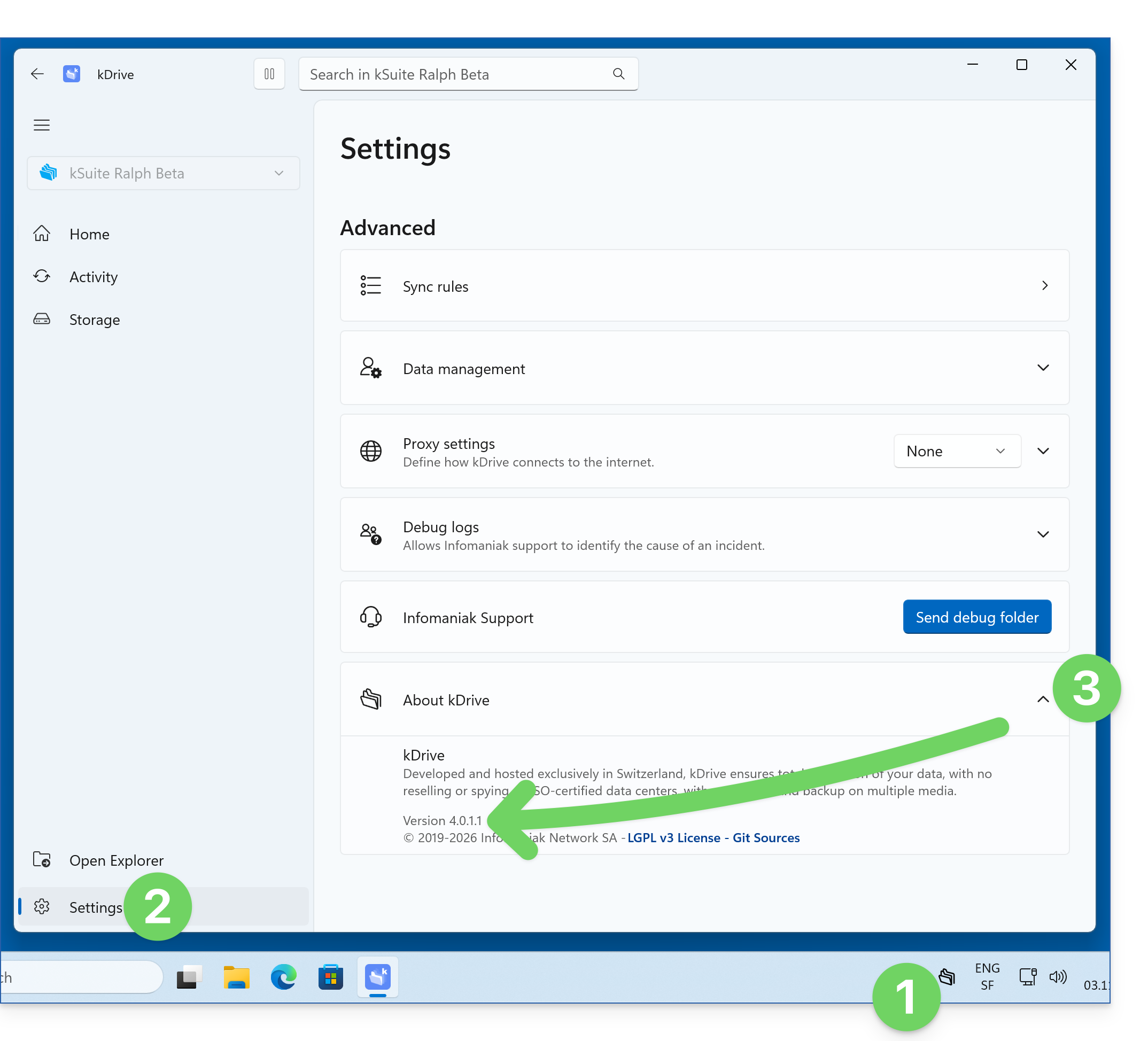
Inicie kDrive en su dispositivo: el icono de la aplicación debe ser visible en la parte superior derecha en macOS/Linux y en la parte inferior derecha en Windows (❓: ayuda).
Haga clic derecho en el icono y seleccione Configuración:
Haga clic en la flecha hacia abajo a la derecha de Acerca de kDrive; el número de versión se mostrará debajo:
Actualizar la versión instalada
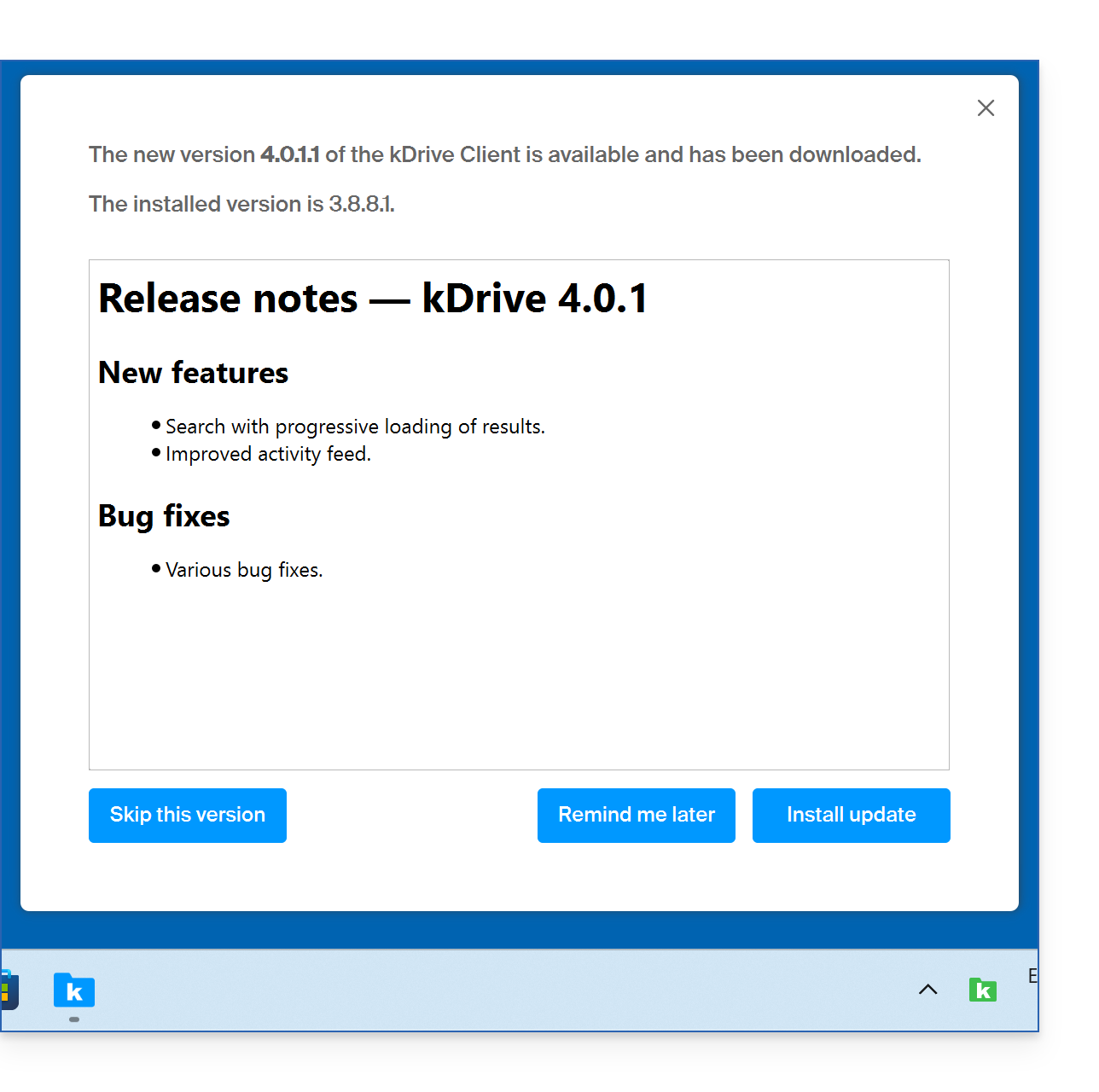
Cada vez que se lanza una nueva versión de la aplicación kDrive de Infomaniak, aparece un mensaje al abrir el software por primera vez después de un reinicio (o unos minutos después si la aplicación no se reinicia), ofreciendo la posibilidad de instalar la actualización automáticamente:
También puede seguir los pasos del capítulo anterior para iniciar la actualización a partir del número de versión:
Haga clic para instalar la actualización y espere a que finalice el proceso. La sincronización se reanudará una vez que la nueva versión esté instalada y activa.
En caso de que la actualización no se pueda realizar
Si el botón no aparece o si la versión de la aplicación es demasiado antigua:
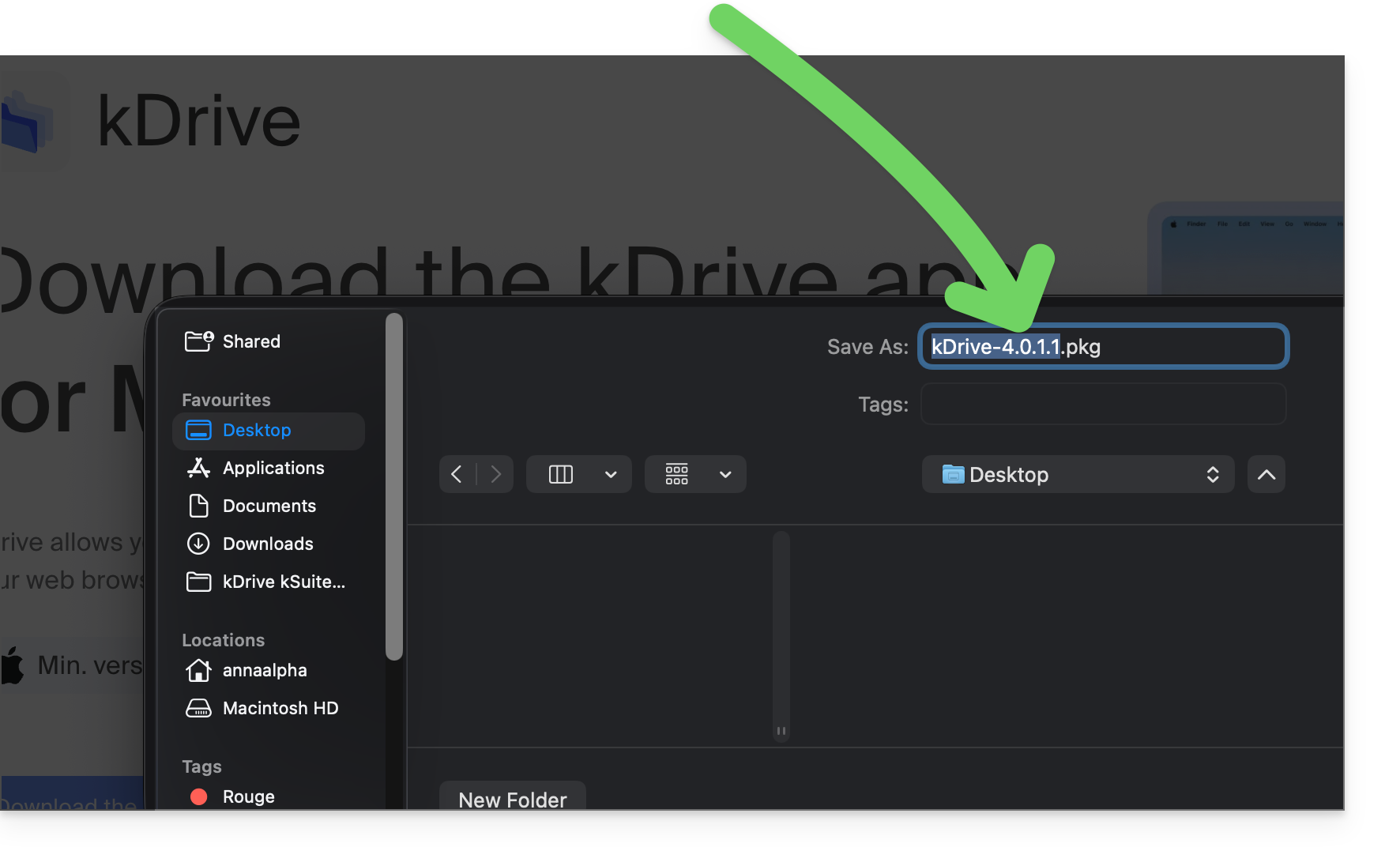
Descargue la última versión desde la página oficial (el número de la versión más reciente aparece en el nombre del archivo):
No lo instale todavía.
Desinstale su aplicación kDrive actual desde el administrador de aplicaciones de su sistema.
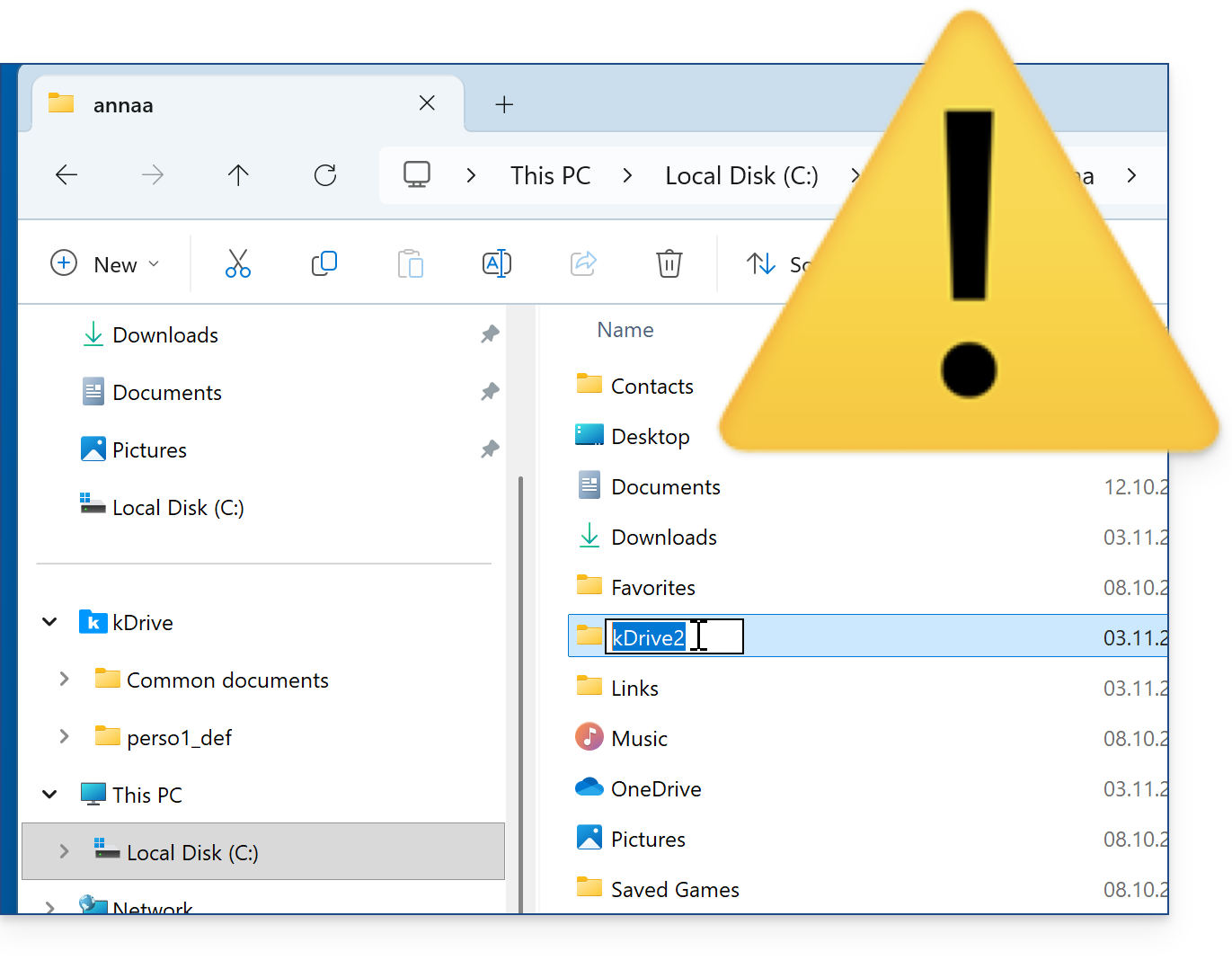
No toque la carpeta que contiene sus archivos sincronizados, no la mueva (❓ : ayuda), no la renombre:
Instale la nueva versión descargada; deberá iniciar sesión en la cuenta de Infomaniak asociada al kDrive que desea recuperar.
Durante la instalación,
Language: French
Content:
il n'est pas possible de sélectionner votre ancien dossier de stockage
car il n'est pas possible de sélectionner un dossier non-vide.
Se creará una nueva carpeta de almacenamiento para sus archivos sincronizados.
Esta nueva carpeta tendrá automáticamente el nombre de su kDrive.
Se irá rellenando gradualmente con todos los datos en línea del kDrive correspondiente.
car il n'est pas possible de sélectionner un dossier non-vide.
Un nouveau dossier de stockage pour vos fichiers synchronisés sera créé.
Il porte automatiquement le nom de votre kDrive.
Il se remplira progressivement avec l'ensemble des données en ligne du kDrive concerné.
Una vez que la sincronización de sus archivos haya finalizado y la aplicación kDrive se lo indique, podrá mover, dentro del disco duro de su ordenador, los archivos de la antigua carpeta a la nueva, para completar cualquier elemento que falte.
Conserve la antigua carpeta durante un tiempo como medida de seguridad y asegúrese de que ahora todo esté presente en la nueva carpeta.