Base de conocimientos
1 000 FAQ, 500 tutoriales y vídeos explicativos. ¡Aquí sólo hay soluciones!
Administrar los usuarios de la copia de seguridad de Acronis
Esta guía trata sobre la gestión de usuarios de Swiss Backup para copias de seguridad de Acronis.
Administrador de Swiss Backup
Su cuenta SBA-XXXX-ADMIN, obtenida tras la configuración de Swiss Backup en el Manager de Infomaniak, tiene por defecto acceso a todas las licencias, dispositivos, ubicaciones y a todo el espacio disponible:
- Haga clic aquí para acceder a la Consola de Acronis con las credenciales obtenidas tras añadir el dispositivo (¿necesita ayuda?).
- En la página de inicio, una cuenta de administrador siempre verá el botón de gestión, lo que no ocurrirá con una cuenta limitada:
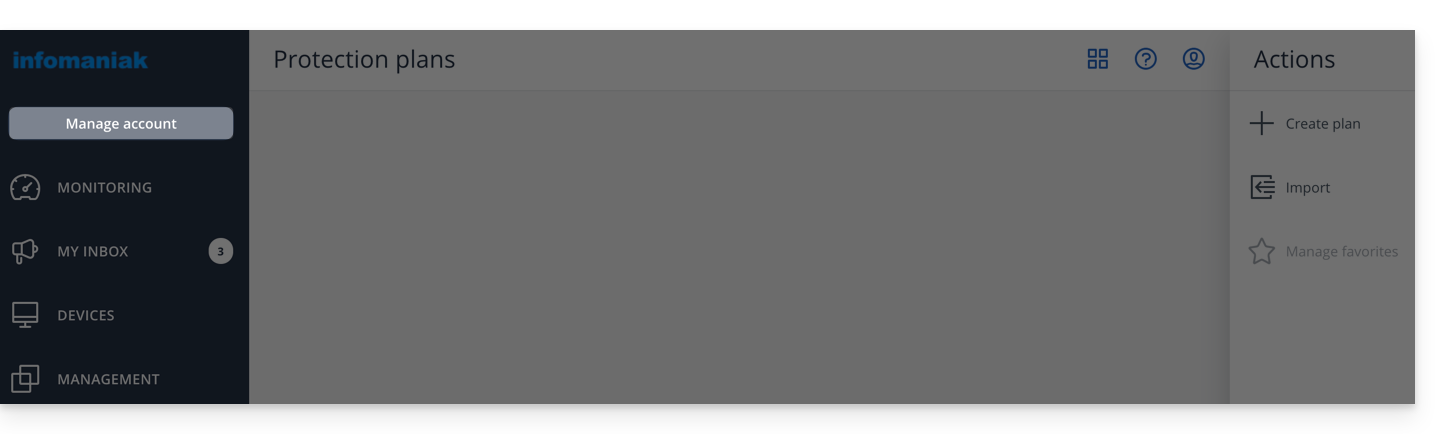
- Esto da acceso a la sección reservada para las cuentas de administrador (o “empresa” / “gerente de empresa”, según los términos que se muestran en la plataforma acronis.infomaniak.com):
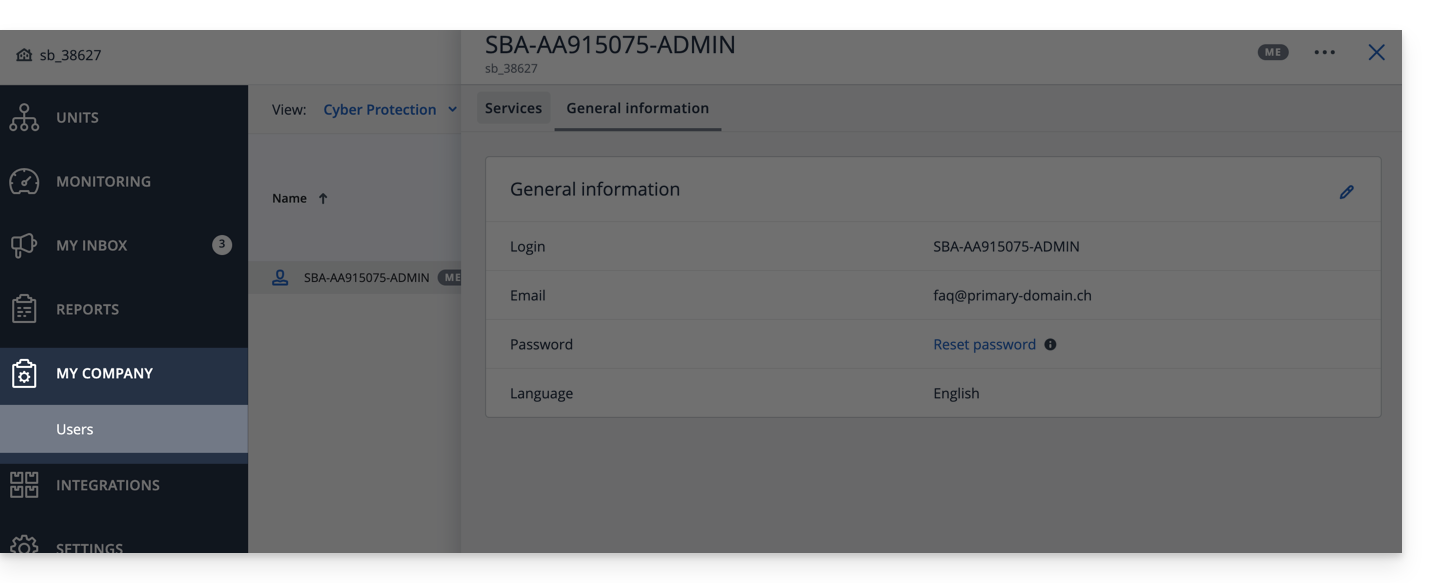
Si ha adquirido 2 licencias/dispositivos y su cuota de almacenamiento total es de 1 TB para Acronis (por ejemplo):
- 1 dispositivo móvil
- 1 servidor
con su cuenta SBA-XXXX-ADMIN podrá realizar copias de seguridad de 1 dispositivo móvil y 1 servidor; la cuota de almacenamiento de los 2 dispositivos será compartida, pero limitada a 1 TB.
En la interfaz de Acronis, verá una cuota "ilimitada", pero que sigue estando limitada a las opciones que haya elegido en el Administrador de Swiss Backup.
Para una mejor gestión de las cuotas de almacenamiento y las cuotas de servicio (licencias), cree usuarios en Acronis, esto permite:
- gestionar las cuotas
- gestionar las notificaciones
- modificar la frecuencia de las copias de seguridad
etc.
Añadir un usuario
Existen dos tipos de cuentas de usuario: las cuentas de administrador y las cuentas de usuario (consulte la ayuda de Acronis para obtener más información). Solo una cuenta de administrador puede agregar o eliminar usuarios:
- Haga clic aquí para acceder a la Consola de Acronis con las credenciales obtenidas al agregar el dispositivo (¿necesita ayuda?).
- Haga clic en Gestionar cuenta en la barra lateral izquierda.
- Haga clic en Administradores de la empresa.
- Haga clic en el botón Usuarios.
- Haga clic en el botón +Nuevo en la parte superior de la página.
- Complete la información (consulte la guía de Acronis para obtener más información).
Eliminar un usuario
Atención:
- La eliminación del dispositivo es irreversible y todos los datos guardados se eliminarán de los servidores de Infomaniak.
- Las máquinas asociadas a este usuario se eliminarán.
- Todos los planes de protección se eliminarán de todas las máquinas asociadas a este usuario.
Para eliminar la cuenta:
- Haga clic aquí para acceder a la Consola de Acronis con una cuenta de administrador.
- Haga clic en Gestionar cuenta en la barra lateral izquierda.
- Haga clic en Administradores de la empresa (como en este ejemplo).
- Haga clic en el menú de acciones ⋮ situado a la derecha del usuario correspondiente en la tabla que se muestra.
- Desactive la cuenta.
- Una vez que la cuenta esté desactivada, elimínela (a partir del punto 5 anterior).
Vincular dispositivo y usuario
Ejemplo
Almacenamiento de 1 TB
Licencias: 2 dispositivos móviles, 1 servidor, 1 máquina virtual
- SBA-XXXX-ADMIN (limitado a las cuotas del Administrador de Infomaniak por defecto)
- Usuario1 (cuota de almacenamiento: 800 GB, cuota de servicio: 1 Móvil, 1 Servidor)
- Usuario2 (cuota de almacenamiento: 200 GB, cuota de servicio: 1 dispositivo móvil, 1 máquina virtual)
Para vincular un dispositivo a un usuario,descargue e instale el agente de Acronis en el dispositivo correspondientey, a continuación, confirme el registro con la cuenta correcta (SBA-XXXX-ADMIN, user1 o user2):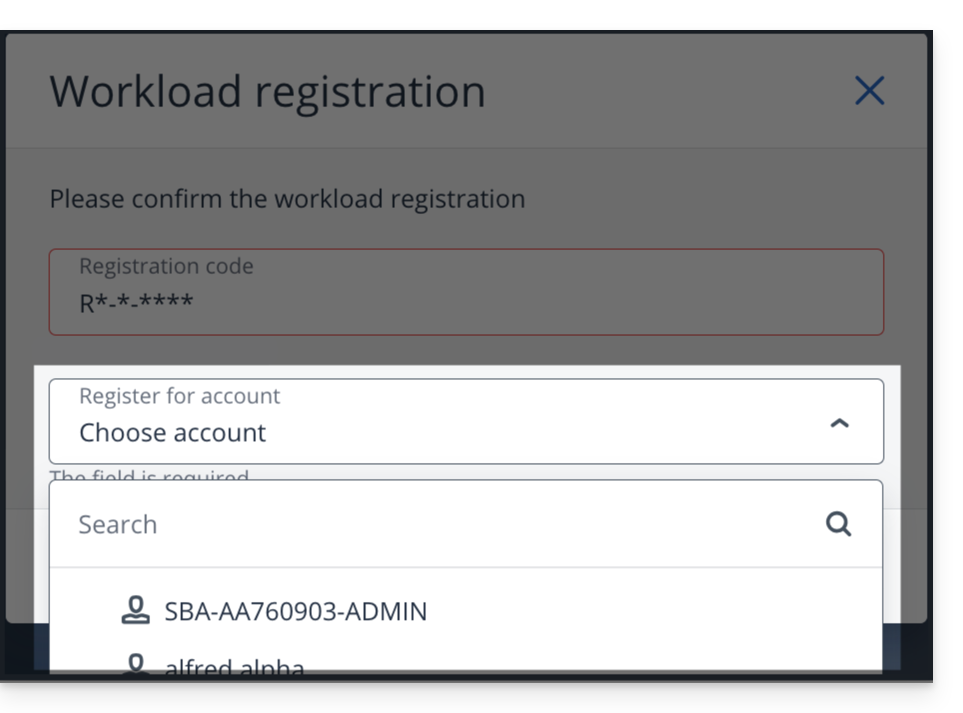
Para solucionar problemas de registro, consulte esta otra guía.
Enlace a esta FAQ: https://faq.infomaniak.com/2573
¿Le ha sido útil esta FAQ?