Base de conocimientos
1 000 FAQ, 500 tutoriales y vídeos explicativos. ¡Aquí sólo hay soluciones!
Configurar los ajustes de transcodificación por carpeta
Esta guía presenta el funcionamiento y la configuración de las reglas de transcodificación del servicio VOD/AOD de Infomaniak. Este servicio permite almacenar, gestionar y difundir sus archivos multimedia en línea, al tiempo que automatiza su codificación mediante un sistema de carpetas jerárquicas.
Introducción
- Los preajustes están optimizados para generar 4 calidades que van desde 360p hasta 1080p (HD):
- para superar estos límites y llegar a 2K o 4K, es necesario crear manualmente estas reglas de codificación.
- Cada carpeta (principal o subcarpeta) puede configurarse con reglas de transcodificación específicas que definen la forma en que se codificarán los archivos multimedia importados (vídeo y audio).
- No se vuelve a codificar un archivo multimedia ya importado si:
- modifica una regla posteriormente
- mueve un archivo a otra carpeta
- Para aplicar una nueva regla, debe reemplazar o volver a subir el archivo.
Configurar las reglas de codificación
Para acceder a la configuración de las codificaciones que se utilizarán para cualquier archivo multimedia enviado a la carpeta raíz:
- Haga clic aquí para acceder a la gestión de su producto en el Panel de control de Infomaniak (¿necesita ayuda?).
- Haga clic directamente en el nombre asignado al producto correspondiente.
- Haga clic en Medios en el menú lateral izquierdo.
- Haga clic en Gestión de medios en el menú lateral izquierdo.
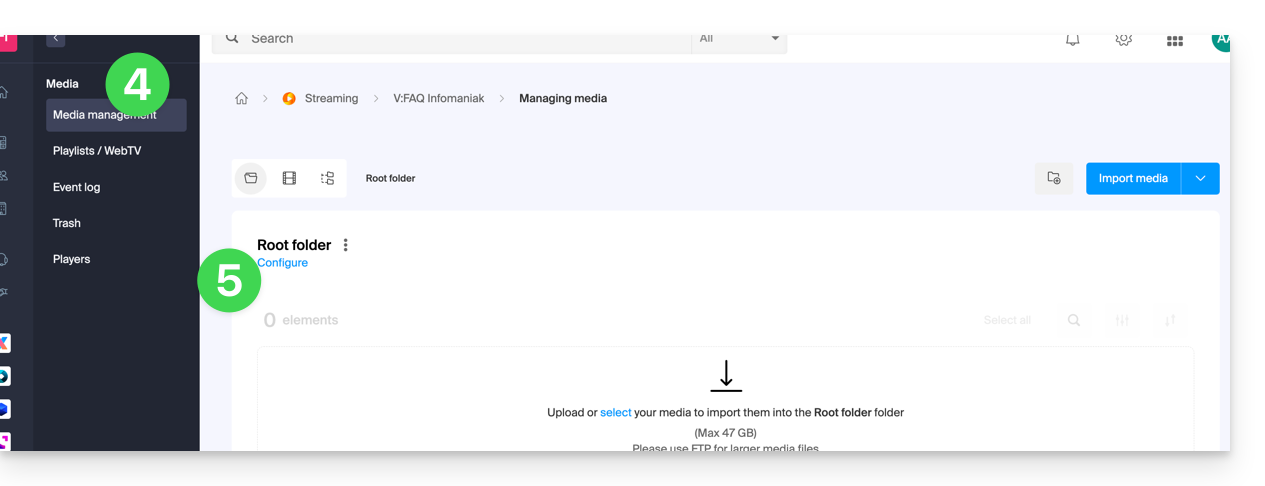
- Llegará a la carpeta raíz; haga clic en Configurar:
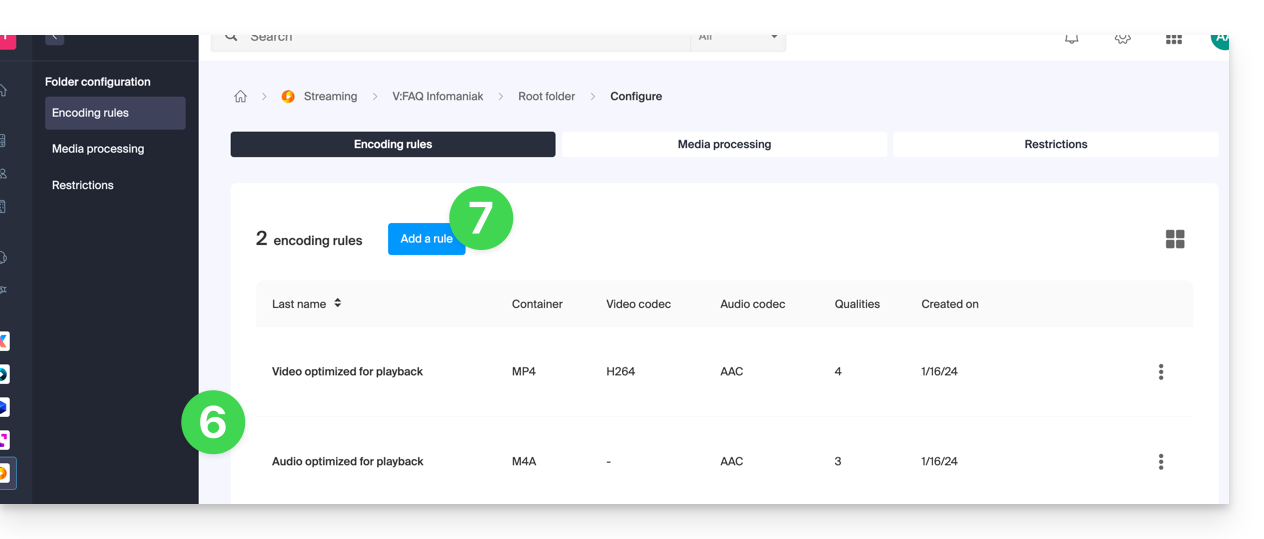
- En principio, siempre se muestran las reglas de codificación predeterminadas.
- Haga clic en el botón para añadir nuevos:
- Elija configuraciones predefinidas optimizadas para sus necesidades o seleccione el modo avanzado para definir con precisión sus parámetros:
- Vídeo: códec (H.264, H.265, VP9…), resolución, velocidad de fotogramas, tasa de bits, relación de aspecto.
- Audio: códec (AAC, MP3…), tasa de bits, frecuencia de muestreo.
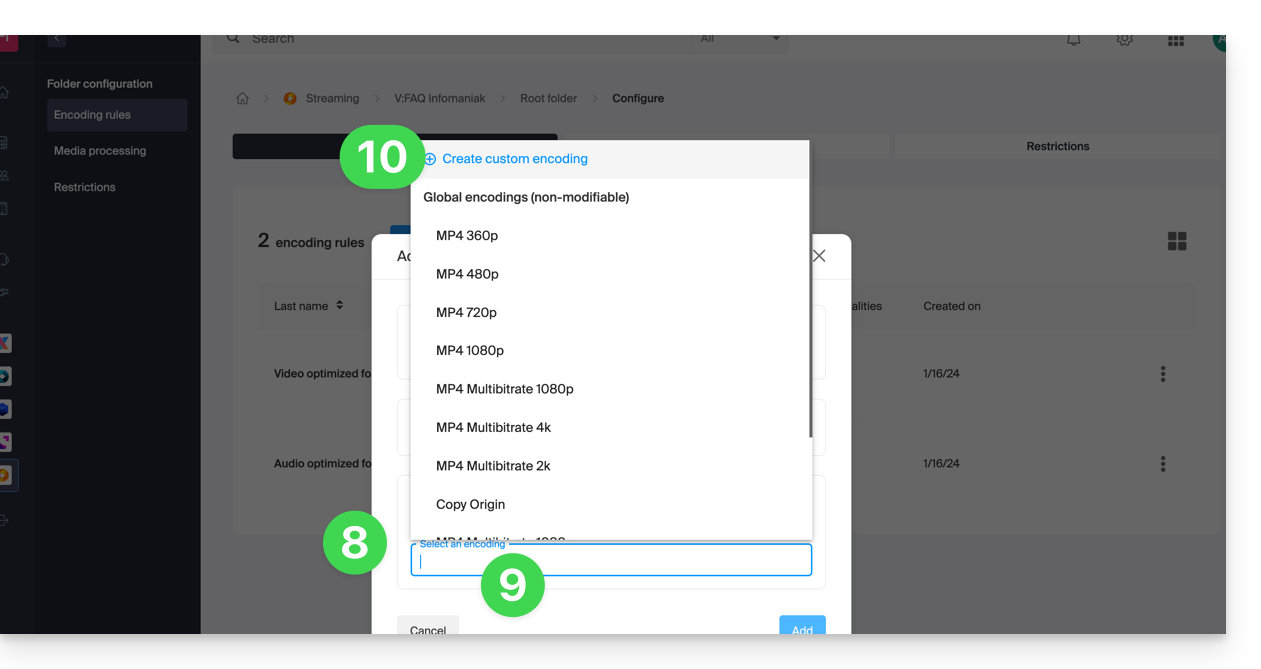
- Haga clic en el campo para seleccionar una codificación.
- Haga clic en Crear una codificación personalizada:
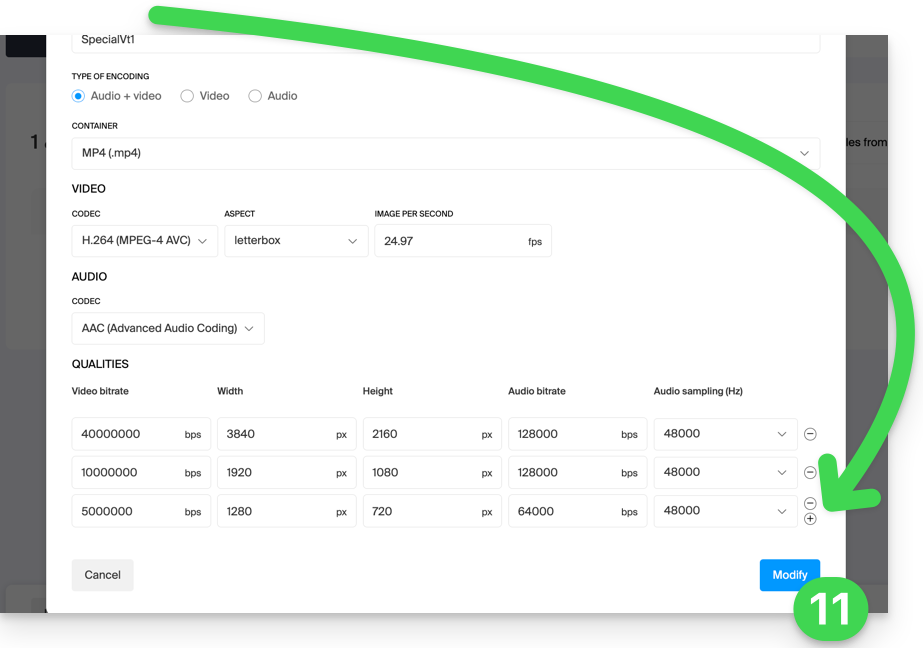
Asigne un nombre a la regla, introduzca la configuración de audio/vídeo según sus necesidades; podrá controlar, en particular, el comportamiento de la relación de aspecto:
keep_ratio: conserva la relación de aspecto original; si las dimensiones solicitadas no coinciden, se añaden bandas negras.copy: conserva el aspecto original sin adaptación; si la resolución es diferente, la imagen puede distorsionarse.fill: el vídeo se redimensiona para ocupar toda la resolución, manteniendo la relación de aspecto; una parte de la imagen puede recortarse.stretch: el vídeo se redimensiona a la resolución solicitada sin respetar la relación de aspecto, lo que provoca una distorsión.
Se pueden gestionar varias calidades dentro de una misma regla; no olvide validar para añadir la regla:
- La nueva regla se añade; haga clic en el botón Guardar para guardar la modificación.
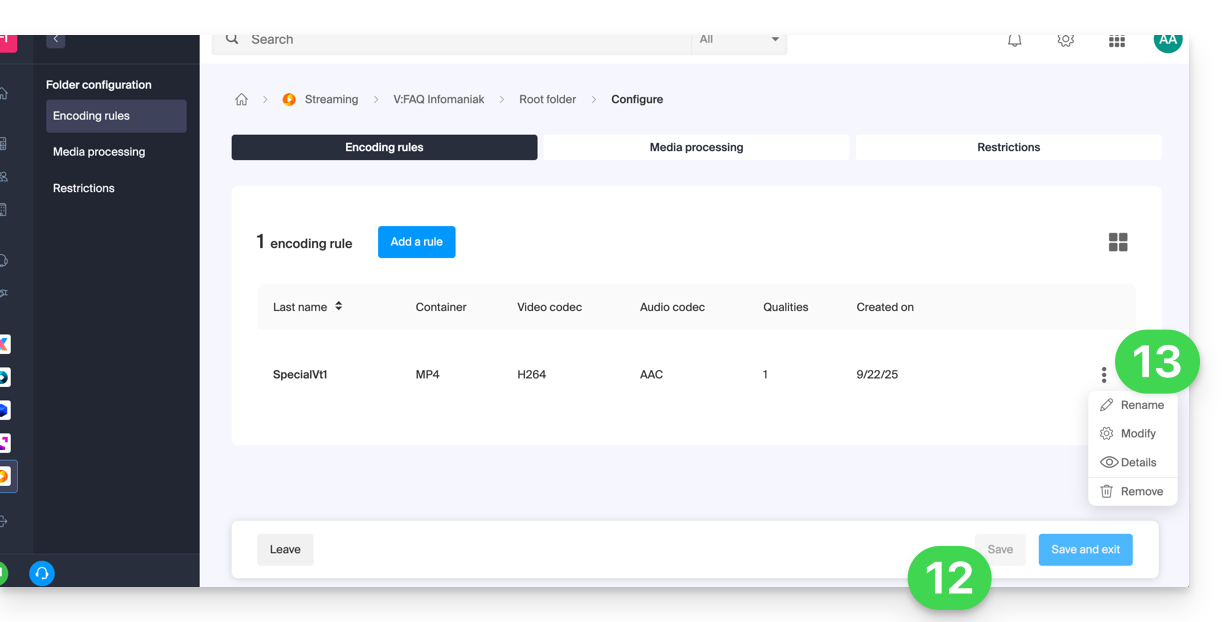
- Si lo necesita, puede conservar solo esta nueva regla y eliminar las reglas anteriores haciendo clic en el menú de acción ⋮ a la derecha de las reglas correspondientes en la tabla que se muestra y luego eliminándolas; el menú también le permite revisar los detalles de su configuración personalizada, modificarlos o cambiarles el nombre:
Herencia de la configuración
Si define una configuración en la carpeta raíz, esta se aplicará automáticamente a todas las subcarpetas creadas en su interior, de modo que cada carpeta herede por defecto los parámetros de la carpeta padre. Por lo tanto, estas reglas de codificación se aplicarán a los archivos multimedia que importe a su espacio VOD/AOD, incluso si se importan en una subcarpeta.
Tenga en cuenta, sin embargo, que las reglas se pueden definir por carpeta, por lo que una subcarpeta que cree podrá aplicar reglas de codificación específicas: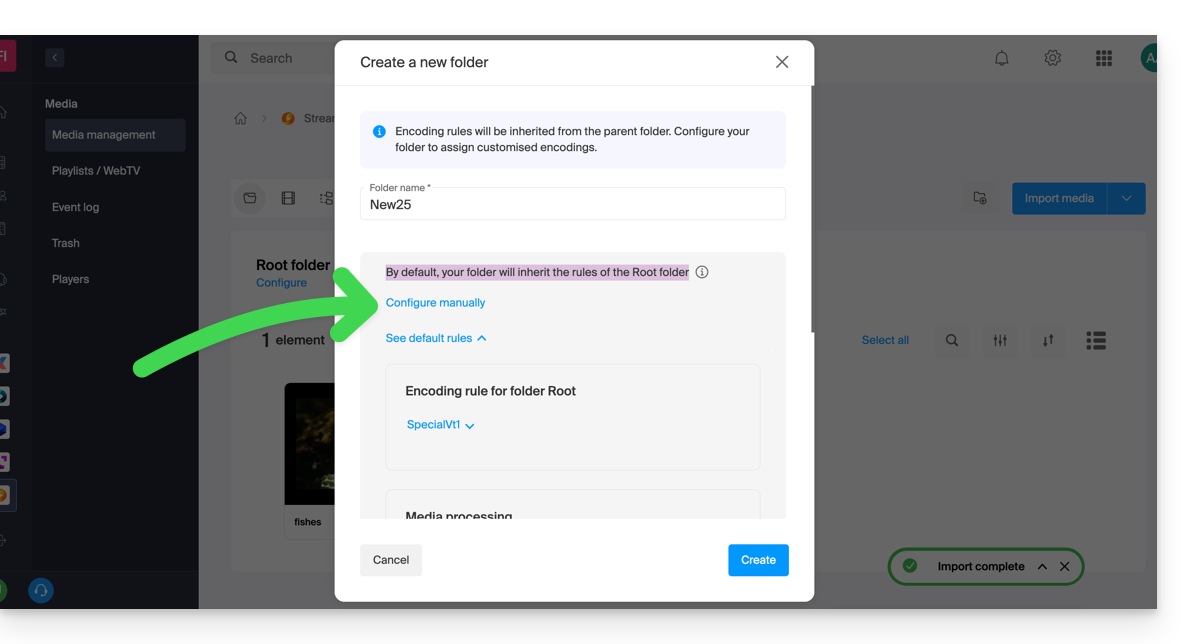
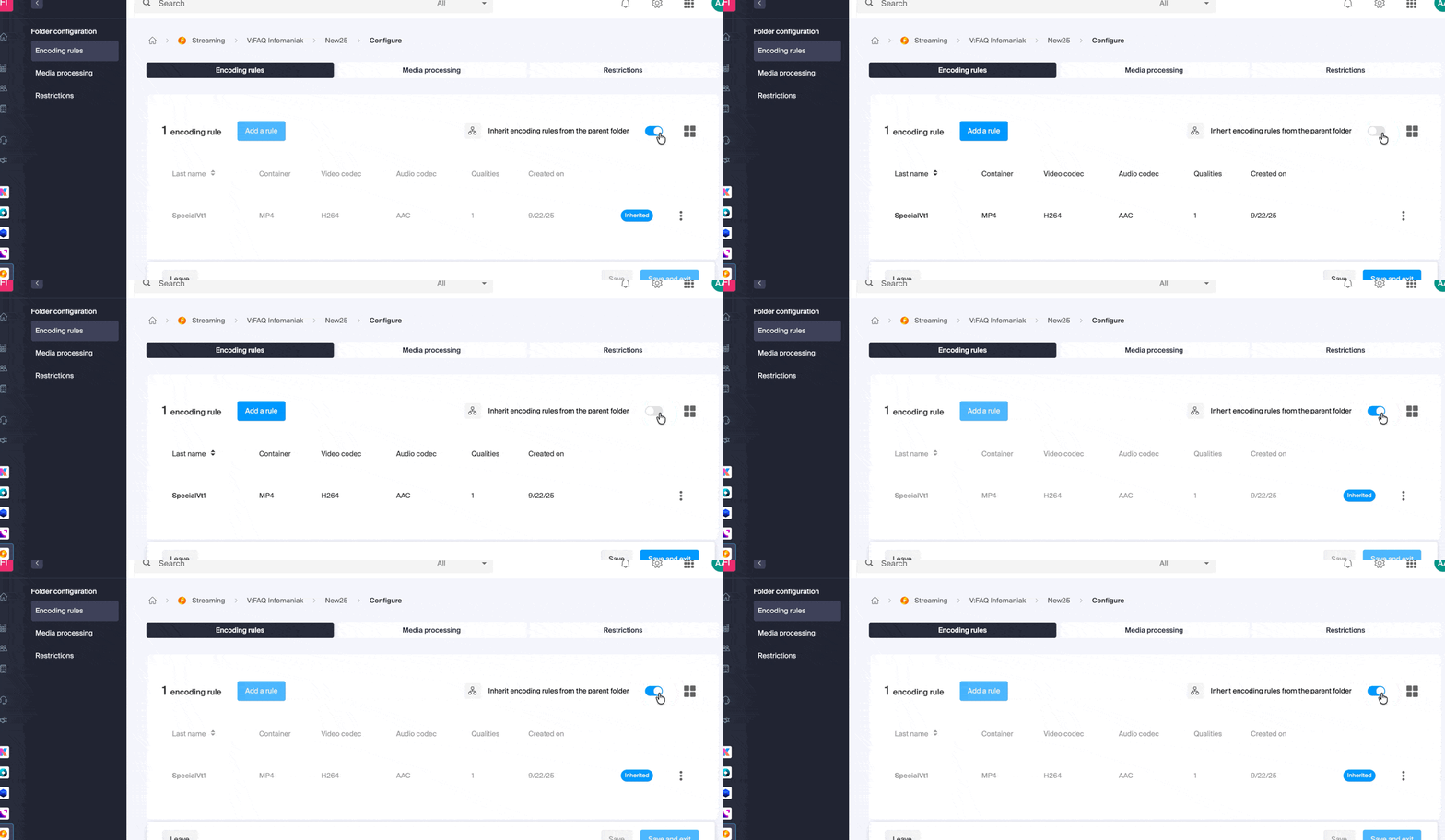
Desactive la herencia en cualquier momento desde la página de configuración de la carpeta existente para definir ajustes específicos:
Enlace a esta FAQ: https://faq.infomaniak.com/2568
¿Le ha sido útil esta FAQ?