Base de conocimientos
1 000 FAQ, 500 tutoriales y vídeos explicativos. ¡Aquí sólo hay soluciones!
Administrar la opción Lite Sync (kDrive Windows)
Esta guía detalla la opción Lite Sync de la aplicación de escritorio kDrive (aplicación de escritorio en Windows). La opción Lite Sync también está disponible en macOS.
Prólogo
- La funcionalidad Lite Sync ahorra espacio almacenando virtualmente sus archivos kDrive en su ordenador, descargándolos solo cuando sea necesario.
- Los archivos siempre están accesibles desde la aplicación web kDrive (servicio en línea ksuite.infomaniak.com/kdrive) pero localmente están presentes de forma "deshidratada", necesitando un tiempo de carga para estar completamente accesibles.
- Esto permite visualizar, completar y sincronizar el contenido de kDrive sin saturar el disco duro.
- La opción Lite Sync siempre actúa:
- en un kDrive específico (en el caso de que sincronice varios en la aplicación).
- y en la totalidad del kDrive (o en la totalidad de una sincronización avanzada).
- y a través de una aplicación kDrive específica (otro usuario del mismo kDrive puede realizar una elección Lite Sync diferente a la suya).
- En caso de problemas, consulte esta otra guía sobre el tema.
Activar la opción Lite Sync
Requisitos previos y ámbito de uso de Lite Sync
- Sistema operativo Windows versión ≥ 10 (21H2) — no disponible con Linux
- Procesador de 64 bits (compatible con ARM64)
- Sistema de almacenamiento de archivos en NTFS (FAT32 excluido)
La opción Lite Sync se puede activar durante la instalación de la aplicación (se le propone) o posteriormente:
- Si es necesario, haga clic en la flecha en la zona de notificación de su ordenador (en la parte inferior derecha en Windows, cerca del reloj) para acceder al icono kDrive, ya que Windows oculta los iconos de la aplicación.
- Haga un clic izquierdo en el icono de la aplicación.
- Haga clic en el menú de acción ⋮ a la derecha de la ventana kDrive.
- Seleccione Configuración de kDrive.
- Haga clic en el menú de acción ⋮ a la derecha de la sincronización en curso y del símbolo de la nube:

- Haga clic en el elemento del menú:Si la nube está tachada, puede activar Lite Sync ya que no estaba activado (confirme.En el mismo lugar, puede desactivar Lite Sync si la nube no estaba tachada (consulte también al final de este guía).
- Confirme la operación y espere hasta que aparezca el mensaje que confirme el final de la operación.
Acciones sobre los datos sincronizados en el disco
Siempre mantener en este dispositivo
Una vez activada Lite Sync (y por lo tanto los datos en el disco se han vuelto “virtuales”), aún puede hacer que una carpeta y sus subcarpetas o solo uno o más archivos estén disponibles localmente:
- Desde el Explorador de archivos de Windows, vaya a una carpeta sincronizada con kDrive y haga clic derecho.
- Seleccione la opción Siempre mantener en este dispositivo bajo kDrive:
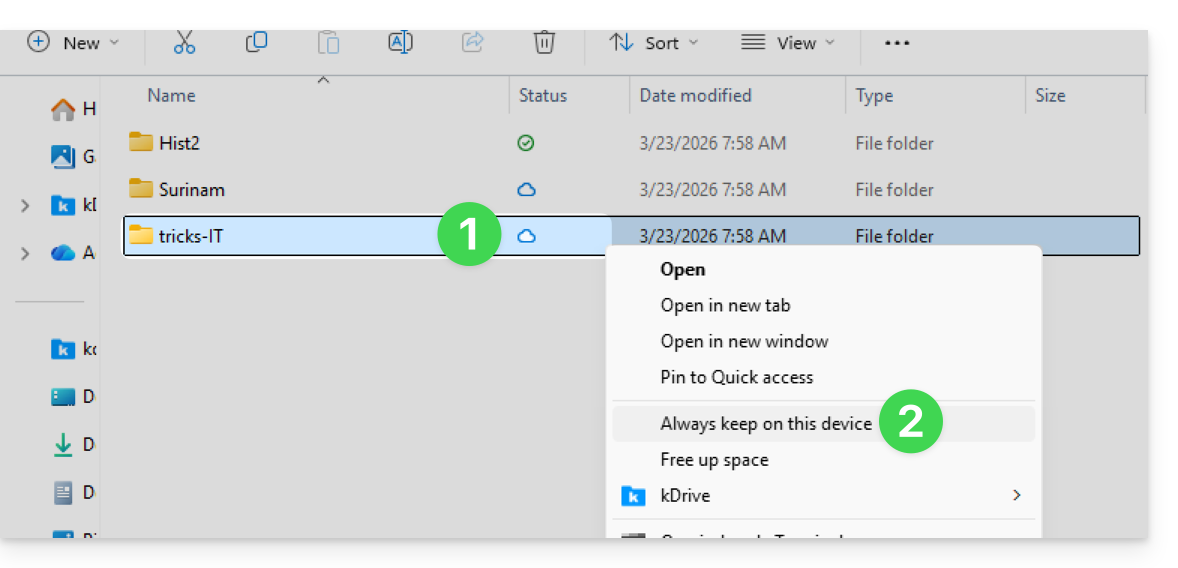
- El símbolo visible en el icono de los archivos afectados cambiará para indicar que el archivo ya no está “en la nube” sino que está físicamente presente en su disco.
Liberar espacio
Por el contrario, una vez activada Lite Sync, puede liberar espacio, archivo por archivo o en una carpeta y sus subcarpetas.
Atención: "liberar espacio" no se aplica por defecto a los nuevos archivos o carpetas añadidos localmente.
- Desde el Explorador de archivos de Windows, haga clic derecho en la carpeta o archivo afectado.
- Seleccione la opción Liberar espacio bajo kDrive:
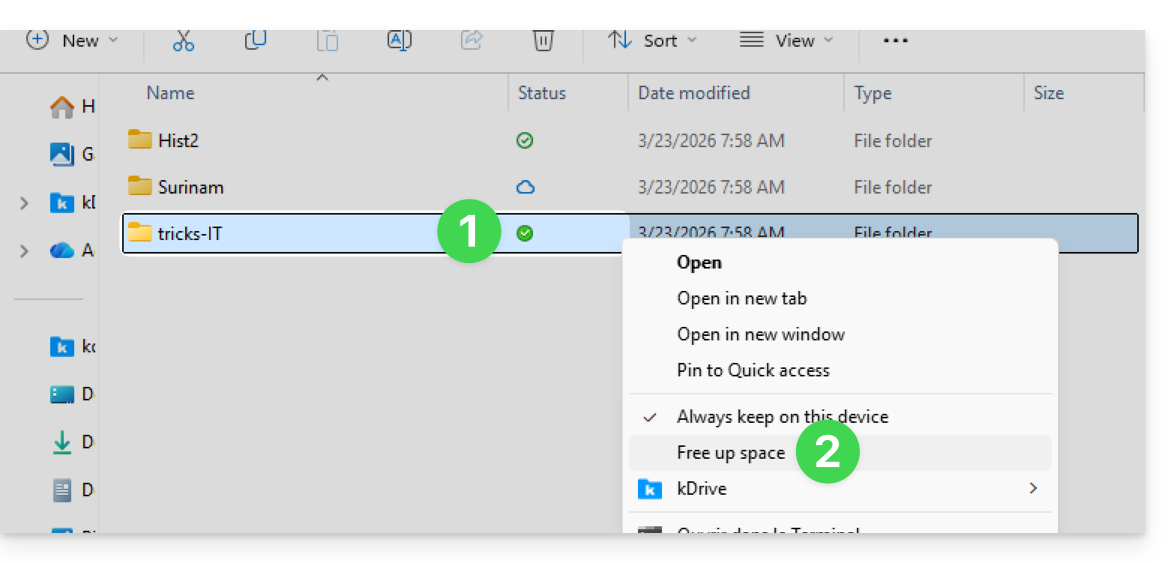
- El símbolo visible en el icono de los archivos/carpetas afectados cambiará para indicar que los datos están “en la nube” y ya no están completamente presentes en su disco:
- La acción Liberar espacio liberará espacio de almacenamiento en su ordenador.
- Los archivos seguirán siendo visibles pero no estarán accesibles sin conexión a Internet.
Ejemplo de uso (espacio de almacenamiento necesario)
Si activa Lite Sync, el espacio ocupado (900 Go, por ejemplo) en el servidor de Infomaniak se liberará en su disco duro, pero el espacio requerido en su disco duro también se liberará. Sin embargo, el espacio requerido en su disco duro también se liberará (por ejemplo, 900 Go) si desactiva la opción Lite Sync.
Por lo tanto, se recomienda no cambiar la configuración de Lite Sync una vez que se haya establecido.
Deshidratación de archivos
Como se explica en la introducción, un archivo deshidratado es un archivo kDrive que no se encuentra en el disco duro, pero en su lugar se muestra un acceso directo de 1 Ko.
Si el texto contiene código, solo se traducirá el contenido de las etiquetas y los comentarios.
En algunos casos (por ejemplo, si copia los archivos de su disco duro mientras Lite Sync está activado y luego sincroniza con un nuevo kDrive) la aplicación bloqueará la importación de este tipo de archivo. Para resolver estos errores, puede descargar el archivo completo desde la aplicación web kDrive (servicio en línea ksuite.infomaniak.com/kdrive).
| <p>Aquí están las <strong>iconos de estado</strong> que se utilizan en el Explorador de Windows y sus explicaciones:</p> | Iconos de estado |
|---|---|
| |
| |
| = disponible (temporal) | |
| = sincronización | |
| = fuera de línea / errorcontacte con el soporte). |
Desactivar la opción kSuite Lite
- Si hay suficiente espacio en tu dispositivo, se mostrará un mensaje de confirmación. Haga clic en Continuar.
- Si no hay suficiente espacio en tu dispositivo, se mostrará un mensaje de error. Selecciona los archivos a sincronizar y haz clic en Sincronizar.
- Si no hay suficiente espacio en tu dispositivo, se mostrará un mensaje de error. Selecciona los archivos a sincronizar y haz clic en Sincronizar.
Enlace a esta FAQ:
¿Le ha sido útil esta FAQ?