Base de conocimientos
1 000 FAQ, 500 tutoriales y vídeos explicativos. ¡Aquí sólo hay soluciones!
Administrar la opción de sincronización ligera (kDrive para Windows)
Esta guía detalla la opción Sincronización ligera de la aplicación de escritorio kDrive (aplicación de escritorio para Windows). La opción Sincronización ligera también está disponible en macOS.
Introducción
- La función Sincronización ligera ahorra espacio al almacenar virtualmente sus archivos de kDrive en su ordenador, descargándolos solo cuando sea necesario.
- Los archivos siempre son accesibles desde la aplicación web kDrive (servicio en línea ksuite.infomaniak.com/kdrive), pero localmente están presentes de forma "deshidratada", lo que requiere un tiempo de carga para que sean completamente accesibles.
- Esto permite visualizar, completar y sincronizar el contenido de kDrive sin saturar el disco duro.
- La opción Sincronización ligera siempre actúa:
- sobre un kDrive específico (en el caso de que sincronice varios en la aplicación).
- y sobre la totalidad del kDrive (o la totalidad de una sincronización avanzada).
- y a través de una aplicación kDrive específica (otro usuario del mismo kDrive puede realizar una selección de Sincronización ligera diferente a la suya).
- En caso de que surja algún problema, consulte esta otra guía sobre el tema.
Activar la opción Sincronización ligera
Requisitos y ámbito de uso de Lite Sync
- Sistema operativo Windows versión ≥ 10 (21H2); no disponible para Linux
- Procesador de 64 bits (compatible con ARM64)
- Sistema de almacenamiento de archivos en NTFS (FAT32 no admitido)
La opción Sincronización ligera se puede activar durante la instalación de la aplicación (se le ofrecerá esta opción) o posteriormente:
- Si es necesario, haga clic en la flecha hacia abajo en el área de notificación de su ordenador (en la parte inferior derecha en Windows, cerca del reloj) para acceder al icono de kDrive, ya que Windows oculta los iconos de las aplicaciones.
- Haga clic izquierdo en el icono de la aplicación.
- Haga clic en el menú de acciones ⋮, a la derecha de la ventana de kDrive.
- Seleccione Configuración de kDrive.
- Haga clic en el menú de acción ⋮ a la derecha de la sincronización en curso y del símbolo de la nube:
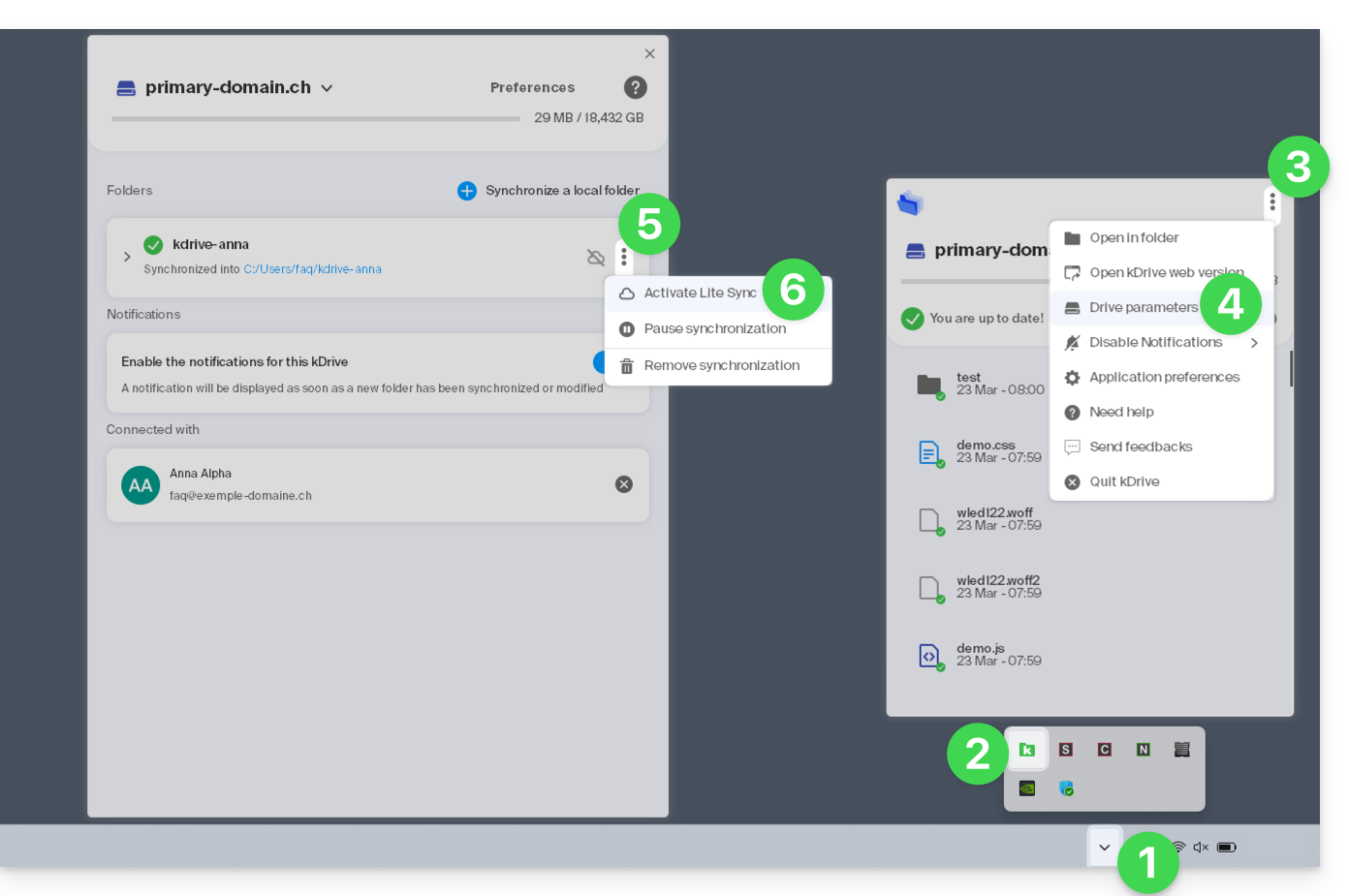
- Haga clic en el elemento del menú:
- Si la nube está tachada, puede activar Lite Sync, ya que aún no estaba activa (confirme).
- En el mismo lugar, puede desactivar Lite Sync si la nube no está tachada (consulte también al final de esta guía).
- Confirme la operación y espere hasta que aparezca el mensaje que confirma que la operación ha finalizado.
Opciones para los datos sincronizados en el disco
Mantener siempre en este dispositivo
Una vez que la sincronización ligera está activada (y, por lo tanto, los datos del disco se han vuelto “virtuales”), puede seguir haciendo que una carpeta y sus subcarpetas, o solo uno o varios archivos, estén disponibles localmente:
- Desde el Explorador de archivos de Windows, vaya a una carpeta sincronizada con kDrive y haga clic derecho.
- Seleccione la opción Guardar siempre en este dispositivo en kDrive:
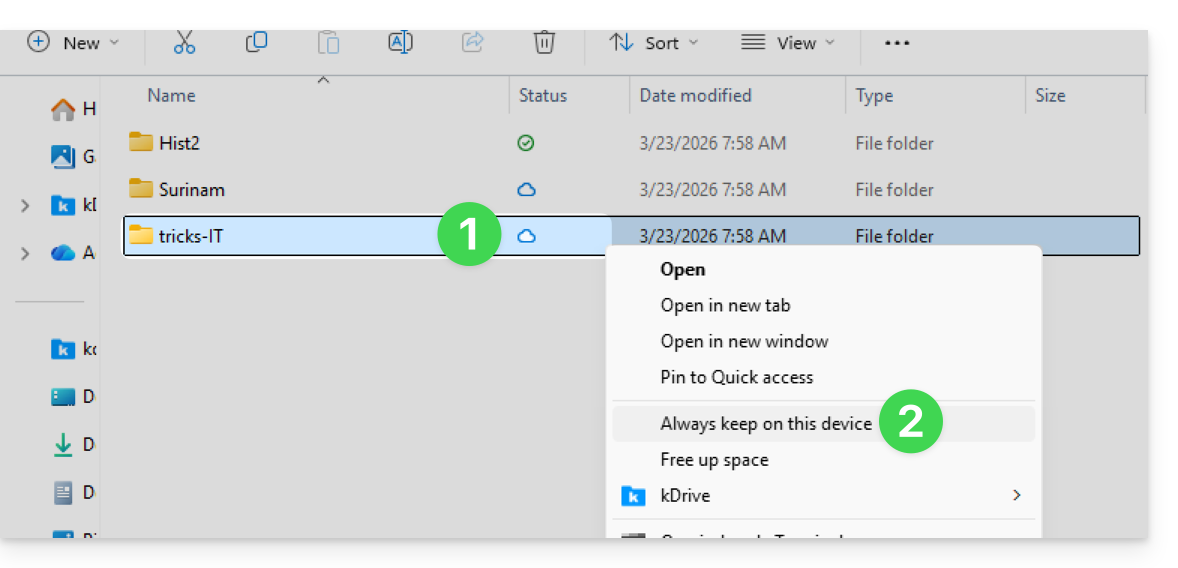
- El símbolo que aparece en el icono de los archivos afectados cambiará para indicar que el archivo ya no está "en la nube", sino que está presente físicamente en su disco.
Liberar espacio
Por el contrario, una vez que la sincronización ligera esté activada, podrá liberar espacio, archivo por archivo o en una carpeta y sus subcarpetas.
Atención: la opción «liberar espacio» no se aplica de forma predeterminada a los archivos o carpetas nuevos que se añaden localmente.
- Desde el Explorador de archivos de Windows, haga clic derecho en la carpeta o archivo correspondiente.
- Seleccione la opción Liberar espacio en kDrive:
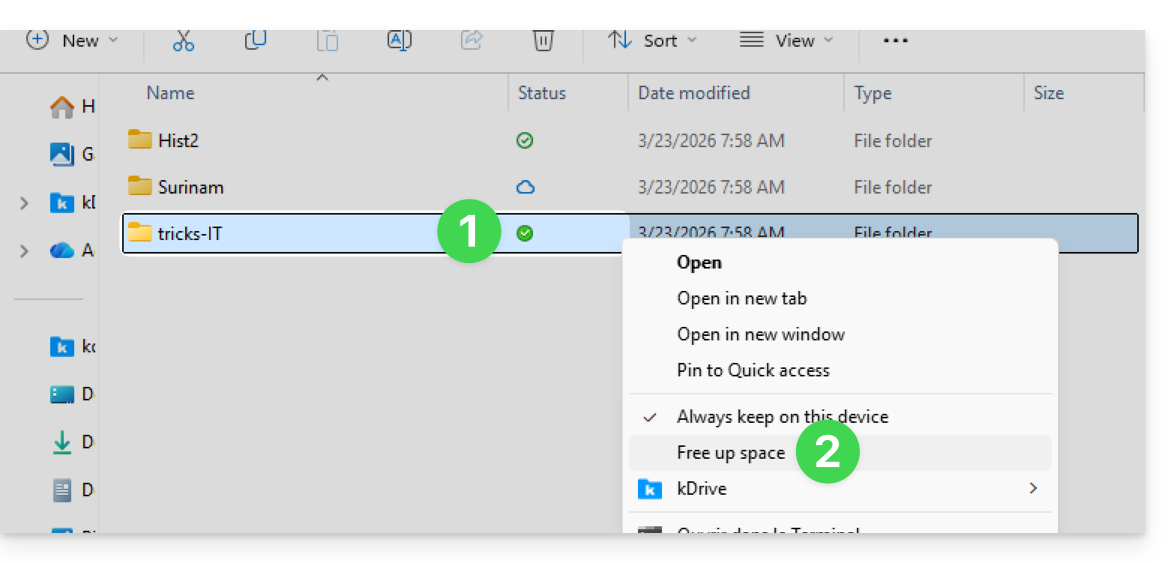
- El símbolo visible en el icono de los archivos/carpetas afectados cambiará para indicar que los datos están “en la nube” y ya no están completamente presentes en su disco:
- La acción Liberar espacio tendrá como efecto liberar espacio de almacenamiento en su ordenador.
- Los archivos seguirán siendo visibles, pero ya no serán accesibles sin conexión a Internet.
Ejemplo de uso (espacio de almacenamiento necesario)
Si activa Lite Sync, el espacio ocupado (900 GB, por ejemplo) en el servidor de Infomaniak se liberará en su disco duro, pero también es cierto lo contrario (por ejemplo, se requieren 900 GB libres en su disco duro si activa la opción Lite Sync más adelante).
Por lo tanto, se recomienda mantener la configuración inicial de activación o desactivación de Lite Sync y no modificarla una vez establecida.
"Deshidratación" de archivos
Como se explicó en la introducción, un archivo "deshidratado" es un archivo de kDrive cuya versión completa no está presente en el disco duro y, en su lugar, se muestra un "atajo" de 1 KB, lo cual es un comportamiento normal cuando Lite Sync está activado.
En algunos casos (por ejemplo, si copia los archivos de su disco duro mientras Lite Sync está activado y luego inicia una nueva sincronización con un kDrive diferente), la aplicación bloqueará la importación de este tipo de archivo. Para solucionar estos errores, puede descargar el archivo completo desde la aplicación web kDrive (servicio en línea ksuite.infomaniak.com/kdrive).
Aquí están los iconos de estado que se utilizan en el explorador de Windows y sus explicaciones:
| Iconos de estado | Descripción |
|---|---|
| |
| |
| Archivo descargado temporalmente por Windows (puede ser liberado por el sistema operativo). | |
| El círculo de progreso indica una acción en curso o pendiente. | |
| Problema de sincronización o con la función Lite Sync (póngase en contacto con el soporte técnico). |
Desactivar la opción Lite Sync
Para ello, siga los pasos que se indican en la parte superior de esta guía. Al desactivar LiteSync a través de la sección Configuración de kDrive, pueden producirse dos situaciones diferentes, según el espacio disponible en el dispositivo de almacenamiento que esté utilizando:
- Si hay suficiente espacio en su ordenador, aparecerá un mensaje que confirma la desactivación; simplemente haga clic en Continuar.
- Si no hay suficiente espacio en su ordenador, un mensaje le indicará el espacio que falta para poder desactivar la sincronización ligera; la sincronización de su kDrive se pausará hasta que libere espacio o seleccione los archivos que desea sincronizar.
Enlace a esta FAQ: https://faq.infomaniak.com/2562
¿Le ha sido útil esta FAQ?