Base de conocimientos
1 000 FAQ, 500 tutoriales y vídeos explicativos. ¡Aquí sólo hay soluciones!
Gestionar los reproductores de vídeo bajo demanda (VOD) y vídeo bajo demanda por suscripción (AOD)
Un reproductor (es decir, un lector de archivos multimedia) es indispensable para sus archivos multimedia cuando los integra en su espacio VOD/AOD de Infomaniak para ofrecerlos a sus espectadores e internautas.
Crear un reproductor
Para crear un reproductor:
- Haga clic aquí para acceder a la gestión de su producto en el Panel de control de Infomaniak (¿necesita ayuda?).
- Haga clic directamente en el nombre asignado al producto correspondiente:
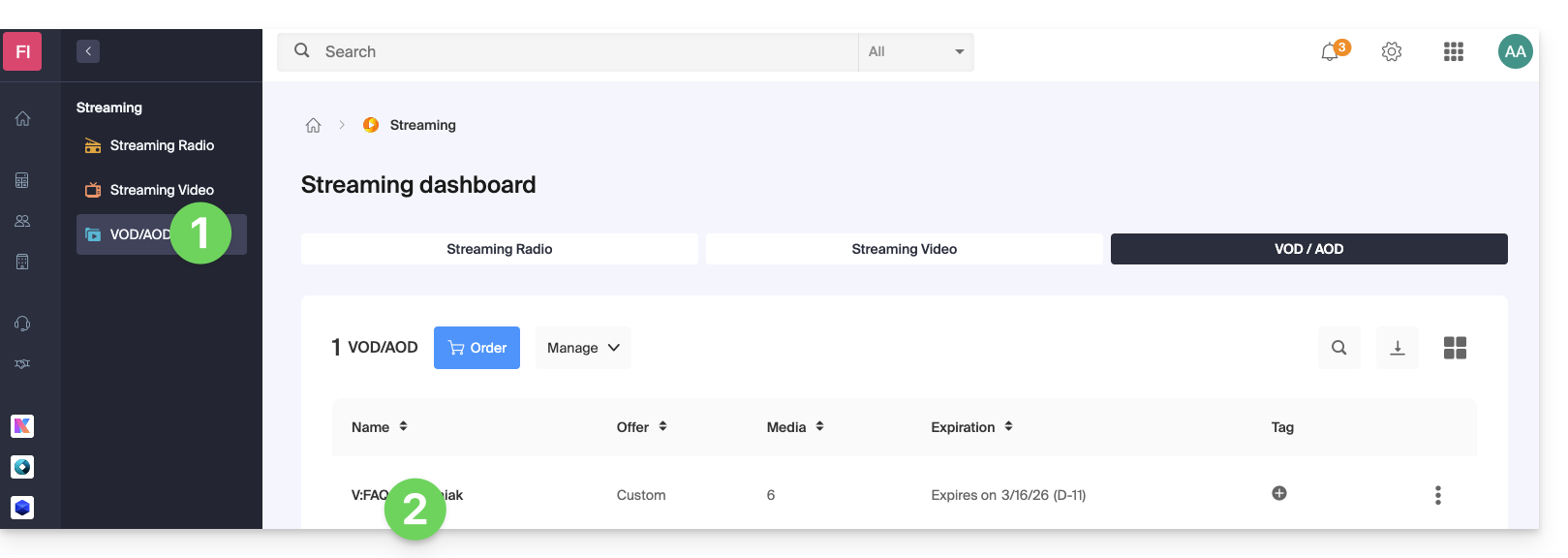
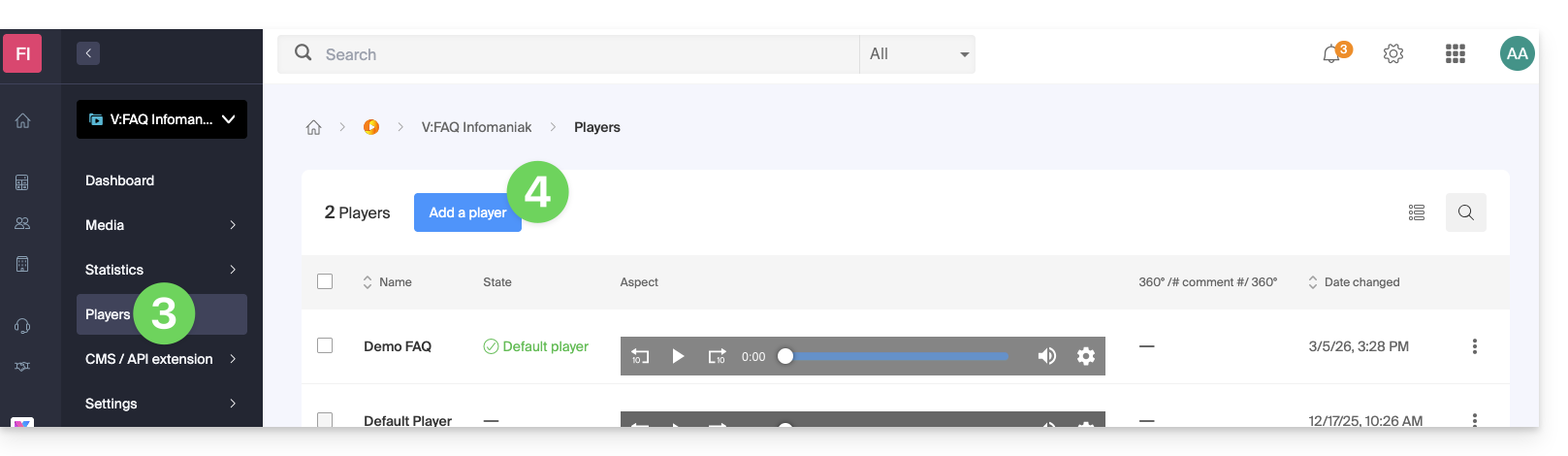
- Haga clic en Usuarios en el menú lateral izquierdo.
- Haga clic en el botón azul para agregar un nuevo reproductor:
- A continuación, accederá a la página de configuración, donde varias pestañas (o menús) le permitirán gestionar diferentes aspectos del reproductor, como la barra de reproducción en la parte inferior y los iconos para compartir:
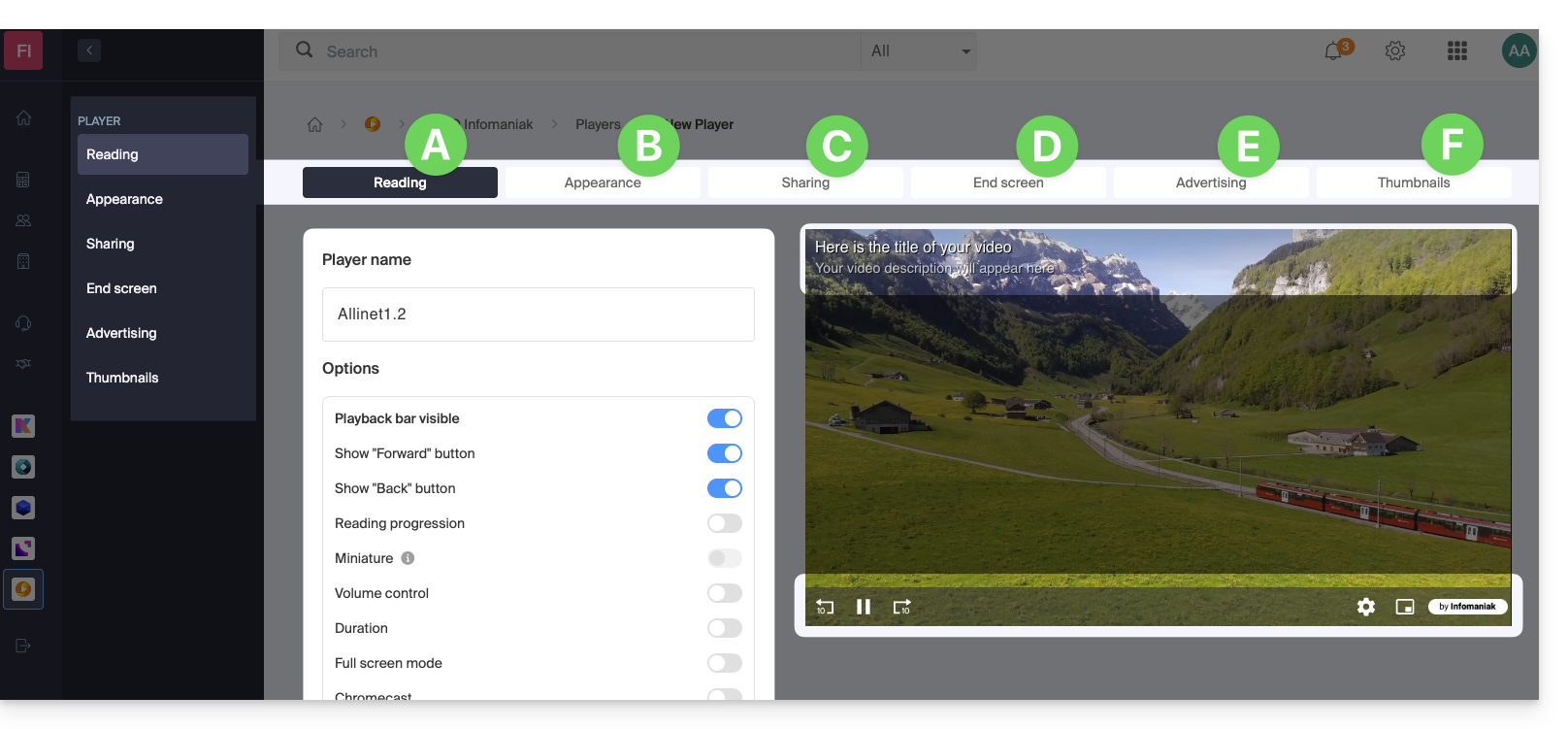
A. Pestaña Reproducción
Aquí puede asignar un nombre al reproductor y personalizar los elementos que deben mostrarse o no:
- barra de progreso (con o sin desaparición después de X segundos de inactividad)
- botón Avanzar y Retroceder
- mostrar la barra de progreso de la reproducción y, en caso afirmativo, mostrar las miniaturas en la barra de progreso
- control de volumen
- duración del archivo multimedia
- mostrar en pantalla completa
- Chromecast (si se muestra, un espectador que utilice el navegador Chrome y tenga un Chromecast en la misma red podrá activar esta opción)
- logotipo de Infomaniak
- botón “Omitir la introducción” y, en caso afirmativo, a qué marca de tiempo enviar al espectador
También es posible elegir el modo de reproducción MPEG-DASH en lugar de HLS por defecto, iniciar automáticamente la reproducción al cargar el contenido multimedia y forzar la visualización de los subtítulos (que el espectador siempre podrá desactivar si lo desea).
B. Pestaña Apariencia
Aquí puede elegir los colores y los estilos de diseño (plantillas) del reproductor, así como un logotipo y la visualización del título y la descripción del contenido multimedia.
C. Pestaña Compartir
Aquí puede elegir las permisos relativos al uso compartido y la integración del reproductor en otros sitios.
D. Pestaña Pantalla final
Aquí puede definir el comportamiento general del reproductor para la pantalla final (por ejemplo, ofrecer la siguiente vídeo para reproducir en función de lo que haya en la misma carpeta). También puede ajustar estos parámetros individualmente para cada vídeo.
E. Pestaña Publicidad
Aquí se gestionan los anuncios de tipo Pre-roll, Mid-roll y Post-roll. Consulte esta otra guía para obtener más información.
F. Pestaña Miniaturas (vista previa del archivo multimedia)
Aquí puede modificar la imagen de vista previa (miniatura) que se muestra en el reproductor cuando el archivo multimedia se está cargando o está indisponible o restringido (esto no reemplaza la miniatura del vídeo).
Modificar un reproductor
Para modificar y acceder a la configuración de un reproductor existente:
- Haga clic aquí para acceder a la gestión de su producto en el Panel de control de Infomaniak (¿necesita ayuda?).
- Haga clic directamente en el nombre asignado al producto correspondiente.
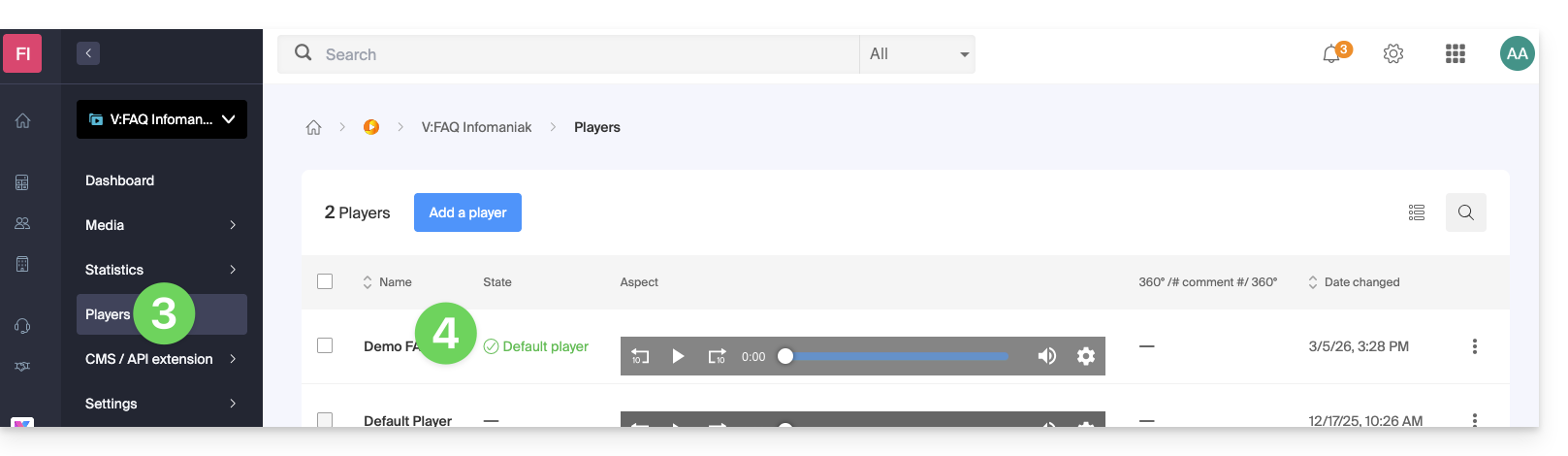
- Haga clic en Jugadores en el menú lateral izquierdo.
- Haga clic directamente en el nombre asignado al jugador correspondiente:
Botón de pantalla completa
No es posible que el contenido multimedia se muestre automáticamente en pantalla completa al iniciar la reproducción.
Debe hacer clic para iniciar la reproducción y, a continuación, hacer clic en el botón correspondiente al modo de pantalla completa, después de haberlo añadido previamente en su reproductor, en la pestaña Reproducción: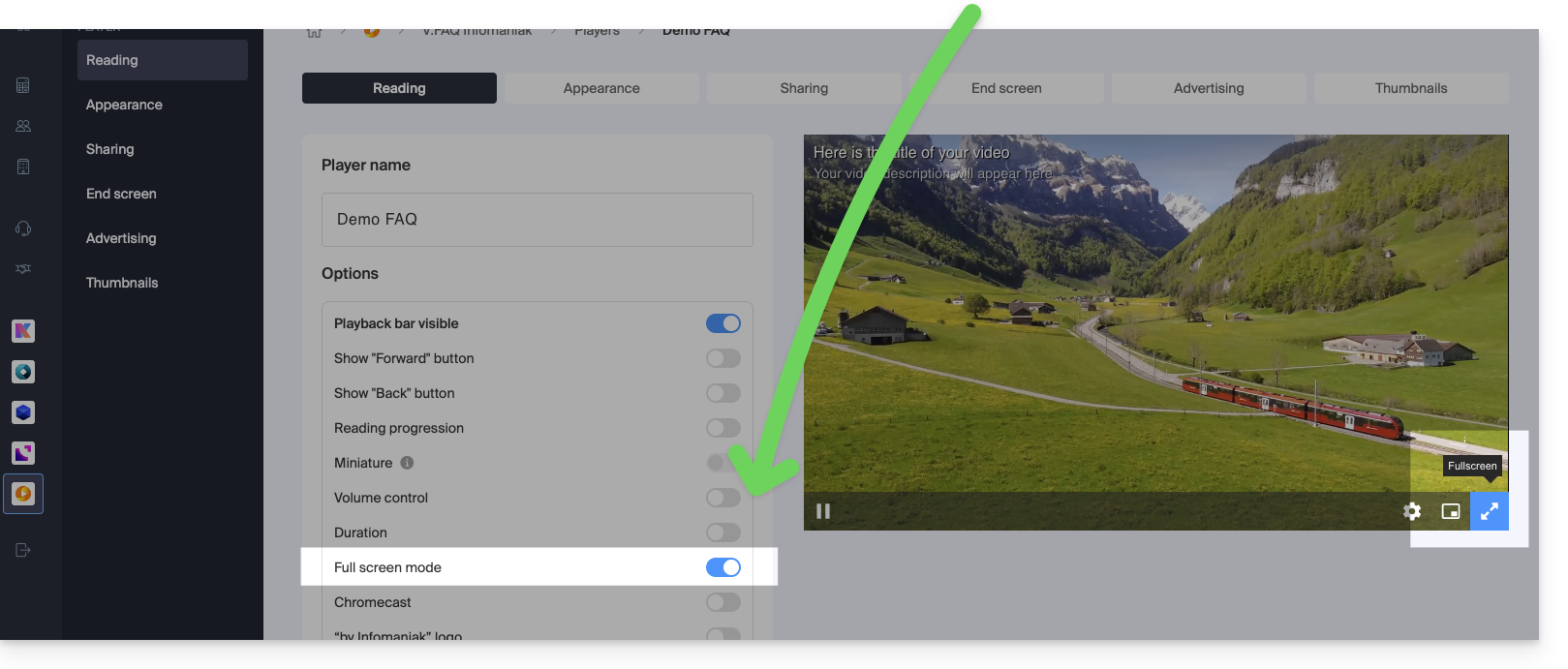
Enlace a esta FAQ: https://faq.infomaniak.com/2561
¿Le ha sido útil esta FAQ?