Base de conocimientos
1 000 FAQ, 500 tutoriales y vídeos explicativos. ¡Aquí sólo hay soluciones!
Administrar el directorio de la organización
Esta guía detalla la gestión del directorio de la Organización, es decir, una agenda “especial” presente en la aplicación web Contactos de Infomaniak (servicio en línea ksuite.infomaniak.com/contacts).
Introducción
- El directorio de la Organización se crea "automáticamente" a partir de los diferentes usuarios que forman una de las Organizaciones a la que pertenece su usuario.
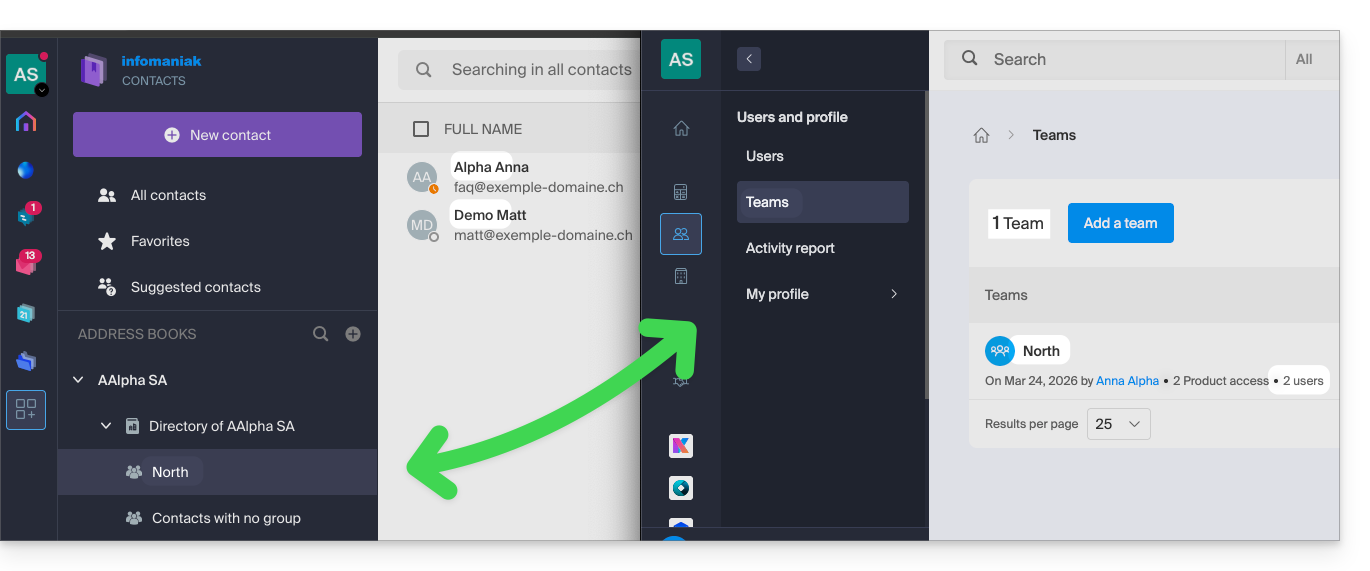
- Si se crean Grupos dentro de la Organización, estos serán visibles en el directorio de la Organización:
- Esta lista de contactos se sincroniza automáticamente con todos los usuarios internos de su organización.
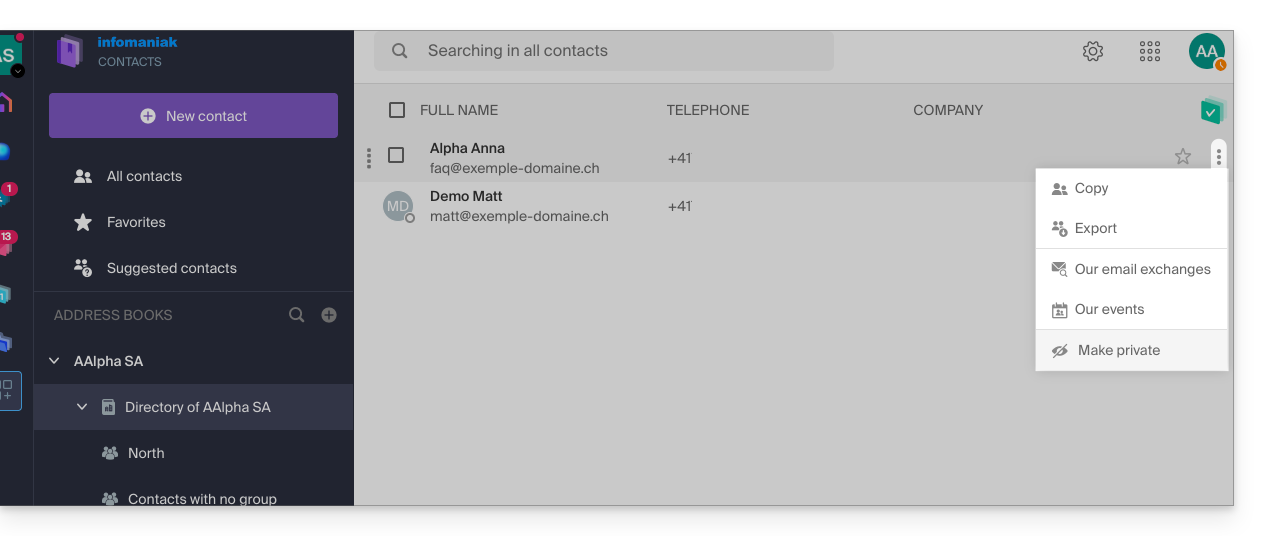
- Un administrador de la organización puede hacer que algunas entradas del directorio sean privadas para ocultarlas a los usuarios con menos permisos:
- No es posible exportarlo ni cambiarle el nombre.
- Puede cambiar su color de visualización:
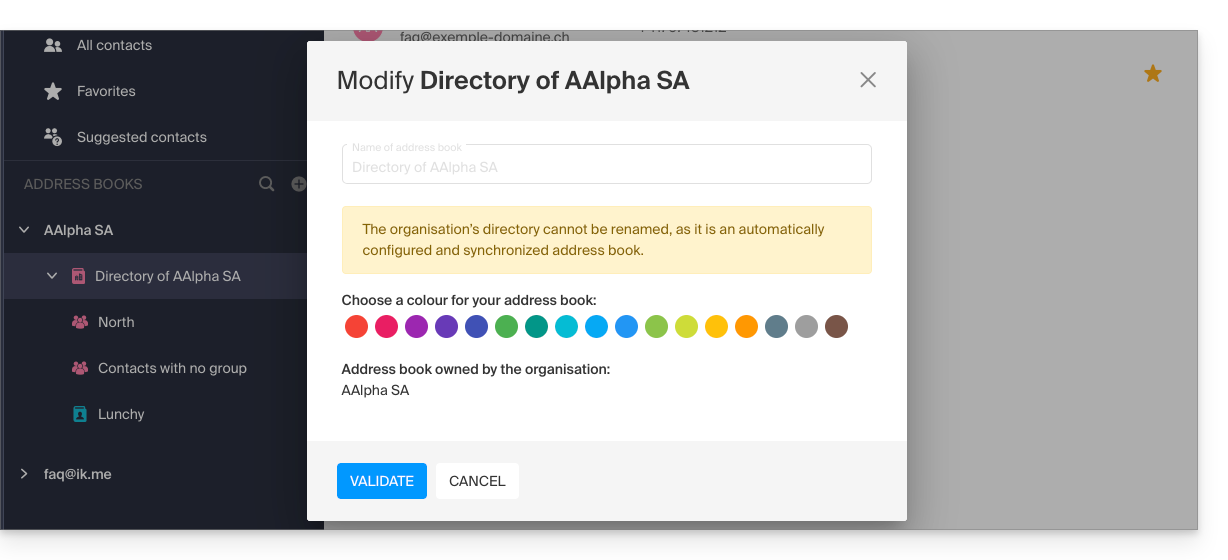
- Puede cambiar su color de visualización:
Acceder al directorio
Si su identificador de inicio de sesión coincide y pertenece a una (o varias) Organización(es), puede acceder a los diferentes directorios de estas Organizaciones:
- Haga clic aquí para acceder a la aplicación web Contactos de Infomaniak (servicio en línea ksuite.infomaniak.com/contacts).
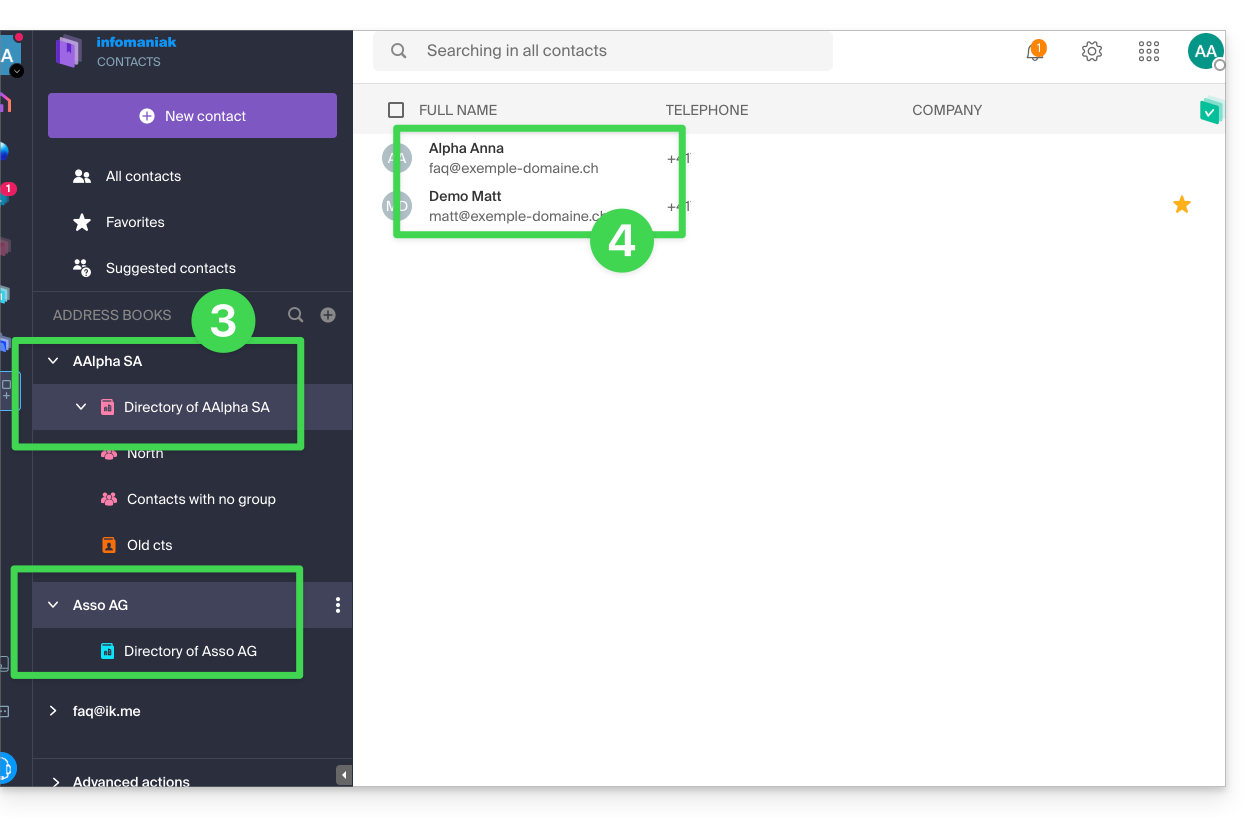
- Haga clic en la flecha hacia abajo a la izquierda del nombre de la Organización correspondiente.
- Haga clic en Directorio de {nombre de la Organización}…
- Los contactos de la Organización seleccionada se muestran a la derecha:
Modificar los datos de contacto de un contacto del directorio
Puede realizar diversas acciones (copiar, exportar la ficha, ver los intercambios de correo electrónico o los eventos del calendario, añadir a favoritos, llamar, etc.) haciendo clic en la ficha de un contacto de la agenda de la Organización.Pero no podrá modificar los datos de contacto en lugar de la persona en cuestión.: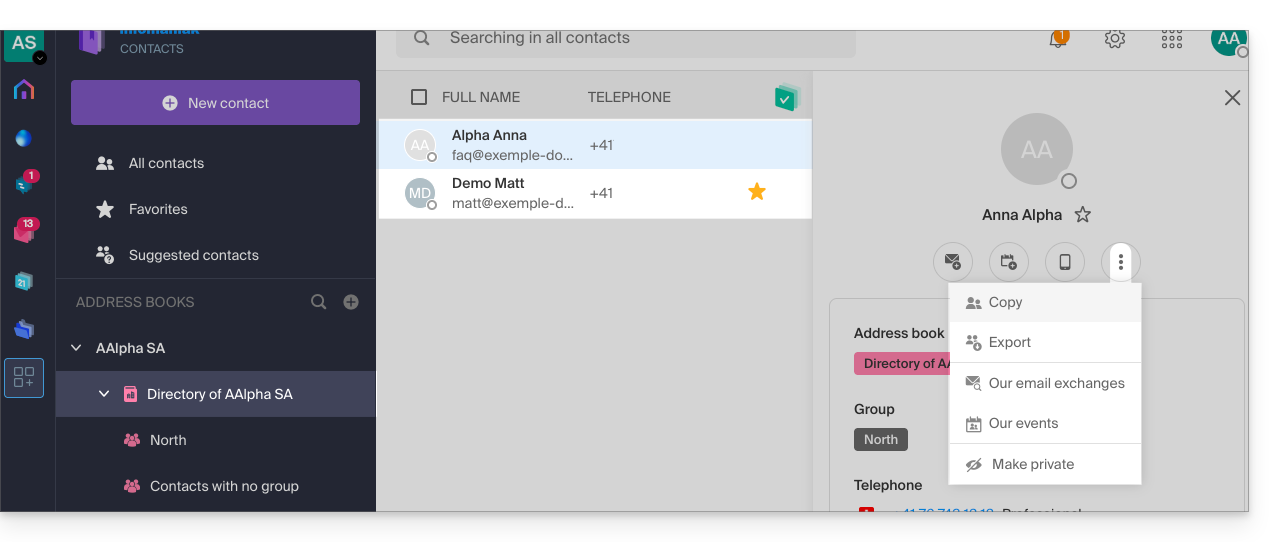
Para modificar la información principal, la persona afectada (aquella para la que se debe realizar el cambio) debe iniciar sesión en su perfil y modificarlo (consulte la información a continuación):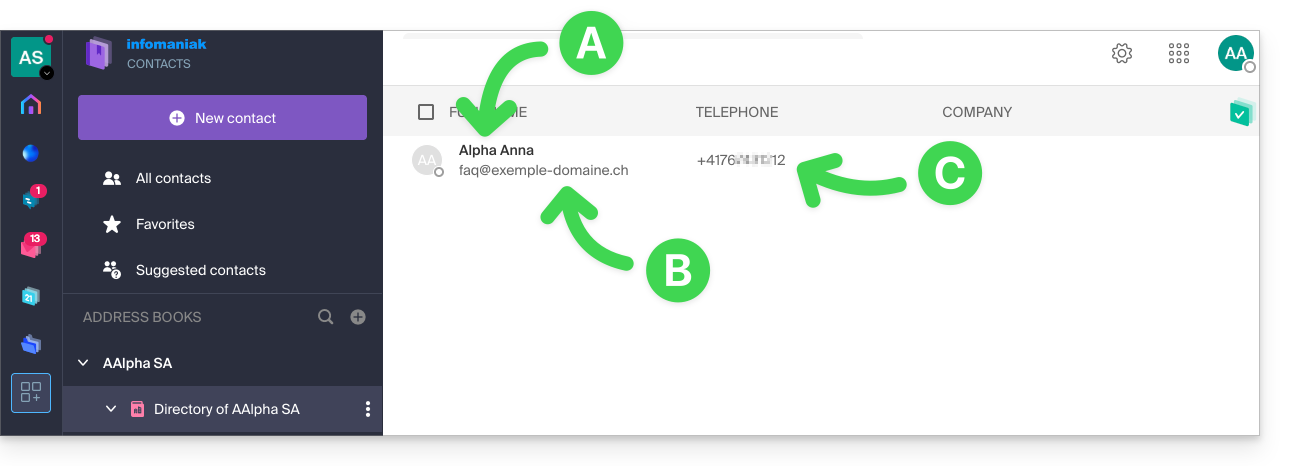
A. Nombre y apellido
Para modificar el nombre y apellido que se muestran en una de las libretas de Organización, el usuario correspondiente (en este caso, faq@exemple-domaine.ch) debe iniciar sesión en su cuenta y modificar sus datos de contacto. Consulte esta otra guía para obtener más información.
B. Dirección de correo electrónico
Para modificar la dirección de correo electrónico que se muestra en un directorio de la Organización, el usuario correspondiente debe iniciar sesión en su cuenta y modificar sus datos de contacto. Consulte esta otra guía para obtener más información.
C. Número de teléfono
Para modificar el número de teléfono que se muestra en la ficha de una organización, el usuario correspondiente debe iniciar sesión en su cuenta y modificar sus datos de contacto. Consulte esta otra guía para obtener más información.
Enlace a esta FAQ: https://faq.infomaniak.com/2558
¿Le ha sido útil esta FAQ?